
 (063) 610-32-02

 (098) 610-32-02
 (050) 610-32-02
 Замовити дзвінок
Принтер може не працювати через некоректне підключення, підключення не в той порт, на комп'ютері може стояти заборона друку. Принтер може бути не розпізнаний комп'ютером, або вибрано інший пристрій друку. У системі може бути програмний збій друку, папір, що застряг у лотку, зависання черги друку. Також необхідно перевірити драйвера у властивостях принтера.

Під час роботи з принтером будь-якої фірми або виду можуть виникнути проблеми з печаткою. Навіть найпопулярніші моделі принтерів Canon, HP, Epson або Samsung можуть дати збій у друку. І це не залежить від їх типу, чи то струминний чи лазерний принтер, не працювати може будь-який пристрій. Саме тому потрібно знати причини неполадок і як з ними впоратися.
Найпоширеніші причини, чому принтер не працює, і способи їх вирішення ми розглянемо в нашій статті. А також спробуємо допомогти Вам вирішити цю проблему самостійно. Якщо ж у Вас не вийде вирішити проблему непрацюючого принтера своїми руками, ми завжди готові прийти вам на допомогу. Наш офіс знаходиться у місті Києві на вул. Архітектора Городецького 17/1 та зателефонувавши нам за телефоном (044) 361 64 82 або залишивши заявку на сайті www.tonfix-service.in.ua/ua ви можете замовити виїзд фахівця додому чи офісу. Майстер буде у вас у найкоротший термін, і вирішить вашу проблему швидко, якісно та за помірну оплату.
Що потрібно знати, якщо принтер не працює.
Причини та їх вирішення.
1. Насамперед необхідно перевірити з'єднання через USB-кабель до мережі або комп'ютера. Прибрати можливий пил та бруд із контактів, перевірити правильність з'єднання та справність роз'ємів. Також перевірити сам кабель на наявність дефектів на ньому. Якщо вада є, замінити USB кабель на новий.
1.2. Також можливо відсутня Wi-Fi підключення, якщо в принтері є Wi-Fi приймач, тоді слід просто перевірити наявність мережі інтернет. Якщо мережа Wi-Fi працює, слід спробувати під'єднати принтер до комп'ютера або Wi-Fi-адаптера за допомогою USB дроту.
2. Якщо блимає лампочка друку, слід простежити, чи не варто в «Диспетчері друку» заборона друку або пауза. У цьому випадку блиматиме червона лампочка.
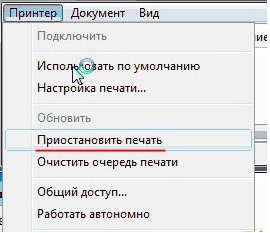
Якщо галочка стоїть - то варто її прибрати та спробувати заново надрукувати аркуш.
3. Іноді в параметрах друку вибирається принтер. У деяких Windows, таких як 7 і 8 при пуску тексту на друк, вибирається неіснуючий принтер. Це може так само відбуватися через неакуратність користувача. Необхідно перевірити у Властивості друку, на який принтер йде друк і якщо вибрано неіснуючий, то виберіть необхідний принтер і запустіть друк заново.
4. Коли горить червона лампочка, але не блимає - це є ще одним сигналом, чому принтер видає помилку. Приводом для цього може бути відсутність паперу в лотку, а також його зминання всередині принтера. Якщо візуально не видно застрягання, слід відкрити кришку, заглянути всередину і витягти застряглий аркуш з барабана.

5. Під час друку вибиває помилку, програмне забезпечення на робочий стіл або повідомлення від пристрою. Це відбувається через помилку програми принтера. Для вирішення цієї проблеми потрібно зайти в «Пристрої та принтери» через меню «Пуск» обравши наш друкарський пристрій, клацаємо на ньому правою клавішею миші і вибираємо рядок «Властивості».

У вікні знаходимо вкладку «Додатково» та оновлюємо драйвер.

Так само необхідно пам'ятати, що після оновлення драйвера та ПК та принтера необхідно перезавантажити.
6. Якщо двойвер оновлено, а принтер все одно видає помилку, то, можливо, справа зовсім не в ньому. При підключенні принтера за замовчуванням встановлюється програмне забезпечення, яке полегшує роботу з принтером. По недосвідченості його можна видалити або ПЗ можуть пошкодити віруси, так само його можна неправильно встановити. Щоб вирішити цю проблему, необхідно перевстановити програму. А перевірити правильність установки можна в «Диспетчері задач». Там відкриваємо вкладку «Пристрої та принтери» і порівнюємо назву програмного забезпечення з назвою вибраного принтера, вони повинні збігатися.

7. Якщо до комп'ютера під'єднано кілька принтерів, то може статися конфронтація драйверів, і принтери будуть видавати помилку на монітор. Для вирішення цієї проблеми, якщо у вас один комп'ютер, то необхідно по черзі підключити і встановити драйвера на кожен принтер, встановити комутатор, і один принтер підключити безпосередньо до ПК, а другий до комутатора.

ПОРАДА. Якщо ж ви працюєте з кількома комп'ютерами та кількома принтерами по локальної мережі, необхідно перепідключити принтери до різних комп'ютерів.

8. Так само причиною для того, що принтер не друкує ставати картридж, а точніше, відсутність тонера в ньому. Якщо тонер фізично закінчився, то принтер ніяк не зможе зробити друк або, у кращому випадку, буде друк із смугами або у вас буде бліда печатка. Для перевірки кількості тонера необхідно в панелі керування відкрити «Пристрої та принтери» правою клавішею викликати контекстне меню на друкувальному пристрої та вибрати «Властивості». Там буде написано кількість тонера.

ПОРАДА. Трапляється, що в Windows 7, 8, 10, MAC ці відомості не точні і перевірку кількості тонера необхідно зробити вручну. Для цього витягніть картридж із принтера та струсіть його. Після цього поставте його назад і зробіть пробний друк. Друк пішов – значить тонер залежався, і завдяки струсу розподілився по картриджу. Друк не пішов – значить, тонер закінчився і Вам його потрібно заповнити.
9. Ще однією причиною тому, що принтер не друкує з комп'ютера може служити збій у роботі Windows, наприклад зависання черги друку. Подібне відбувається, коли друк на принтері передають по мережі, а так само якщо модель ПК, або принтера застаріла, принтер перевантажений кількістю запитів. З – через зависання черги принтер не друкує найчастіше, і вирішення цієї несправності дуже просте. Для цього потрібно лише скасувати чи перезапустити друк. Заходимо в «Пуск», там відкриваємо «Пристрої та принтери» і побачивши трубний принтер, натискаємо на необхідному друкувальному пристрої правою кнопкою миші. У меню знаходимо «Диспетчер друку». Натискаємо вкладку «Принтер» і вибираємо «Очистити чергу друку».

Після очищення черги пробуємо запустити друк заново. Але не поспішайте запускати надто багато документів, щоб зависання не повторилося.