
 (063) 610-32-02

 (098) 610-32-02
 (050) 610-32-02
 Замовити дзвінок
Бездротовий принтер з Wi‑Fi економить купу нервів: не потрібно тягнути кабелі, можна друкувати з ноутбука, телефону і навіть з планшета з будь-якої кімнати. Але на практиці у багатьох користувачів виникає типове запитання: як підключити принтер до вай фай, чому комп'ютер не бачить пристрій і що робити, якщо принтер не підключається до Wi‑Fi. Нижче — докладний мануал, який крок за кроком проведе через усі варіанти налаштування.
1. Які бувають варіанти підключення принтера по Wi‑Fi
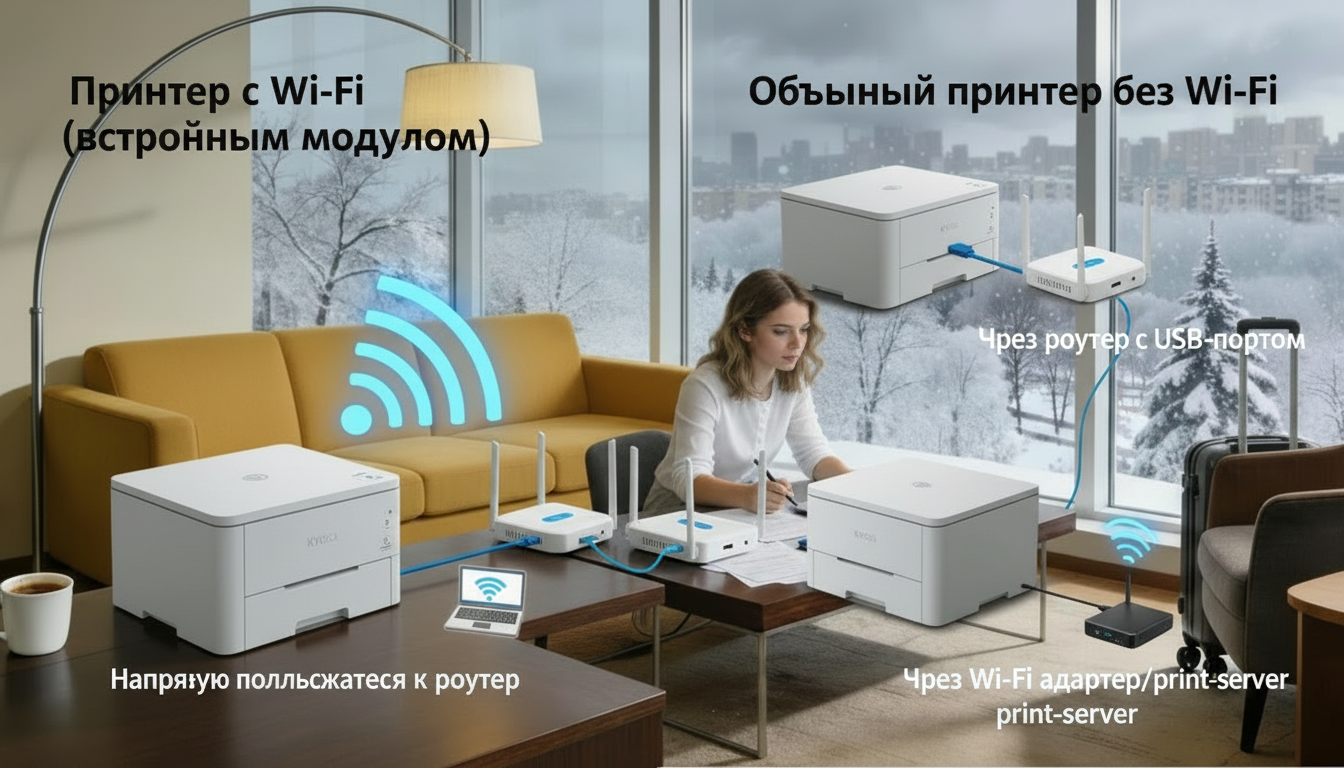
Спочатку важливо зрозуміти, з яким типом техніки ви маєте справу:
-
Принтер з Wi‑Fi (вбудованим модулем). На корпусі зазвичай є значок антени або кнопка з написом Wi‑Fi/Wireless/WPS. Такий бездротовий принтер безпосередньо підключається до роутера.
-
Звичайний принтер без Wi‑Fi. Його можна зробити принтером бездротовим через:
- роутер з USB‑портом (підключення принтера по мережі через роутер);
- окремий Wi‑Fi адаптер/print‑server для принтера.
Якщо ваше завдання - просто підключити принтер до ноутбука по кабелю або USB, є окрема докладна інструкція, як це зробити: підключити принтер до ноутбука.
2. Підготовка: що потрібно зробити перед налаштуванням Wi‑Fi
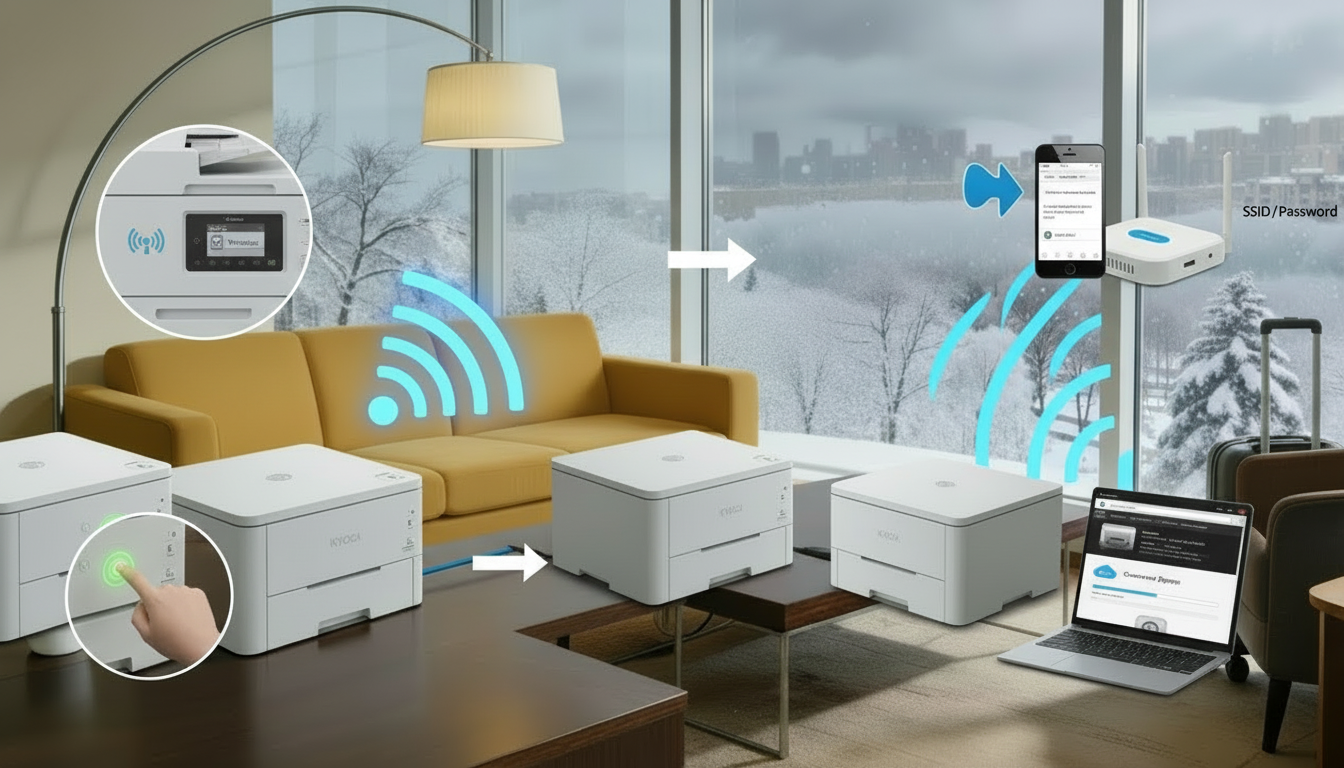
Перед тим як підключити принтер по Wi‑Fi, перевірте кілька моментів:
- 1 Увімкніть принтер і дочекайтеся закінчення ініціалізації (лампочки перестали блимати, на екрані немає помилок).
- 2 Переконайтеся, що пристрій дійсно підтримує Wi‑Fi (значок на корпусі, пункт Wireless у меню).
- 3 Дізнайтеся назву мережі (SSID) та пароль від вашого роутера.
- 4 Встановіть або оновіть драйвери:
- якщо немає інсталяційного диска, скористайтеся офіційними драйверами та інструкцією, як правильно встановити принтер без диска;
- після встановлення перевірте базове налаштування принтера у Windows.
- Розташуйте принтер у зоні впевненого прийому Wi‑Fi — без товстих стін та металевих перегородок між ним і роутером.
Коли все готово, можна переходити до самих способів підключення принтера по Wi‑Fi.
3. Спосіб 1. Підключення принтера до Wi‑Fi через WPS
Для багатьох моделей HP, Canon, Brother, Epson найшвидший спосіб — кнопка WPS.
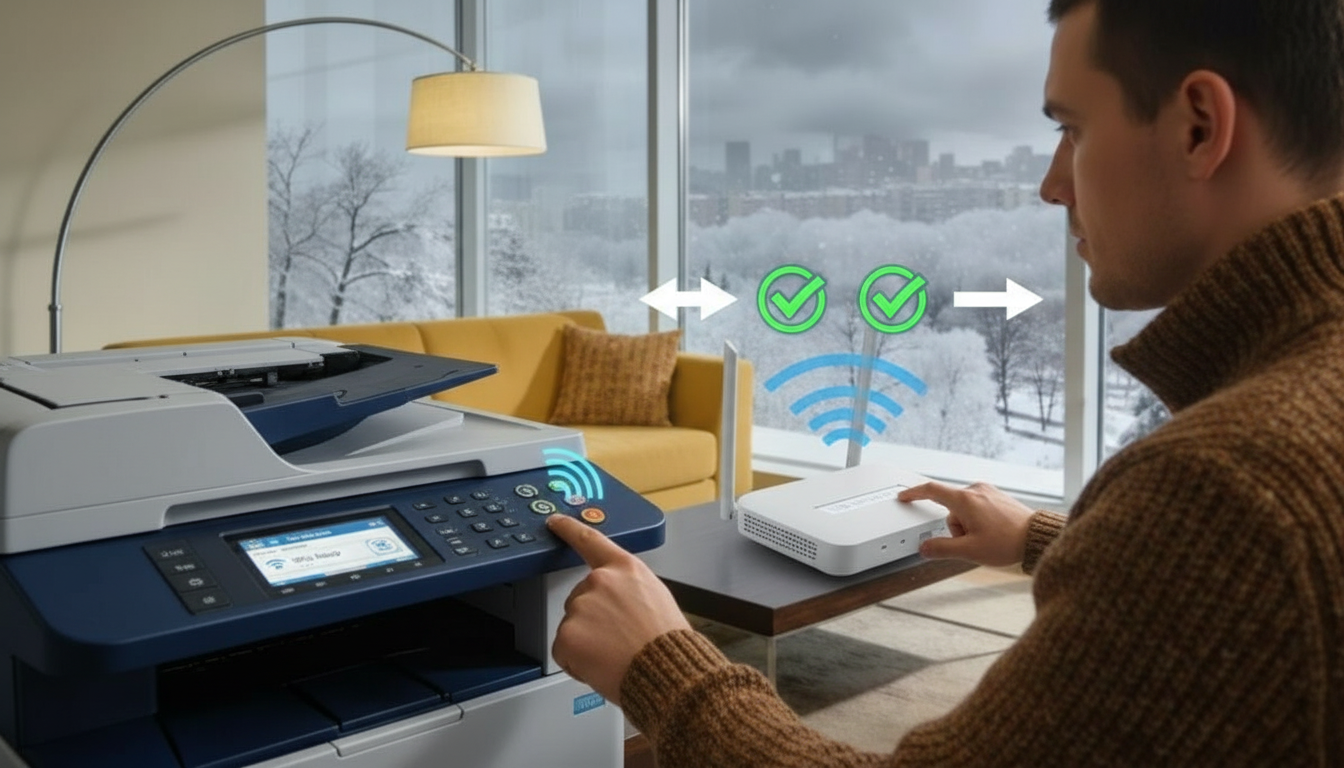
Умови:
- на роутері є кнопка WPS;
- на принтері є кнопка Wi‑Fi/WPS або відповідний пункт у меню.
Покроково:
- 1 На принтері натисніть кнопку Wi‑Fi або WPS і утримуйте, поки індикатор бездротового зв'язку не почне блимати.
- 2 Протягом 1–2 хвилин натисніть кнопку WPS на роутері і також утримуйте кілька секунд.
- 3 Зачекайте 30–60 секунд: якщо все пройшло успішно, індикатор Wi‑Fi на принтері засвітиться постійно.
Так можна швидко підключити принтер по вай фай без введення пароля. Якщо кнопки WPS немає — використовуйте наступний спосіб.
4. Спосіб 2. Підключення принтера до Wi‑Fi через меню (з дисплеєм)
Актуально для більшості принтерів з Wi‑Fi та екраном — HP, Canon, Epson, Brother та ін.
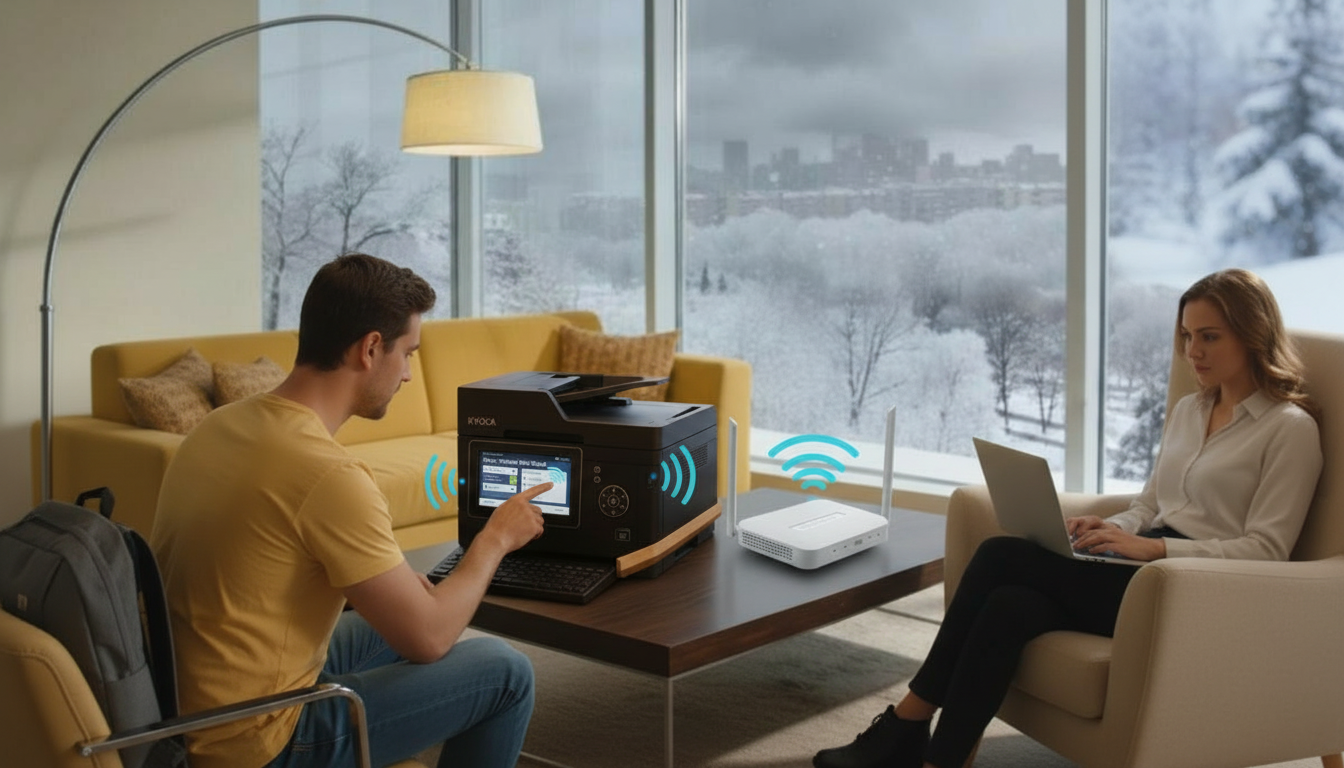
Загальний алгоритм:
- 1 На панелі керування відкрийте меню Setup / Налаштування / Settings.
- 2 Знайдіть розділ «Бездротова мережа», «Wireless», «Wi‑Fi Setup» або «Network».
- 3 Виберіть пункт “Налаштування Wi‑Fi” / Wireless Setup Wizard.
- 4 Дочекайтеся, поки принтер знайде доступні мережі.
- 5 Виберіть вашу домашню мережу зі списку.
- 6 Введіть пароль (враховуючи регістр) і підтвердіть ОК/Done.
- 7 Після успішного підключення значок Wi‑Fi на дисплеї стане активним, а принтер отримає свою IP‑адресу.
Цей спосіб відповідає на більшість питань виду «як налаштувати принтер по вайфай», «як налаштувати Wi‑Fi принтер HP/Canon/Epson» тощо.
5. Спосіб 3. Як підключити принтер по Wi‑Fi до ноутбука і телефону
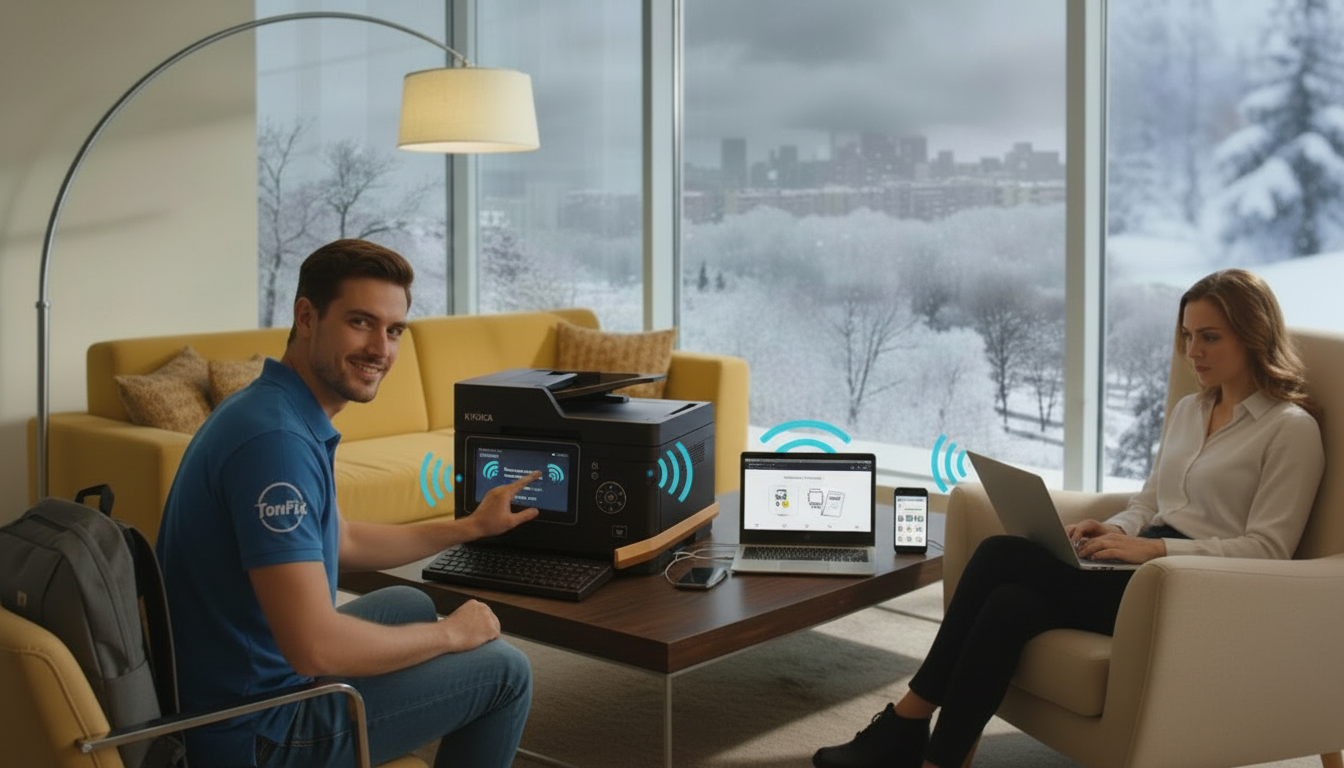
Коли принтер уже в мережі Wi‑Fi, далі потрібно додати його в систему.
У Windows 10/11 (ноутбук або ПК):
- 1 Відкрийте «Параметри» → «Пристрої» → «Принтери та сканери».
- 2 Натисніть «Додати принтер або сканер».
- 3 Зачекайте, поки у списку з'явиться ваш Wi‑Fi принтер.
- 4 Виберіть його і натисніть «Додати пристрій».
Якщо система не знаходить принтер, допоможе стаття про те, як правильно підключити принтер по мережі і що робити, якщо мережа не бачить пристрій.
З телефону (Android / iOS):
- На Android:
- переконайтеся, що телефон підключений до тієї ж Wi‑Fi мережі;
- встановіть фірмовий додаток (HP Smart, Canon PRINT, Epson Smart Panel та ін.);
- додайте принтер у додатку та використовуйте функцію «Друк» → «Друк по Wi‑Fi».
- На iPhone/iPad:
- підключіться до тієї ж мережі Wi‑Fi;
- використовуйте AirPrint (кнопка «Поділитися» → «Друк» → вибір Wi‑Fi принтера).
Так вирішується завдання «як підключити принтер до телефону через Wi‑Fi» і налаштувати друк з мобільних пристроїв.
6. Спосіб 4. Підключення мережевого принтера за IP‑адресою
Якщо Windows пише «не вдається підключитися до принтера», пристрій не знаходиться автоматично, можна додати принтер за IP.
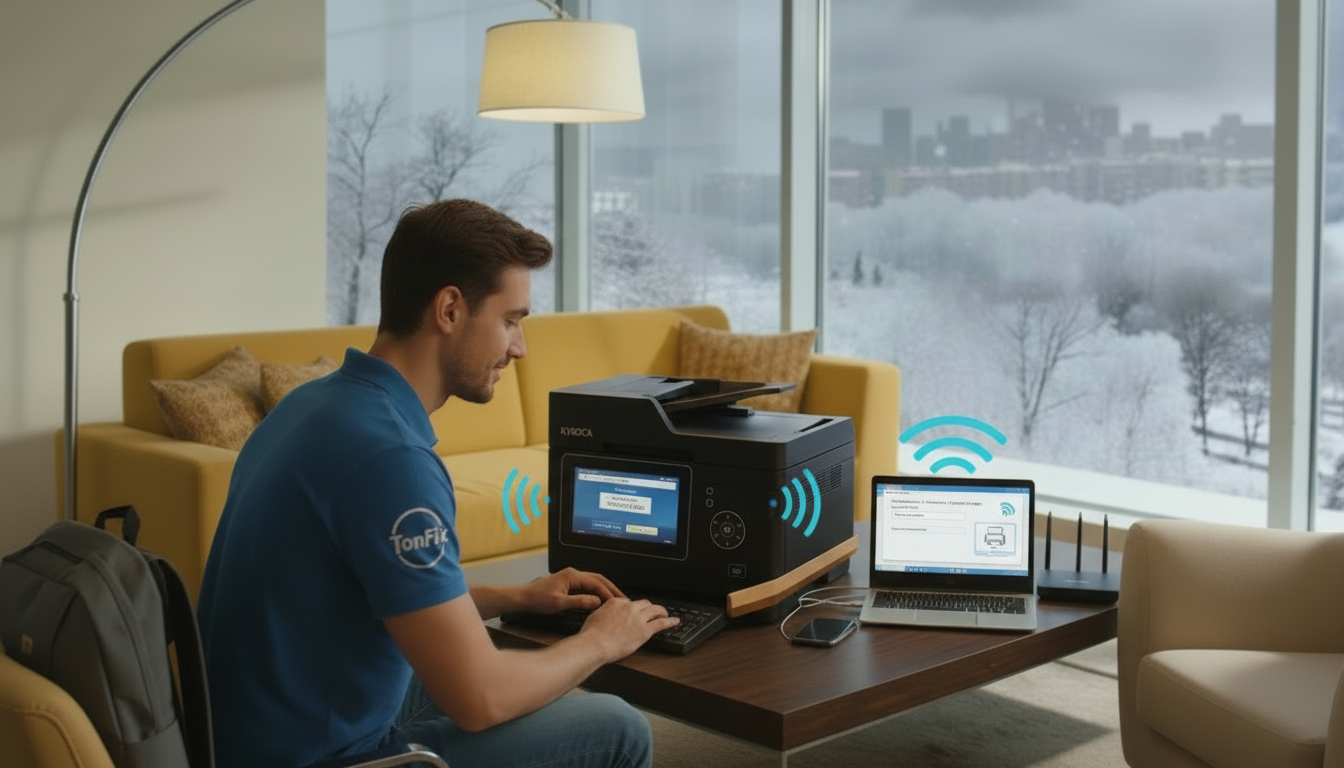
- 1 Дізнайтеся IP‑адресу принтера:
- через звіт про конфігурацію мережі на самому принтері;
- через меню Network/Мережа.
- 2 У Windows відкрийте «Параметри» → «Принтери та сканери» → «Додати принтер».
- 3 Виберіть «Необхідний принтер відсутній у списку» → «Додати принтер за TCP/IP‑адресою».
- 4 Введіть IP‑адресу і дотримуйтесь підказок майстра встановлення.
Цей метод часто рятує, коли комп'ютер не бачить принтер по Wi‑Fi, але сам принтер явно підключений до мережі (індикатор світиться, тестова сторінка друкується).
7. Принтер не підключається до Wi‑Fi: типові причини
Якщо після всіх кроків принтер не підключається до мережі Wi‑Fi або не друкує через бездротовий зв'язок, перевірте:
- Неправильний пароль: кілька разів неправильно введений пароль — принтер запам'ятовує помилку, потрібно скинути налаштування мережі і підключити знову.
- Діапазон мережі: багато моделей бачать тільки 2,4 ГГц. Якщо у роутера увімкнено тільки 5 ГГц, принтер просто не знайде мережу.
- Фільтрація за MAC‑адресою або прихований SSID у налаштуваннях роутера.
- Старий або неправильний драйвер у системі — тут допоможе перевстановлення і грамотне налаштування принтера.
- Проблеми з самим пристроєм: принтер пише «потребує уваги», «принтер не готовий» або не друкує взагалі. У такому випадку перевірте рівень тонера/чорнила, стан картриджа. За необхідності можна замовити професійну заправку принтера або підібрати новий картридж для принтера.
Якщо ви ще на етапі встановлення зіткнулися з тим, що Windows взагалі не може виявити пристрій, поверніться до базової інструкції зі встановлення — вона детально розбирає всі нюанси, як встановити принтер без диска і коректно задати параметри мережі.
8. Коли варто звернутися в сервіс TonFix
Якщо ви вже перепробували всі способи, а принтер не підключається до Wi‑Fi, постійно пише «принтер не в мережі» або «не вдалося встановити зв'язок з принтером», швидше за все, проблема глибша:
- дає збій модуль Wi‑Fi всередині пристрою;
- пошкоджена прошивка;
- роутер і БФП конфліктують на рівні протоколів;
- є апаратні проблеми (плата, роз'єми, живлення).
У таких випадках розумніше не витрачати години на експерименти, а довірити діагностику фахівцям Tonfix. Майстри швидко визначать причину, правильно налаштують підключення принтерів до Wi‑Fi та локальної мережі, за необхідності допоможуть підключити принтер по мережі та оптимізувати бездротовий друк для всіх комп'ютерів і телефонів у будинку або офісі. Так ви отримаєте стабільну роботу Wi‑Fi принтера без постійних обривів зв'язку та помилок друку.