
 (063) 610-32-02

 (098) 610-32-02
 (050) 610-32-02
 Замовити дзвінок
У Вашому будинку або на робочому місці знаходяться два або більше комп'ютерів чи ноутбуків? Звичайно ж Ви прагнете, щоб була можливість друку з усіх комп'ютерів одночасно. Але не завжди до кожного комп'ютера можна підключити власний принтер або МФУ. У такому випадку ПК підключають по мережі, а до одного з комп'ютерів або ноутбуків приєднують готовий до роботи по мережі принтер. Такий комп'ютер ще називають головним. Це допоможе Вам економно розпоряджатися робочим місцем та фінансами так само, як і при дуплексному друку. Як зробити мережевий принтер ми розповімо далі.

Коли Ви здійснили підключення по домашній сітці комп'ютерів/ноутбуків, слід налаштувати принтер для роботи в ньому.
Налаштування друкувального пристрою для роботи в мережі
Для того, щоб принтер став мережевим потрібно:
- Комп'ютер або ноутбук має підключення до Інтернету;
- Комп'ютер знаходиться в загальній видимості;
- Комп'ютеру дозволено доступ до друкувального обладнання, яке приєднано до нього через кабель USB, і служитиме мережним;
- Принтер підключено до ПК та встановлено програмне забезпечення для друку;
- Необхідно знати IP-ім'я принтера.
У випадку, якщо ви виявили, що програма для друку не встановлена, її слід встановити, якщо застаріла - оновити. Як саме це зробити, зазвичай написано в інструкції, яка додається з апаратом.
Коли все перевірено, дозволяється зробити підключення мережного принтера.
Встановлення мережного принтера потребує уваги до кількох факторів, що стосуються головного комп'ютера:
- Він повинен бути включений для початку друку;
- Він не повинен бути перевантажений завданнями для правильної та чіткої роботи друкувального апарата.
Як налаштувати мережевий принтер
Як налаштувати мережевий принтер описано нижче. Послідовно виконаємо такі дії:
Наголовному комп'ютері відкрийте «Пуск» та клацніть на «Принтери та факси».

У новому вікні, що виникло, клацаємо «Встановлення принтера».

Клікаємо по «Додати локальний принтер».
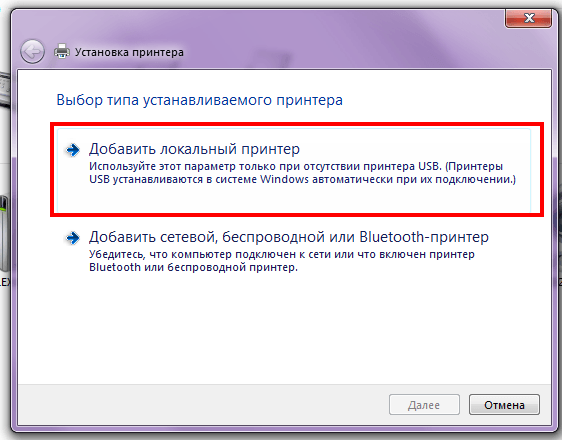
Знаходимо «Використовувати існуючий порт» і позначаємо необхідний порт.

Після має бути встановлене програмне забезпечення для принтера, а для чого потрібно вибрати « Встановити з диска» тому що в запропонованому переліку програм його часто не буває. Після цього відзначаємо шлях, яким можна знайти наш драйвер. Зазвичай диск йде разом із принтером при покупці. Якщо такого немає, слід завантажити з інтернету необхідну Вам програму.

Після Ви повинні вписати IP-ім'я Вашого мережевого апарату.

Далі станеться встановлення програмного забезпечення для обладнання на Ваш ПК. Коли закінчиться автоустановка ПЗ, Ви повинні дати доступ до принтера наступною дією: необхідно поставити позначку біля «Дозволити спільний доступ…»

Коли закінчилося встановлення потрібних налаштувань, ПК вимагатиме Вашої згоди на те, що апарат почне друкувати за замовчуванням. Для випробування налаштувань потрібно зробити «Друк пробної сторінки». Якщо було зроблено друк зі смугами, варто ознайомитися з цим матеріалом..

Ви можете знайти мережевий принтер у списку підключеного обладнання, і на ньому буде стояти зелений значок (це говорить що принтер друкує за замовчуванням). Також важливо знати, що робити, якщо все було зроблено, а принтер не працює.

Коли Ви будете налаштовувати цей друкувальний пристрій на інших ПК, що перебувають у домашній мережі, можуть виникнути деякі складнощі. А саме з'явиться вікно, яке буде робити запит на логін і пароль.

Таке треба припинити одразу. Таким чином потрібно на приєднаному до друкуючого апарату ПК потрібно клацнути знак «Мережевого підключення», вибрати «Центр управління мережами».

Відкриється диспетчер, у ньому з лівого боку знаходимо рядок «Змінити додаткові параметри…».

ВАЖЛИВО! У диспетчері необхідно поставити пташки в рядках для включення:
- виявлення мережі;
- загальний доступ до файлів пристрою;
- загального доступу, щоб увійшли в мережу змогли читати та записувати файли в спільних папках;
- і вимкнути спільний доступ із паролем.


Коли принтер/МФУ встановлено мережевим, необхідно додати Ваш пристрій друку до інших ПК, що перебувають у домашній мережі. Це необхідно для того, щоб перевірити правильність налаштування. І для цього необхідно виконати кілька кроків на іншому комп'ютері/ноутбуку, що перебуває в мережі:
1. Запускаємо «Панель управління» за допомогою меню «Пуск»;
2. Знайдемо «Обладнання та звуки», оберемо «Пристрої та принтери» та «Встановлення принтера».

3. З'являється нове віконце, в якому обираємо «Додати мережевий, бездротовий принтер».

4. Клікаємо на «Потрібний принтер відсутній»

5. Далі в «Знайти на ім'я» виділяємо рядок «Вибрати спільний принтер на ім'я» і підтверджуємо дією «Далі».

Тепер зробіть у вікні такі дії:
- В опції «Тип пристрою» натисніть на TCP/IP-пристрої;
- У рядку «Ім'я» вказати необхідну IP-адреса;
- Прибрати пташку в рядку «Вибрати автоматично принтер»;
- Підтвердіть за допомогою кнопки «Далі».

Увага! У вкладці «Установка драйвера» пропишіть марку апарата (якщо в переліку немає необхідної марки клацніть на «Встановити з диска» і поставте шлях до файлів, що знаходяться в папці встановленого програмного забезпечення принтера, розширення має бути .inf) і клацніть «Далі». Іноді може статися, що комп'ютер не побачить принтер.
Підсумки
Як підключити мережевий принтер, ми детально розглянули в цьому матеріалі. Дотримуючись інструкцій, ви, навіть не маючи великого досвіду в комп'ютерних технологіях, зможете впоратися із завданням. А якщо в ході справи у вас з'явилися труднощі або виникла потреба втручання професіонала. сервісний центр Тонфікс завжди до ваших послуг. Діагностика та ремонт принтерів, швидкий виклик майстра додому у місті Київ.