
 (063) 610-32-02

 (098) 610-32-02
 (050) 610-32-02
 Замовити дзвінок
Друк стандартних документів у Microsoft Word — завдання, з яким впорається будь-який користувач. Але що робити, якщо потрібно роздрукувати брошуру або книгу? Налаштування такого формату може здатися складним, особливо якщо ви хочете зробити це без сторонніх програм. У цій статті ми детально пояснимо, як роздрукувати брошуру в Word або книгу на принтері, налаштувати двосторонній друк, альбомну орієнтацію і навіть обійти відсутність дуплексу. Слідуйте нашій покроковій інструкції, щоб отримати професійний результат вдома, в офісі або в друкарні.
Чому варто використовувати Word для друку книг і брошур
Безпечно, швидко, без стороннього ПЗ
Microsoft Word — це універсальний інструмент, який вже встановлений на більшості комп’ютерів. Вам не доведеться завантажувати й встановлювати додаткові програми, щоб роздрукувати брошуру в Word або книгу. Це економить час і знижує ризик завантаження ненадійного софту.
Просте налаштування в пару кліків
Word пропонує вбудовані функції для створення брошур і книг. Налаштування займає всього кілька хвилин, а результат виглядає професійно. Головне — знати, які параметри вибрати, щоб друк брошури в Word пройшов без помилок.
Як зробити книгу в Word — покрокове налаштування сторінки
Підготовка документа до друку: стилі та зміст
- Використовуйте вбудовані стилі Word, щоб Word автоматично згенерував зміст.
- Зміст допомагає швидко перейти до потрібної глави і перевірити, чи немає пропусків сторінок.
- Перед друком запустіть «Перевірку сумісності» (Файл → Відомості → Перевірити документ), щоб упевнитися, що всі шрифти й елементи підтримуються вибраним форматом сторінки.
- Лайфхак: якщо потрібен нумерований зміст, увімкніть «Багаторівневий список» для всіх заголовків — так номери глав співпадуть із колонтитулами при друці.
Як вибрати «Розмітку сторінки» і «Брошуру»
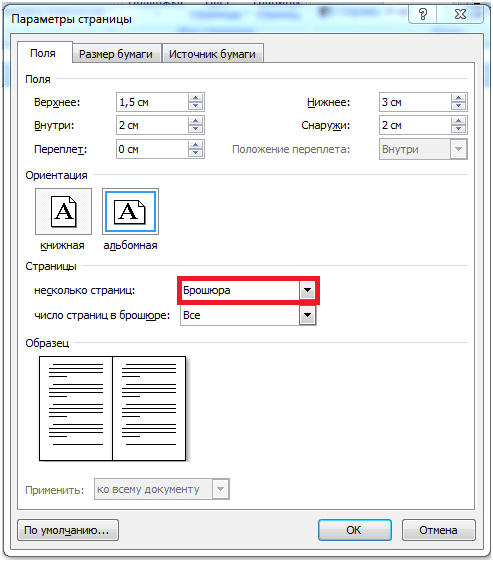
Щоб роздрукувати книгу в Word, почніть із правильного налаштування документа. Відкрийте Word і створіть новий документ або відкрийте існуючий. Перейдіть у розділ «Розмітка сторінки» (у деяких версіях — «Макет»):
- 1 Натисніть «Параметри сторінки» → «Поля» → «Настроювані поля».
- 2 У вікні виберіть вкладку «Поля» і в розділі «Сторінки» в полі «Тип сторінок» оберіть «Брошура».
- 3 Переконайтеся, що орієнтація встановлена як альбомна.
Параметри полів, кількість сторінок, орієнтація
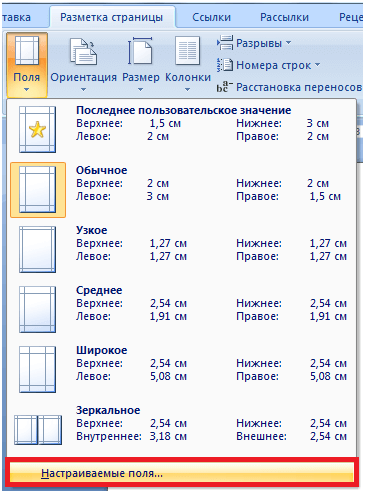
Для друку книги на принтері важливо, щоб були заправлені картриджі та правильно налаштовані поля. Рекомендовані значення:
- Внутрішнє поле: 2–2,5 см (для переплету).
- Зовнішні поля: 1–1,5 см.
- Переплет: 0,5–1 см (залежно від товщини книги).
Також перевірте, щоб кількість сторінок у документі була кратною 4 — це стандарт для брошур, адже кожна сторінка друкується на аркуші з двох сторін.
Приклад: Якщо ви задаєтеся питанням, «як роздрукувати книгу в Word без програм?», то налаштування брошури в Word — це все, що потрібно. Просто дотримуйтесь цих кроків, і документ буде готовий до друку.
Друк з двох сторін — як це працює
Що робити, якщо принтер підтримує дуплекс
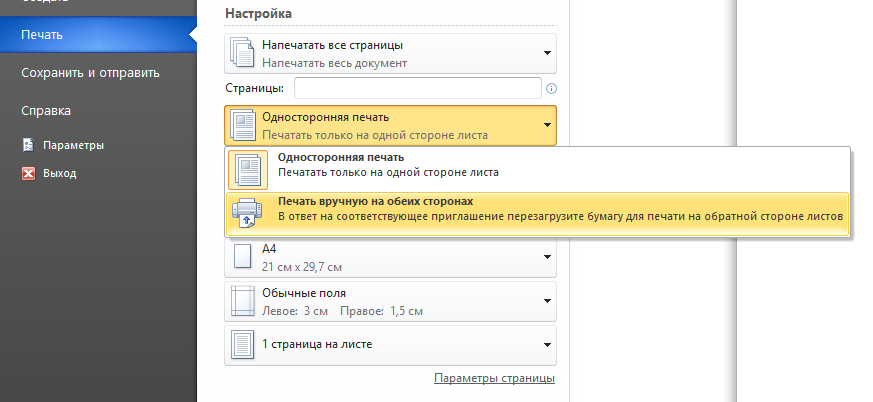
Якщо ваш принтер підтримує автоматичний двосторонній друк (дуплекс), друк брошури з двох сторін стане простішим. У меню друку:
- Перейдіть у «Файл» → «Друк».
- У розділі «Параметри» виберіть «Друк з двох сторін» або «Друк на обох сторонах» (залежно від версії Word).
- Переконайтеся, що обрана опція «Переплет по короткому краю».
Що робити, якщо немає дуплексу — ручний двосторонній друк
Якщо ваш принтер не підтримує дуплекс, можна друкувати брошуру без дуплексу вручну:
- У меню друку оберіть «Друк лише непарних сторінок».
- Після завершення друку переверніть стопку аркушів (перевірте правильну орієнтацію для вашого принтера).
- Потім оберіть «Друк лише парних сторінок».
Приклад: Друк брошури з двох сторін вручну вимагає уважності, але це цілком можливо навіть на простому домашньому принтері.
Орієнтація сторінки і переплет: як не помилитися
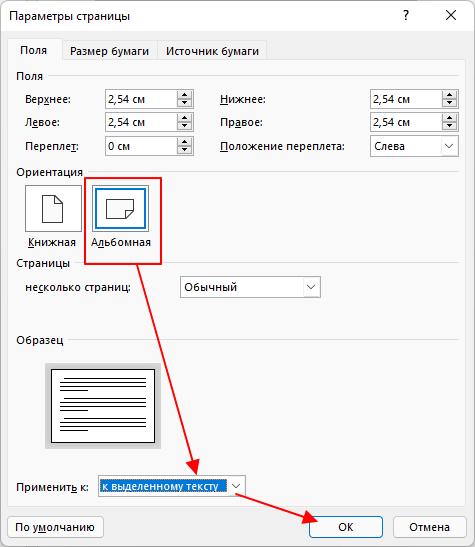
Альбомна орієнтація
Для більшості брошур і книг використовується друк книги з альбомною орієнтацією. Це дозволяє розмістити дві сторінки на одному аркуші, що ідеально для формату брошури. Переконайтеся, що в налаштуваннях сторінки вибрана альбомна орієнтація (див. розділ вище).
Переплет по короткому краю — що це означає
Переплет по короткому краю означає, що сторінки складатимуться, як у книзі, з переплетом зліва або справа. В налаштуваннях друку обов’язково вкажіть «Переплет по короткому краю», щоб сторінки розташовувалися правильно. Це особливо важливо, якщо ви хочете роздрукувати документ брошурою з охайним виглядом.
Приклад: Чи можна роздрукувати брошуру в Word з переплетом? Так, Word дозволяє налаштувати переплет, щоб ваша брошура виглядала професійно.
Друк книги: налаштування драйвера і відправка на друк
Що вибрати у «Властивостях друку»
Перед тим, як роздрукувати файл як брошуру, перевірте налаштування принтера:
- 1 Відкрийте «Файл» → «Друк» → «Властивості принтера».
- 2 Переконайтеся, що обрано правильний формат паперу (зазвичай A4).
- 3 Перевірте налаштування якості друку (для чернетки підійде «економний» режим, для фінальної версії — «висока якість»).
Як уникнути помилок при друку брошури
- Перевірте, щоб у документі не було порожніх сторінок.
- Упевніться, що шрифти та зображення коректно відображаються в режимі попереднього перегляду.
- Зробіть тестовий друк однієї сторінки, щоб перевірити орієнтацію і поля.
Попередній перегляд «Книжковий розворот»
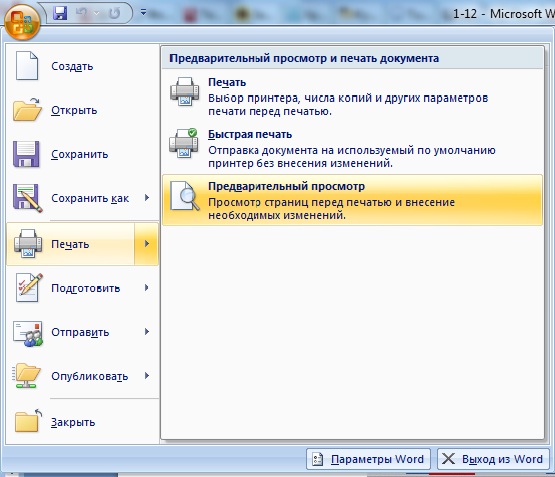
- У Word 2019/365 відкрийте Файл → Друк і в випадаючому списку «Односторонній/Двосторонній» оберіть режим «Брошура, книжковий розворот».
- Попередній перегляд покаже одразу дві сторінки, розташовані так, як вони ляжуть на один аркуш при друку.
- Перевірте, щоб усі ілюстрації не «провалювалися» у корінець (внутрішнє поле). За потреби зменшіть їх або застосуйте обтікання «По контуру».
- Порада: збільшіть масштаб перегляду до 130 % і перегортайте — так швидше помічаються «завислі рядки» (один рядок абзацу, що перейшов на наступну сторінку).
Експорт у PDF перед друком
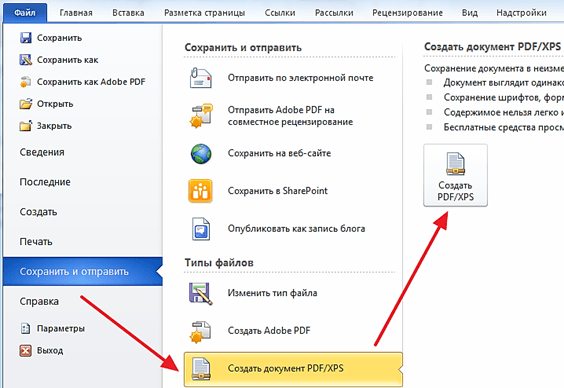
- Натисніть Файл → Зберегти як → Оберіть «PDF» і в «Параметрах» поставте галочку «Оптимізувати для друку».
- PDF «фіксує» шрифти і розриви сторінок, тому в копіцентрі документ відкриється точно так само, як у вас.
- Плюс: якщо потрібно друкувати документ на іншому принтері, PDF не «загубить» налаштований переплет і поля.
- Мінус: після експорту не можна швидко редагувати окремі слова — переконайтеся, що текст фінальний.
Додаткові поради та часті помилки
Чому не варто використовувати сторонні програми
Багато користувачів думають, що для друку брошур потрібні спеціальні програми. Однак Word справляється із завданням роздрукувати брошуру без сторонніх програм. Це економить час і ресурси, а налаштування в Word інтуїтивно зрозумілі.
Як протестувати друк перед фінальною версією
Перед друком усієї брошури зробіть тестовий друк 4–8 сторінок. Це допоможе виявити помилки в налаштуваннях, такі як неправильна орієнтація або зсув тексту.
Оптимізація витрат тонера/фарби
У драйвері лазерного принтера обирайте режим «Тонер Save» або «Eco». Економія до 30 % ресурсу, непомітна оку для текстів — але завжди можна дізнатися витрати тонера, якщо цікаво. Для струменевих МФУ увімкніть «Draft» при тестовому друку макету; фінальні екземпляри друкуйте в «Standard». Скоротіть заливку: уникайте суцільних чорних/темних блоків фону в оформленні сторінок. Перевірте рівні картриджів заздалегідь — заміна посеред тиражу може дати відмінності в щільності кольору.
Які принтери краще підходять для друку книг
Для друку книги на принтері вдома або в офісі краще обирати кольорове МФУ з функцією дуплексу. Ось кілька рекомендацій:
- Лазерні принтери: Швидші та економічніші для великих обсягів.
- Струменеві принтери: Підходять для кольорових брошур з ілюстраціями.
Вибір паперу та щільності
- 1 Офісний (80 г/м²) — дешевий, підійде для чорновиків та внутрішніх інструкцій.
- 2 Щільний (100–120 г/м²) — краще тримає колір, менше просвічує, оптимальний для брошур з графіками.
- 3 Мелований (150 г/м² і більше) — обирайте для презентаційних буклетів; перевіряйте, чи підтримує принтер таку товщину.
- 4 Перед друком у драйвері встановіть «Тип носія: товстий папір» — інакше можливі розмазування та зажовування.
ТОП-5 принтерів для друку брошур вдома
- 1HP LaserJet MFP M234sdwe: Компактне МФУ з дуплексом, ідеальне для чорно-білих брошур.
- 2Canon i-SENSYS MF275dw: Лазерне МФУ з високою швидкістю друку та підтримкою дуплексу.
- 3Brother HL-L2352DW: Надійний лазерний принтер з автоматичним двостороннім друком.
- 4Epson WorkForce WF-2830: Струменеве МФУ для кольорових брошур з гарною якістю.
- 5HP DeskJet 4155e: Бюджетний варіант для домашнього друку з ручним дуплексом.
Ці моделі підходять для друку вдома, в офісі або навіть у невеликих друкарнях. Якщо плануєте друкувати у сервісному центрі, уточніть, чи підтримує їхнє обладнання формат брошури та альбомну орієнтацію.
Друк нестандартних форматів (буклет 1/3 A4, A6)
- У «Параметрах сторінки» виберіть користувацький розмір (наприклад, Ш = 99 мм, В = 210 мм для 1/3 A4).
- У «Поля» встановіть «Брошура» і переконайтеся, що підсумкова ширина розвороту не перевищує максимальну ширину принтера.
- У меню Друк → Масштаб оберіть «Фактичний розмір», щоб Word не зменшував макет.
- Роздрукуйте тестові 2 сторінки; складіть — переконайтеся, що текст залишається в центральній частині, а поля однакові.
Тепер ви знаєте, як роздрукувати брошуру або книгу в Word без зайвих складнощів. Налаштування сторінки, вибір альбомної орієнтації, двосторонній друк і правильний вибір принтера — усе це доступно у Microsoft Word. Дотримуйтесь нашої інструкції, і зможете зробити брошуру у Word або роздрукувати книгу вдома, в офісі чи друкарні. Якщо залишилися питання, наприклад, «як роздрукувати документ брошурою» чи «друк у Word з налаштуваннями», просто повторіть кроки або протестуйте налаштування на невеликому фрагменті документа. Успішного друку!