
 (063) 610-32-02

 (098) 610-32-02
 (050) 610-32-02
 Замовити дзвінок
Коли принтер повільно друкує, це значно ускладнює життя: друк документів замість кількох секунд триває вічність. Знайомо? Тоді майстри сервісного центру ТонФікс розкажуть про основні причини, чому принтер почав повільно друкувати, як знайти та усунути причину.
Чому принтер повільно друкує – причини
- встановлено відповідні налаштування, наприклад: еко-режим, тихий (Silent Mode) або висока якість (High Quality/Best);
- нестабільне з’єднання;
- проблема з драйверами;
- нестабільне живлення;
- поломка всередині принтера/БФП.
Що робити, якщо принтер довго думає – найпоширеніші причини та їх вирішення
Насамперед рекомендуємо виконати три прості дії, щоб виявити та усунути найбанальніші причини повільного друку.
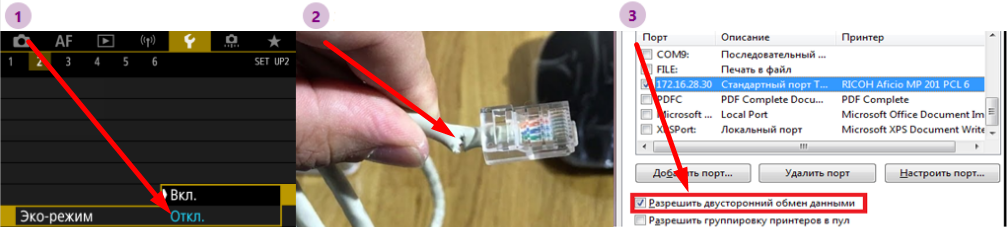
1 Налаштування принтера. Частою причиною уповільненого друку є еко-режим. Цей режим дозволяє зменшити витрату тонера шляхом погіршення якості друку, а також зменшити кількість споживаної електроенергії – піч закріплення нагрівається повільніше. Як наслідок, друк уповільнюється. Безшумний режим і режим друку у високій роздільній здатності також впливають на швидкість друку. Перевірте налаштування і за необхідності змініть режим роботи.
2 Низька швидкість інтернету/погане підключення. Якщо принтер повільно друкує по мережі, але добре справляється з друком документів із флешки або комп’ютера, огляньте кабель Ethernet/перевірте швидкість Wi-Fi. Погане інтернет-з’єднання – часта причина, чому принтер довго думає перед друком. Про те, як правильно підключити принтер по мережі, ми описували в іншому нашому матеріалі.
3 Увімкнено двосторонній обмін даними. Ще одна поширена причина повільного друку. Під час виконання одного завдання апарат обробляє нові команди, що надходять із ПК або іншого пристрою. Зайдіть у [Властивості принтера] і у вкладці [Порти] приберіть відповідний дозвіл.
Для користувачів струменевих БФП, у яких було встановлено СНПЧ, радимо оглянути шлейф. Буває так, що він заважає руху каретки, тим самим уповільнюючи роботу пристрою. Також власникам струменевих принтерів радимо виконати чистку друкувальних головок – спочатку програмним способом, а якщо не допоможе, то й вручну.
Принтер усе одно друкує повільно?
Виконайте такі рекомендації майстрів:
- 1 Огляньте кабель живлення на наявність пошкоджень, у разі виявлення – негайно замініть.
- 2 Для принтерів, підключених через USB: перевірте якість підключення, спробуйте змінити USB-порт або змінити його довжину – що довший з’єднувальний кабель, то довше БФП друкує.
- 3 Спробуйте встановити драйвери на принтер заново, щоб виключити ймовірність проблем із ПЗ.
Принтер довго друкує, а попередні поради та рішення не допомогли
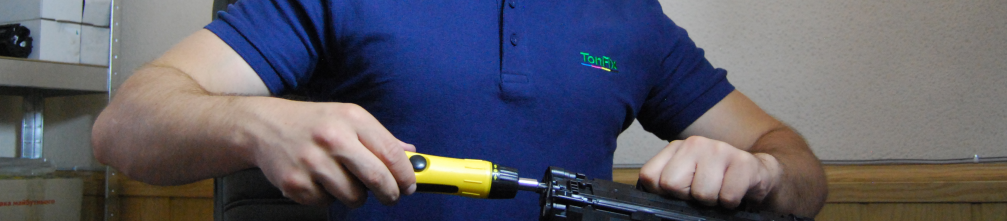
Час викликати майстра – знадобиться оперативний ремонт принтера в Києві. Серед можливих причин поломок, які можуть уповільнювати швидкість друку файлів, виділимо такі:
- пошкодження або знос вузла печі – апарат довго розігрівається і виходить на друк;
- принтер став повільно друкувати через забруднення всередині апарата – тонерний і паперовий пил уповільнюють роботу, потрібне розбирання + чистка;
- система живлення функціонує некоректно – вузли друку не отримують потрібної напруги, тому штатні процеси займають більше часу;
- вихід із ладу шестерень приводу – у цьому випадку повільна робота принтера супроводжується дефектами друку;
- потрібна заміна мотора приводу, ременя або інших компонентів – ці деталі зношуються або пошкоджуються внаслідок потрапляння сторонніх предметів усередину тракту друку;
- потрібне технічне обслуговування та змащення;
- проблеми з контактною групою – чистка або заміна.
Не рекомендуємо експериментувати з ремонтом офісної оргтехніки. Сервісний центр ТонФікс = оперативний виїзд працівника сервісу + гарантія якості на замінювану деталь або надану послугу + доступні ціни. Виявимо причину, чому повільно друкує принтер, усунемо її на місці або заберемо апарат у майстерню. Також допоможемо заправити картридж принтера, прошити ПЗ або купити новий витратний матеріал.
Принтер дуже повільно друкує – як його прискорити
- 1 не перегрівайте пристрій, робіть паузи між друком великих обсягів документів;
- 2 своєчасно виконуйте профілактику принтера;
- 3 якщо принтер друкує одне і те саме, очищайте чергу друку, щоб не навантажувати оперативну пам’ять;
- 4 намагайтеся стискати файли перед друком або зменшувати їхню якість, якщо це можливо;
- 5 слідкуйте за оновленнями драйверів на офіційному сайті виробника вашого принтера;
- 6 не підключайте багато пристроїв до мережі, у якій перебуває БФП.