


 Заказать звонок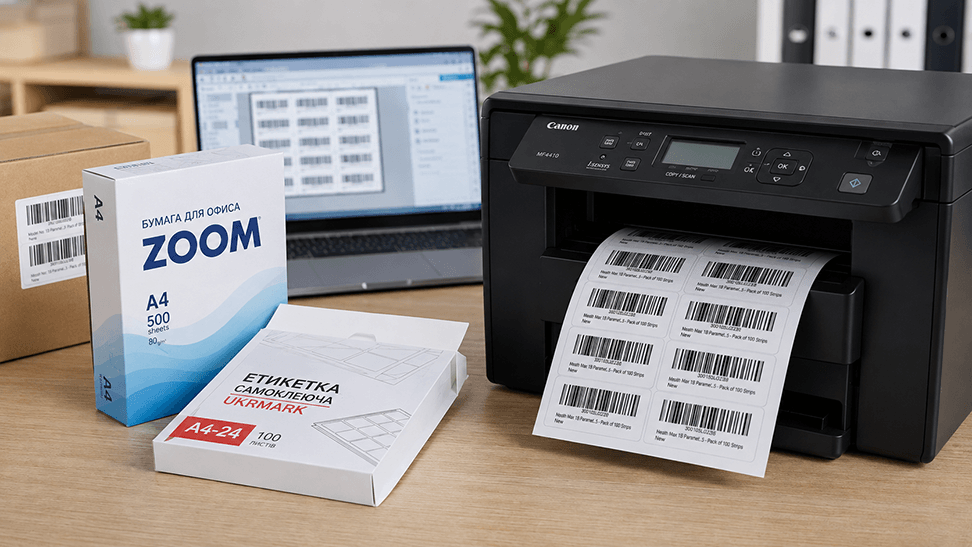
Домашний или офисный принтер справляется с печатью этикеток и штрих-кодов без покупки специального оборудования - для этого нужен только правильный макет и подходящая самоклеящаяся бумага. Разберём, как распечатать этикетки на обычном принтере шаг за шагом, какой тип печатающего устройства подойдёт лучше, и на какие ограничения стоит рассчитывать при регулярных объёмах.
Что нужно для печати этикеток и штрих-кодов
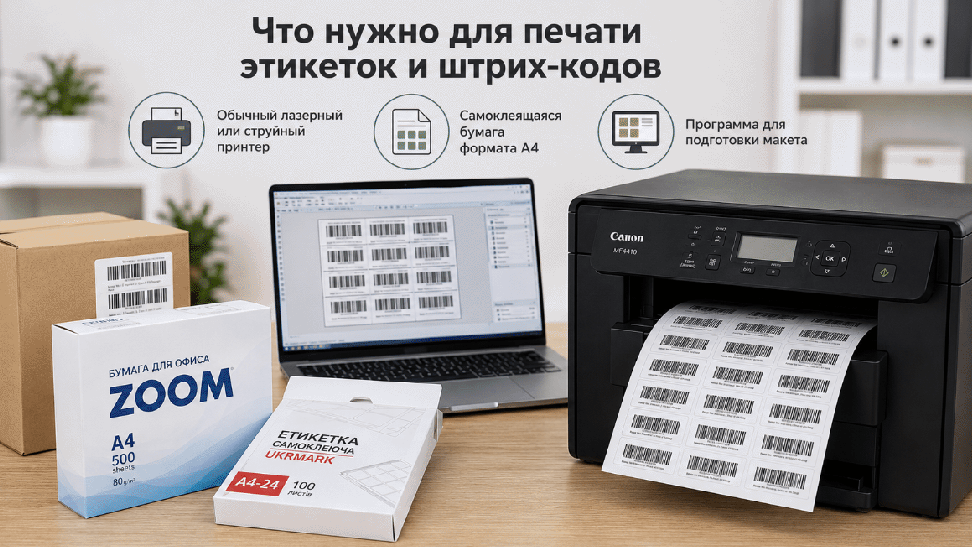
Для самостоятельного изготовления наклеек хватит трёх вещей: обычный лазерный или струйный принтер, самоклеящаяся бумага формата А4 и программа для подготовки макета. Отдельного принтера этикеток покупать не нужно, если речь о небольших партиях - до пары сотен штук в день.
Если техника новая или только куплена, сначала её нужно подключить к компьютеру. Сделать это можно даже без диска с драйверами - актуальная установка принтера без диска через встроенные средства Windows занимает пару минут и не требует лишнего софта.
Какая бумага подходит для наклеек
На какой бумаге печатают этикетки, зависит от типа принтера. Для лазерных моделей нужна термостойкая самоклеящаяся бумага - обычная плёнка для струйной печати плавится при нагреве в печке и портит фотобарабан. Для струйных принтеров подходит матовая или глянцевая самоклейка с покрытием под водные чернила, иначе изображение размазывается.
| Тип бумаги | Подходит для | Особенности |
|---|---|---|
| Самоклейка с делением на этикетки | Штрих-коды, ценники, маркировка товаров | Готовые вырезанные наклейки, не нужно резать вручную |
| Сплошной лист самоклейки А4 | Крупные наклейки произвольной формы | Нарезка ножницами или ножом после печати |
| Термостойкая пленка для лазерных принтеров | Печать на лазерном МФУ | Выдерживает нагрев термоблока без деформации |
| Матовая самоклейка для струйной печати | Цветные фотоэтикетки, наклейки с изображением | Быстро впитывает чернила, не размазывается |
Если своего принтера с подходящей бумагой под рукой нет, а нужна разовая небольшая партия наклеек, проще заказать ксерокопию и распечатку документов в специализированной точке - там уже есть весь набор расходников под разные форматы этикеток.
Как напечатать этикетку в Word или через шаблон
Проще всего сделать этикетку в текстовом редакторе или таблице, а затем распечатать наклейки на обычном принтере обычным способом, как документ.
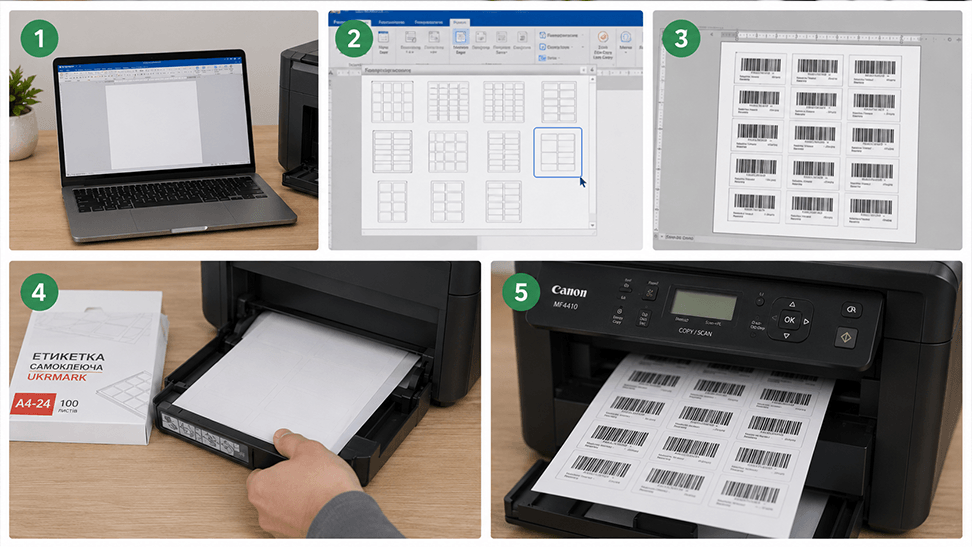
- 1 Откройте Word или Excel и задайте размер страницы А4 в настройках печати.
- 2 Через вкладку «Рассылки» - «Этикетки» выберите готовый шаблон под формат вашей самоклеящейся бумаги, либо создайте таблицу с нужным количеством ячеек вручную.
- 3 Заполните ячейки текстом, логотипом или изображением товара.
- 4 Загрузите самоклеящуюся бумагу в лоток лицевой стороной по инструкции на упаковке.
- 5 Запустите печать и проверьте один лист перед массовым тиражом.
Более подробный разбор этого процесса с примерами шаблонов и нарезкой готового листа есть в статье о том, как распечатать наклейки - она пригодится, если нужны наклейки нестандартной формы, а не только прямоугольные этикетки.
Как распечатать штрих-код на обычном принтере
Многих интересует, можно ли печатать штрих код на обычном принтере без специализированного термопринтера. Технически да: штрих-код - это обычное чёрно-белое изображение, которое можно вставить в документ как картинку или сгенерировать прямо в офисной программе.
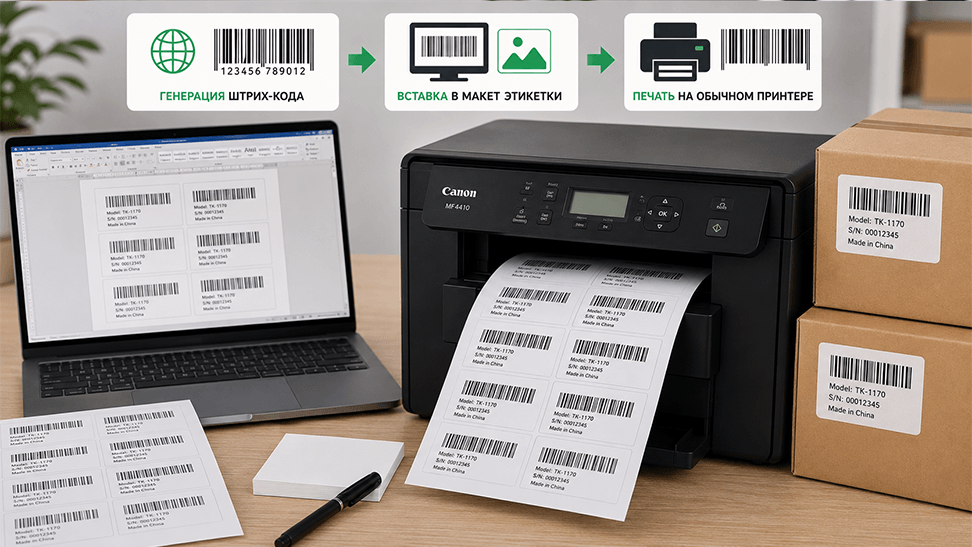
- Бесплатные онлайн-генераторы штрих-кодов создают изображение в формате PNG, которое вставляется в макет этикетки как рисунок.
- Надстройки для Word и Excel типа TBarCode Office добавляют штрих-коды прямо в ячейки таблицы и подстраивают их под серию товаров.
- Сервисы маркетплейсов формируют готовые PDF-файлы с этикетками и штрих-кодами под нужный формат самоклеящейся бумаги - остаётся только отправить файл на печать.
Печать штрих кода на обычном принтере подходит для разовых задач и небольших партий товара. Для больших тиражей маркировки картридж расходуется быстрее, чем при обычной офисной печати, поэтому перед крупной партией этикеток стоит заранее проверить остаток тонера или чернил и при необходимости зарядка картриджей у нас помоет вам печатать много качественных штрих кодов и этикеток.
Лазерный или струйный принтер для этикеток
Выбор типа устройства влияет на качество и стойкость наклеек. Лазерный принтер печатает быстрее и держит текст без размазывания, но требует специальной термостойкой самоклейки и плохо подходит для фотографий. Струйный принтер даёт насыщенный цвет и фотореализм, однако чернила боятся влаги, если наклейку не заламинировать.
Если нужны не просто этикетки, а фотореалистичные наклейки с плавными градиентами - например, для подарочной упаковки или брендинга - лучше ориентироваться на технику, которую разбирает статья про принтер для печати фотографий. Та же связка струйного принтера и качественных чернил используется и в творческих проектах вроде переноса изображения на дерево: принцип нанесения краски на нестандартную поверхность подробно описан в материале о том, как перенести фото на дерево струйным принтером.
Частые проблемы при печати наклеек и профилактика принтера
Печать этикеток на обычном принтере иногда выявляет скрытые неисправности, которые незаметны на обычных документах.
- Полосы или пятна на наклейке - признак загрязнённого картриджа или барабана, особенно заметный на светлом самоклеящемся фоне.
- Смещение текста относительно контура этикетки - износ ролика подачи или перекос лотка.
- Плохое приклеивание чернил к глянцевой плёнке - несовместимость типа бумаги с технологией печати.
- Замятие листа внутри принтера - клей попал на валики из-за некачественной или старой самоклейки.
Полное описание типичных сбоев при работе с плёнкой можно найти в материале про дефекты струйной печати. Чтобы такие сбои не появлялись после каждой партии наклеек, стоит периодически проводить профилактику принтера - чистку роликов подачи и печатающего узла от клея и бумажной пыли.
Если клей уже попал на внутренние узлы или качество печати не восстанавливается после самостоятельной чистки, разумнее не разбирать технику самому. В сервисе ремонт принтера TonFix устраняют такие последствия печати на самоклейке, а при необходимости подбирают новый картридж через продажу картриджей, если восстановить старый уже нельзя.


