


 Заказать звонок
Беспроводной принтер с Wi‑Fi экономит кучу нервов: не нужно тянуть кабели, можно печатать с ноутбука, телефона и даже с планшета из любой комнаты. Но на практике у многих пользователей возникает типичный вопрос: как подключить принтер к вай фай, почему компьютер не видит устройство и что делать, если принтер не подключается к Wi‑Fi. Ниже — подробный мануал, который шаг за шагом проведет через все варианты настройки.
1. Какие бывают варианты подключения принтера по Wi‑Fi
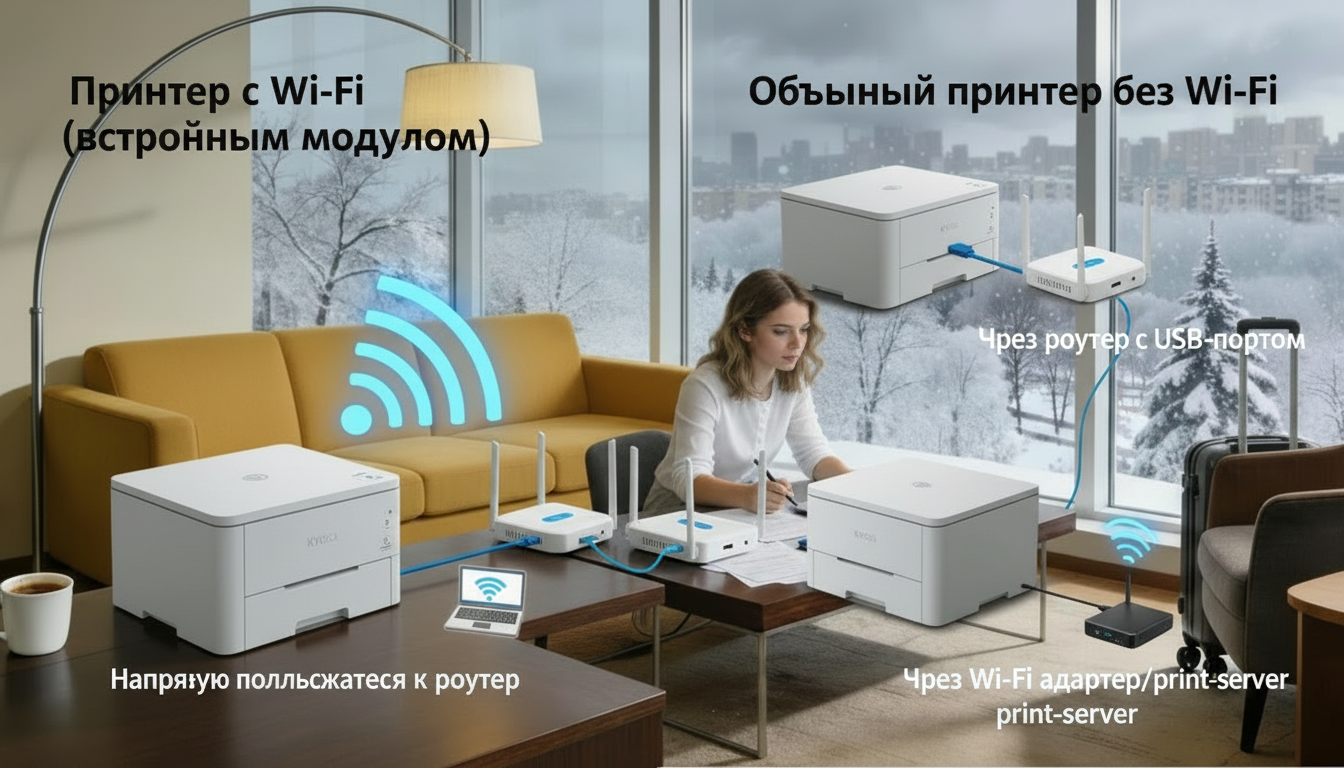
Сначала важно понять, с каким типом техники вы имеете дело:
-
Принтер с Wi‑Fi (встроенным модулем). На корпусе обычно есть значок антенны или кнопка с надписью Wi‑Fi/Wireless/WPS. Такой беспроводной принтер напрямую подключается к роутеру.
-
Обычный принтер без Wi‑Fi. Его можно сделать принтером беспроводным через:
- роутер с USB‑портом (подключение принтера по сети через роутер);
- отдельный Wi‑Fi адаптер/print‑server для принтера.
Если ваша задача - просто подключить принтер к ноутбуку по кабелю или USB, есть отдельная подробная инструкция, как это сделать: подключить принтер к ноутбуку.
2. Подготовка: что нужно сделать перед настройкой Wi‑Fi
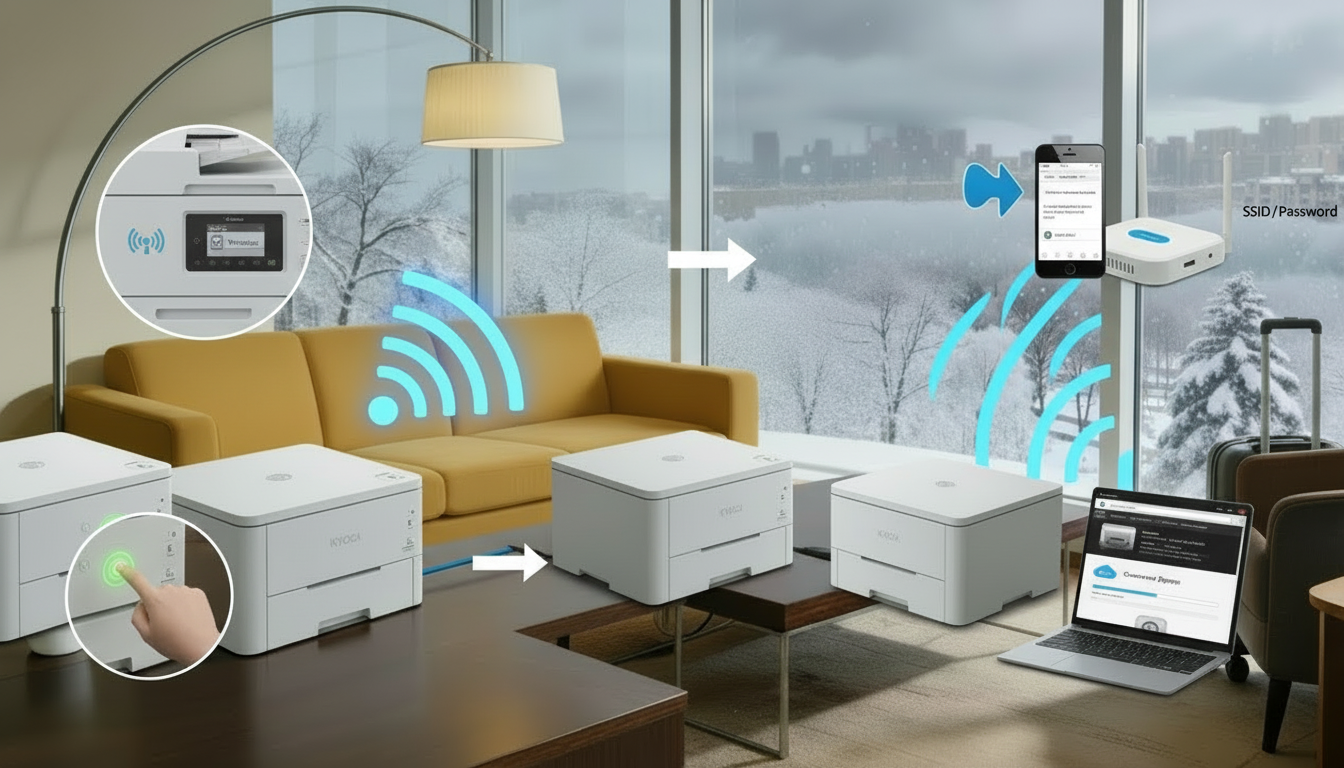
Перед тем как подключить принтер по Wi‑Fi, проверьте несколько моментов:
- 1 Включите принтер и дождитесь окончания инициализации (лампочки перестали мигать, на экране нет ошибок).
- 2 Убедитесь, что устройство реально поддерживает Wi‑Fi (значок на корпусе, пункт Wireless в меню).
- 3 Узнайте название сети (SSID) и пароль от вашего роутера.
- 4 Установите или обновите драйверы:
- если нет установочного диска, воспользуйтесь официальными драйверами и инструкцией, как правильно установить принтер без диска;
- после установки проверьте базовую настройка принтера в Windows.
- Расположите принтер в зоне уверенного приема Wi‑Fi — без толстых стен и металлических перегородок между ним и роутером.
Когда всё готово, можно переходить к самим способам подключения принтера по Wi‑Fi.
3. Способ 1. Подключение принтера к Wi‑Fi через WPS
Для многих моделей HP, Canon, Brother, Epson самый быстрый способ — кнопка WPS.
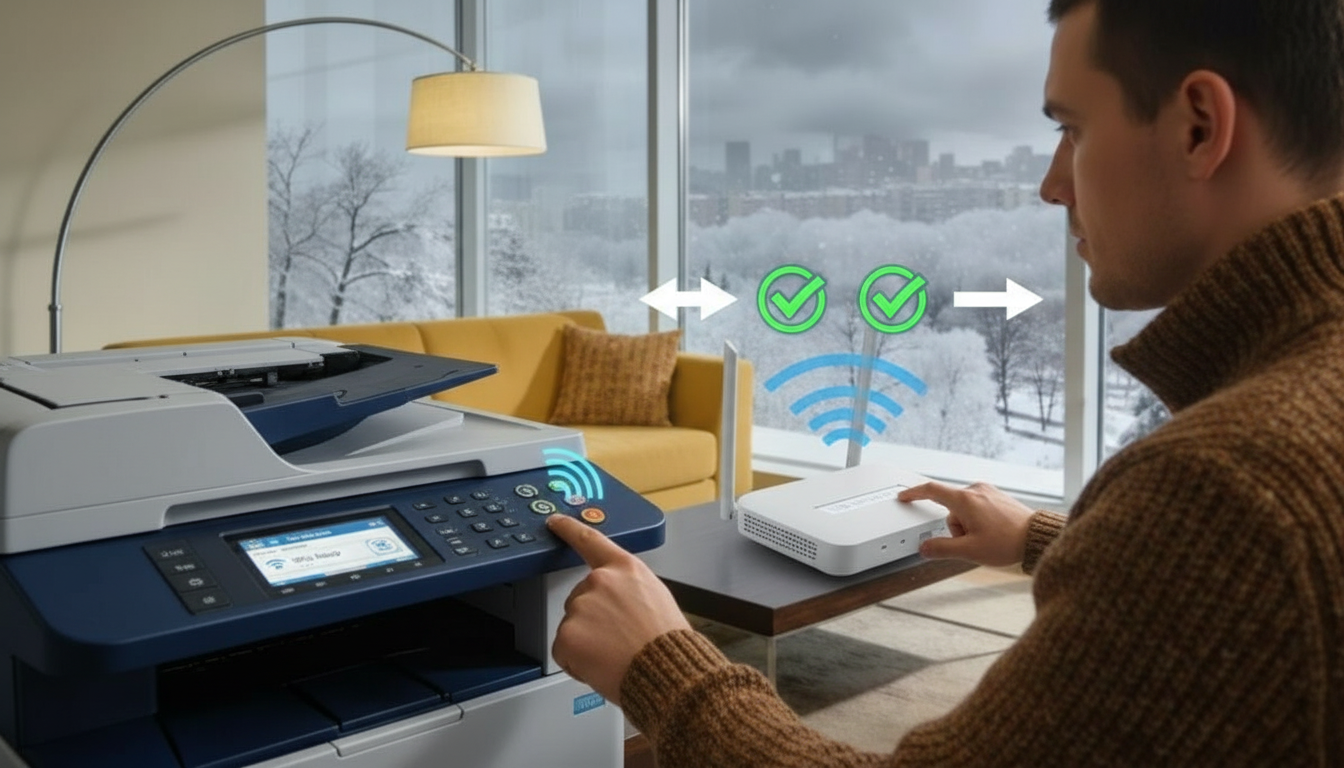
Условия:
- на роутере есть кнопка WPS;
- на принтере есть кнопка Wi‑Fi/WPS или соответствующий пункт в меню.
Пошагово:
- 1 На принтере нажмите кнопку Wi‑Fi или WPS и удерживайте, пока индикатор беспроводной связи не начнёт мигать.
- 2 В течение 1–2 минут нажмите кнопку WPS на роутере и также удерживайте несколько секунд.
- 3 Подождите 30–60 секунд: если всё прошло успешно, индикатор Wi‑Fi на принтере загорится постоянно.
Так можно быстро подключить принтер по вай фай без ввода пароля. Если кнопки WPS нет — используйте следующий способ.
4. Способ 2. Подключение принтера к Wi‑Fi через меню (с дисплеем)
Актуально для большинства принтеров с Wi‑Fi и экраном — HP, Canon, Epson, Brother и др.
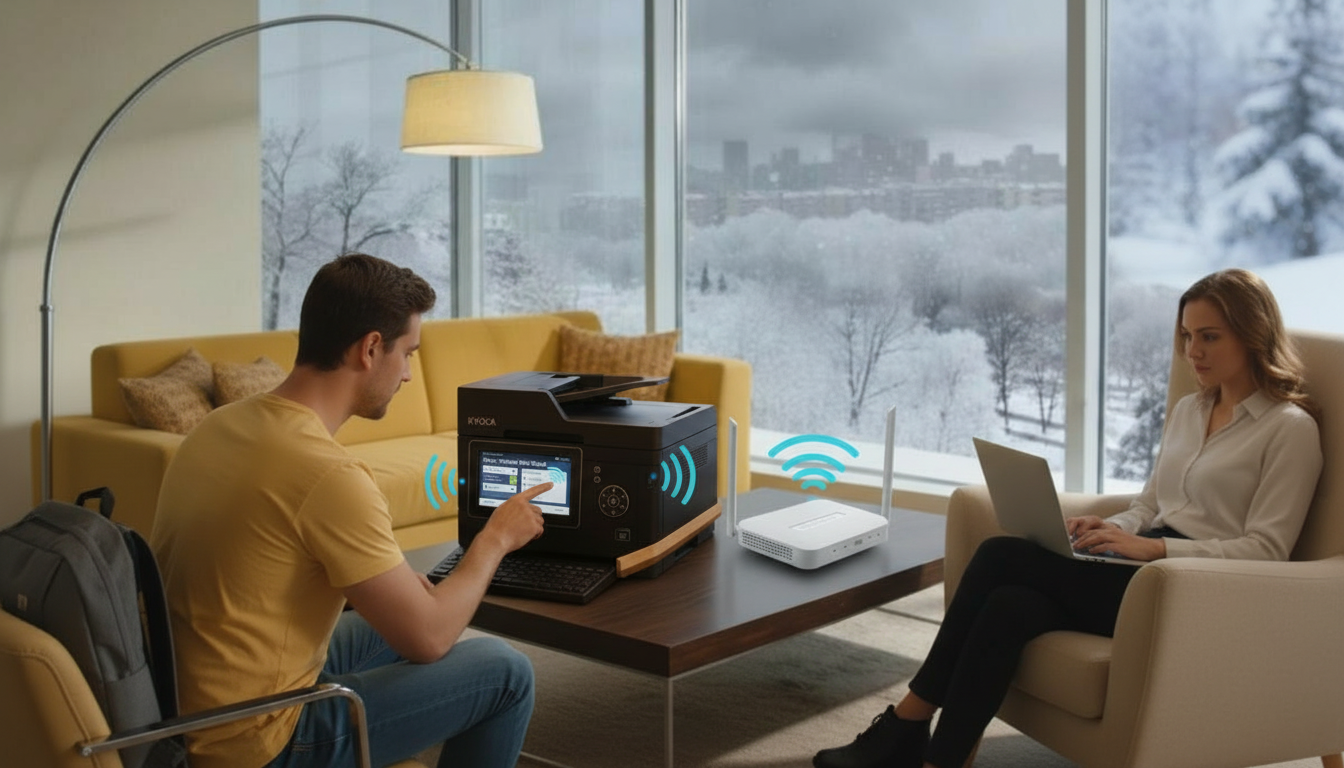
Общий алгоритм:
- 1 На панели управления откройте меню Setup / Настройки / Settings.
- 2 Найдите раздел «Беспроводная сеть», «Wireless», «Wi‑Fi Setup» или «Network».
- 3 Выберите пункт “Настройка Wi‑Fi” / Wireless Setup Wizard.
- 4 Дождитесь, пока принтер найдёт доступные сети.
- 5 Выберите вашу домашнюю сеть из списка.
- 6 Введите пароль (учитывая регистр) и подтвердите ОК/Done.
- 7 После успешного подключения значок Wi‑Fi на дисплее станет активным, а принтер получит свой IP‑адрес.
Этот способ отвечает на большинство вопросов вида «как настроить принтер по вайфай», «как настроить Wi‑Fi принтер HP/Canon/Epson» и т.п.
5. Способ 3. Как подключить принтер по Wi‑Fi к ноутбуку и телефону
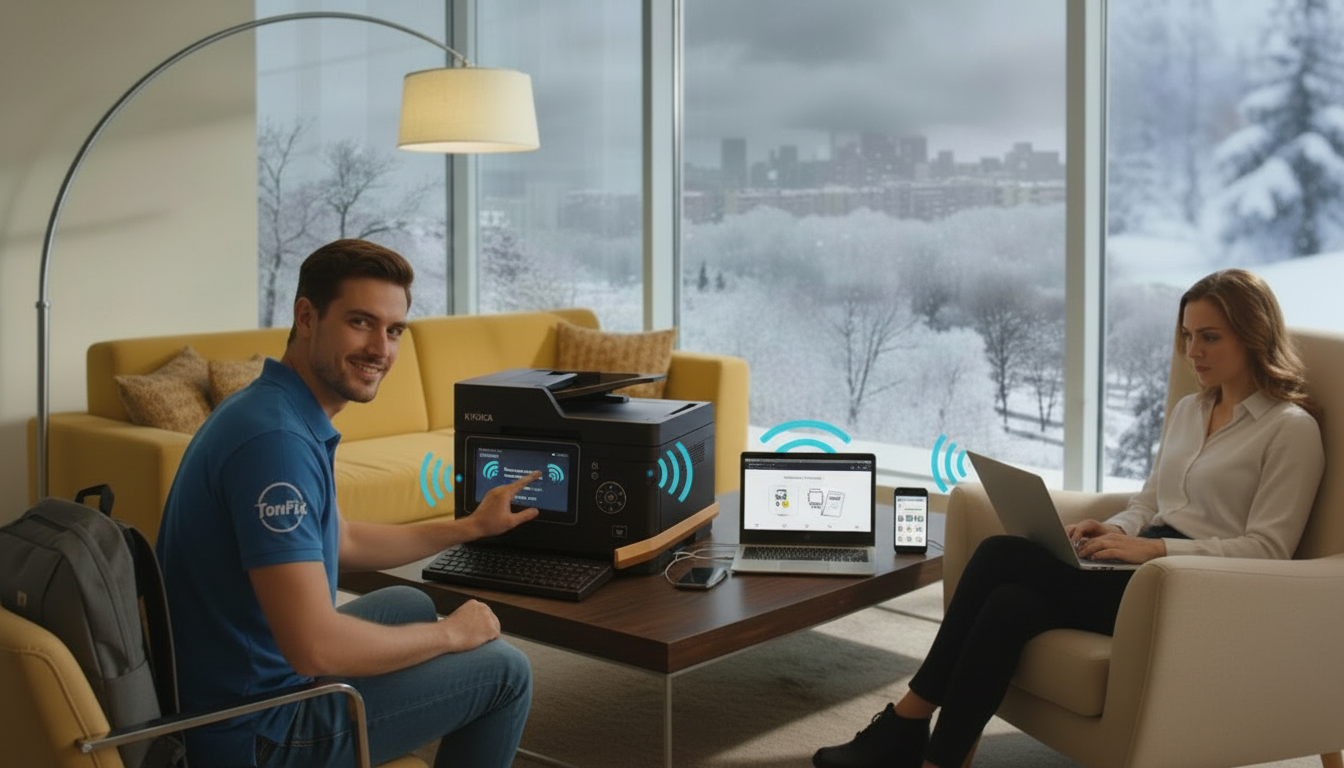
Когда принтер уже в сети Wi‑Fi, дальше нужно добавить его в систему.
В Windows 10/11 (ноутбук или ПК):
- 1 Откройте «Параметры» → «Устройства» → «Принтеры и сканеры».
- 2 Нажмите «Добавить принтер или сканер».
- 3 Подождите, пока в списке появится ваш Wi‑Fi принтер.
- 4 Выберите его и нажмите «Добавить устройство».
Если система не находит принтер, поможет статья о том, как правильно подключить принтер по сети и что делать, если сеть не видит устройство.
С телефона (Android / iOS):
- На Android:
- убедитесь, что телефон подключён к той же Wi‑Fi сети;
- установите фирменное приложение (HP Smart, Canon PRINT, Epson Smart Panel и др.);
- добавьте принтер в приложении и используйте функцию «Печать» → «Печать по Wi‑Fi».
- На iPhone/iPad:
- подключитесь к той же сети Wi‑Fi;
- используйте AirPrint (кнопка «Поделиться» → «Печать» → выбор Wi‑Fi принтера).
Так решается задача «как подключить принтер к телефону через Wi‑Fi» и настроить печать с мобильных устройств.
6. Способ 4. Подключение сетевого принтера по IP‑адресу
Если Windows пишет «не удается подключиться к принтеру», устройство не находится автоматически, можно добавить принтер по IP.
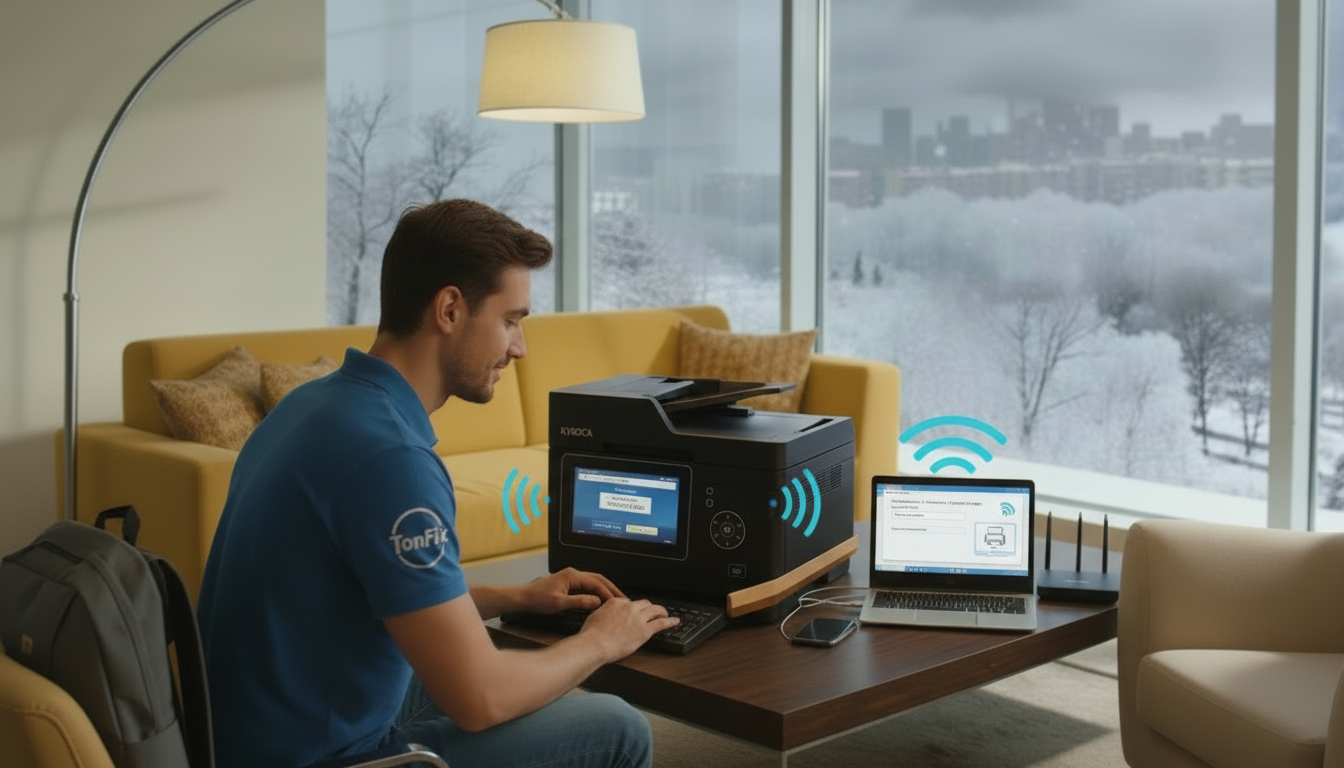
- 1 Узнайте IP‑адрес принтера:
- через отчёт о конфигурации сети на самом принтере;
- через меню Network/Сеть.
- 2 В Windows откройте «Параметры» → «Принтеры и сканеры» → «Добавить принтер».
- 3 Выберите «Необходимый принтер отсутствует в списке» → «Добавить принтер по TCP/IP‑адресу».
- 4 Введите IP‑адрес и следуйте подсказкам мастера установки.
Этот метод часто спасает, когда компьютер не видит принтер по Wi‑Fi, но сам принтер явно подключён к сети (индикатор горит, тестовая страница печатается).
7. Принтер не подключается к Wi‑Fi: типичные причины
Если после всех шагов принтер не подключается к сети Wi‑Fi или не печатает по беспроводной связи, проверьте:
- Неверный пароль: несколько раз неправильно введённый пароль — принтер запоминает ошибку, нужно сбросить настройки сети и подключить снова.
- Диапазон сети: многие модели видят только 2,4 ГГц. Если у роутера включён только 5 ГГц, принтер просто не найдёт сеть.
- Фильтрация по MAC‑адресу или скрытый SSID в настройках роутера.
- Старый или неверный драйвер в системе — здесь поможет переустановка и грамотная настройка принтера.
- Проблемы с самим устройством: принтер пишет «требуется внимание», «принтер не готов» или не печатает вообще. В таком случае проверьте уровень тонера/чернил, состояние картриджа. При необходимости можно заказать профессиональную заправка принтера или подобрать новый картридж для принтера.
Если вы еще на этапе установки столкнулись с тем, что Windows вообще не может обнаружить устройство, вернитесь к базовой инструкции по установке — она подробно разбирает все нюансы, как установить принтер без диска и корректно задать параметры сети.
8. Когда стоит обратиться в сервис TonFix
Если вы уже перепробовали все способы, а принтер не подключается к Wi‑Fi, постоянно пишет «принтер не в сети» или «не удалось установить связь с принтером», скорее всего, проблема глубже:
- сбоит модуль Wi‑Fi внутри устройства;
- повреждена прошивка;
- роутер и МФУ конфликтуют на уровне протоколов;
- есть аппаратные проблемы (плата, разъёмы, питание).
В таких случаях разумнее не тратить часы на эксперименты, а доверить диагностику специалистам Tonfix. Мастера быстро определят причину, правильно настроят подключение принтеров к Wi‑Fi и локальной сети, при необходимости помогут подключить принтер по сети и оптимизировать беспроводную печать для всех компьютеров и телефонов в доме или офисе. Так вы получите стабильную работу Wi‑Fi принтера без постоянных обрывов связи и ошибок печати.


