


 Заказать звонок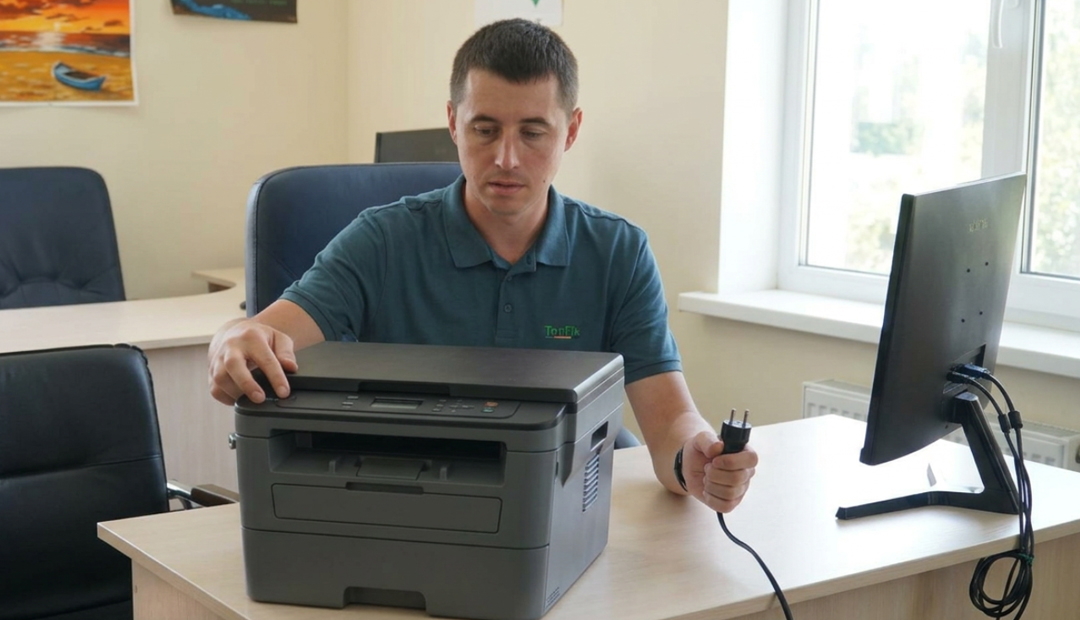
Принтер может сам выключаться из‑за настроек энергосбережения, проблем с питанием, перегрева или неисправностей блока питания и электроники. Ниже разберём, как отличить «нормальное» автоотключение от поломки и что делать в каждом случае.
Автоотключение по таймеру энергосбережения
У многих лазерных и струйных моделей есть функция Auto Power Off / Автоотключение: принтер сам уходит в глубокий «сон» или полностью выключается, если долго не печатать. Это нормально и помогает экономить электроэнергию.

Что проверить:
- Зайдите в меню принтера и найдите раздел «Энергосбережение», «Автоотключение», «Auto Power Off» или «Экономия энергии».
- На некоторых моделях время по умолчанию — 60–240 минут бездействия, после чего питание отключается.
- В фирменных утилитах (Canon IJ, HP Utility, Brother Printer Setting Tool и др.) эти параметры можно изменить или отключить полностью.
Если принтер просто выключается через одинаковый промежуток простоя и легко включается кнопкой — это не поломка, а настроенное автоотключение. При желании его можно увеличить или отключить, но помните, что это повышает расход ресурса и энергии.
Нестабильное питание и проблемы с розеткой

Одна из самых частых причин, когда принтер сам выключается или перезагружается в момент печати, — нестабильное питание.
Что даёт такой эффект:
- Слабый или «уставший» сетевой фильтр, удлинитель, дешёвая тройная розетка.
- Плохой контакт в розетке, ослабшие клеммы, повреждённый провод.
- Для мощных лазерных принтеров — попытка питать устройство через один удлинитель вместе с обогревателем, чайником и т.п.
Что сделать:
- Подключите принтер напрямую в исправную розетку, без фильтров и удлинителей.
- Попробуйте другую розетку в комнате; если там всё стабильно - виновата старая точка питания.
- Осмотрите кабель: трещины, переломы, подгоревшие участки - повод заменить шнур.
Если при прямом подключении проблема исчезает, значит дело было не в принтере, а в линии питания.
Неисправный блок питания или перегрев
Если принтер выключается прямо во время печати или сразу при запуске, а через время снова включается — возможно, срабатывает защита блока питания или перегрева.
Типичные признаки:
- Устройство глохнет при первом же старте печати, когда лазерный принтер резко потребляет много мощности (нагрев фьюзера, вращение узлов).
- Корпус или блок питания заметно греется, иногда чувствуется запах перегретой электроники.
- Принтер может выключаться/перезагружаться даже в меню без подключения к компьютеру.
Возможные причины:
- Частично вышедший из строя блок питания (просадка напряжения под нагрузкой).
- Внутреннее короткое замыкание, пробой конденсаторов.
- Для 3D и некоторых офисных принтеров - неправильно выставлен входной вольтаж на блоке питания (110/230 В), что прямо упоминается в обсуждениях пользователей.
В таких случаях не стоит продолжать включать и мучить устройство: можно «добить» плату или блок питания. Лучшее решение — диагностика в сервисе. В TonFix при необходимости меняют блок питания, прозванивают плату, проверяют силовые цепи и узел закрепления.
Принтер выключается, когда идёт команда на печать

Иногда принтер ведёт себя нормально, пока вы просто его включили, но как только отправляете документ — он гаснет или перезагружается.
Здесь возможны два уровня проблем:
-
Электрика и механика
-
При старте печати резко растёт нагрузка на блок питания (нагрев лазерного узла, вращение валов). Если блок «на грани», он просто вырубается.
-
Возможен заклинивший узел (мотор, шестерня), из‑за чего возрастает ток и срабатывает защита.
-
-
Сбой прошивки или драйверов
-
Некорректная прошивка может вызывать циклические перезагрузки при определённом типе задания.
-
Повреждённый драйвер или конфликт в системе может приводить к обрыву связи и нестандартным ошибкам (подробно о драйверах — в статье, как переустановить драйвер).
-
Что можно попробовать дома:
- Полностью обесточить принтер на 1–2 минуты (вытащить вилку), затем включить снова — это простая «перезагрузка железа».
- Обновить прошивку и программное обеспечение принтера с официального сайта производителя.
- Переустановить драйвер, удалить «висящие» устройства и добавить принтер заново — это помогает во многих случаях, когда не печатает принтер.
Если после этих шагов принтер продолжает глохнуть именно в момент печати, скорее всего, проблема в блоке питания или механике — нужна сервисная диагностика.
Автономный режим против реального выключения
Многие пользователи путают две ситуации:
- Принтер физически выключается (гаснет экран, не реагирует на кнопки).
- В Windows или macOS он отображается как «оффлайн» или «в автономном режиме», хотя сам аппарат включён.
Во втором случае речь вообще не о питании, а о логическом статусе:
- В Windows это пункт «Работать автономно», из‑за которого печать уходит в очередь, а пользователь видит, что печать принтера приостановлена или принтер в автономном состоянии.
- Часто достаточно снять галочку автономного режима, перезапустить очередь печати, заново подключить принтер по сети или Wi‑Fi.
Подробно о том, как вернуть устройство из оффлайн‑режима, мы писали в статье принтер в автономном состоянии - это отдельная история, не связанная с реальным автоотключением питания.
Влияние картриджа и обслуживания на автоотключения
Напрямую картридж редко является причиной, почему принтер сам выключается, но косвенно он может спровоцировать защиту устройства:
- Пересыпавшийся тонер или пролившиеся чернила попадают на платы и контакты, вызывая короткие замыкания.
- Некачественная доработка чипа или картриджа может приводить к зависаниям, некорректным ошибкам и перезагрузкам.
Если у вас давно не было профилактики, а принтер ещё и печатает бледно, с полосами или с ошибками «принтер не видит картридж», стоит совместить ремонт с обслуживанием и заправка принтера. В TonFix при заправке мастера дополнительно смотрят состояние блока питания, проверяют контакты и делают базовую чистку.
Когда выключения связаны с сетью и «железом» компьютера
Бывает, что пользователь уверен: «принтер сам выключается», но на деле:
- компьютер теряет его по сети (особенно при Wi‑Fi или слабом роутере);
- служба печати в Windows зависает, из‑за чего статус меняется на «Оффлайн»
- на ноутбуке срабатывают свои энергосберегающие политики USB‑портов и сетевых адаптеров.
В итоге создаётся впечатление, что техника «пропадает» и «выключается», хотя питание на самом аппарате есть.
Если у вас частые сетевые проблемы, посмотрите материалы TonFix:
- как правильно подключить принтер по сети;
- что делать, когда не печатает принтер вообще;
- как восстановить очередь, если печать принтера приостановлена.
Когда точно пора в сервис TonFix

Самостоятельно имеет смысл:
- Проверить автоотключение и настройки энергосбережения.
- Подключить принтер напрямую к другой розетке.
- Перезагрузить устройство, обновить прошивку и при необходимости переустановить драйвер.
Но если:
- принтер выключается или перезагружается даже без подключения к ПК;
- гаснет именно в момент печати, особенно на лазерных моделях;
- слышны посторонние звуки, есть запах гари или явный нагрев блока питания;
- после всех программных шагов и проверки розеток ничего не изменилось,
нужна профессиональная диагностика. В Киеве сервис TonFix проверит блок питания и плату, исключит короткие замыкания, при необходимости проведёт ремонт, чистку и заправка принтера, чтобы устройство снова стабильно работало без неожиданных выключений посреди важной печати.


