


 Заказать звонок
Когда нужно сэкономить бумагу, сделать компактный конспект или распечатать билеты, вопрос «как напечатать две страницы на одном листе» возникает одним из первых. Хорошая новость почти любой современный принтер и Windows 10/11 уже умеют это делать. Главное правильно выставить настройки в программе и в драйвере.
В этой статье TonFix пошагово разберем:
- как включить «2 страницы на листе» в Word;
- как напечатать две страницы на одном листе из PDF‑файла;
- как совместить это с двусторонней печатью (дуплексом);
- что делать, если принтер игнорирует настройки или печатает бледно.
Что значит «две страницы на одном листе»
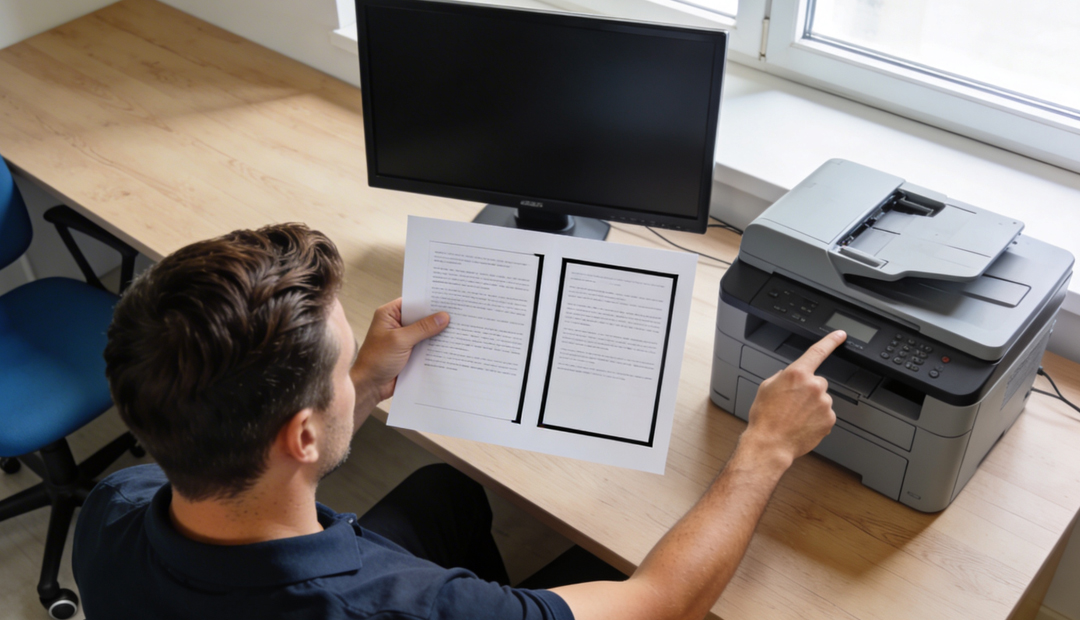
Опция «2 страницы на одном листе» уменьшает размер страниц документа и размещает их рядом на одном листе бумаги.
Важно:
- макет документа вы не меняете шрифт в файле остаётся прежним, меняется только масштаб вывода;
- можно выводить 2, 4 и больше страниц на лист, но для повседневной работы оптимальны именно 2;
- режим доступен и в офисных программах (Word, MyOffice), и в просмотрщиках PDF.
Если планируете часто печатать по такой схеме, убедитесь, что в принтере достаточно тонера и ресурс картриджа позволяет уменьшенный текст хуже читается, если картридж «дожимают до последнего». Вовремя сделанная заправка картриджей принтера сразу поднимет качество.
Как напечатать две страницы на одном листе в Word
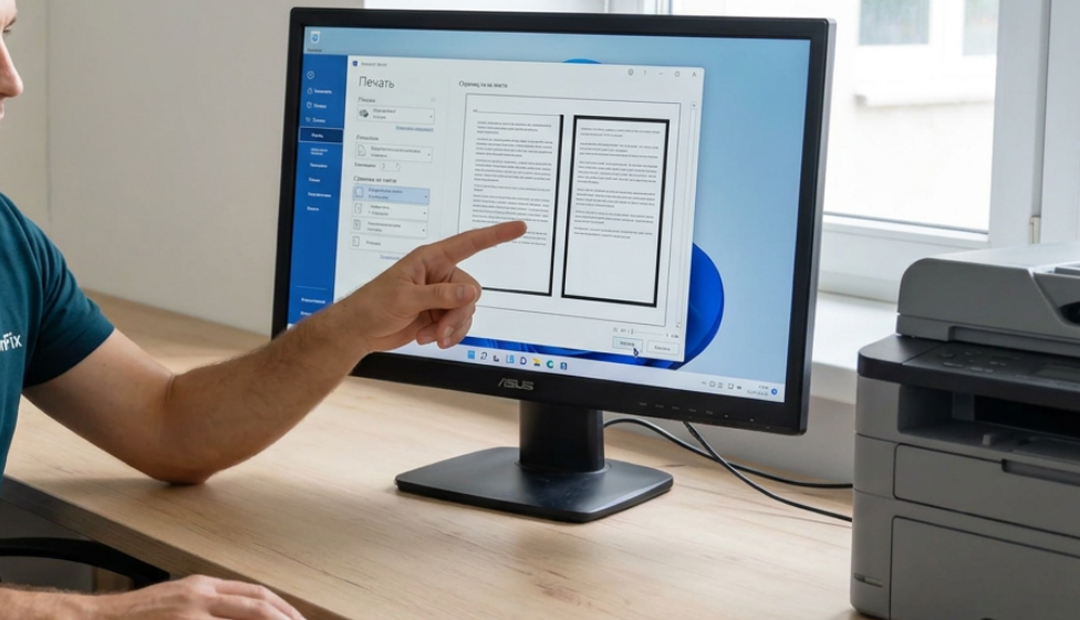
Покажем на примере Word в Windows 10/11 — логика одинакова и для свежих версий пакета.
- 1 Откройте документ Word.
- 2 Нажмите Файл → Печать или комбинацию Ctrl + P.
- 3 В списке устройств выберите нужный принтер.
- 4 Найдите параметр «Страниц на листе» / Pages per sheet. По умолчанию там «1 страница».
- 5 Выберите значение «2 страницы» — в области предварительного просмотра вы сразу увидите, как две уменьшенные страницы размещаются на одном листе.
- 6 Укажите диапазон:
-
«Все страницы» - если нужно распечатать весь документ;
- «1–4», «5–10» - если нужен только фрагмент.
- 7 Нажмите «Печать».
Нужны две копии одной и той же страницы на листе (например, билеты для двух человек)? В диапазоне страниц укажите один и тот же номер, например 3,3, и оставьте режим «2 страницы на листе».
Две страницы на одном листе из PDF
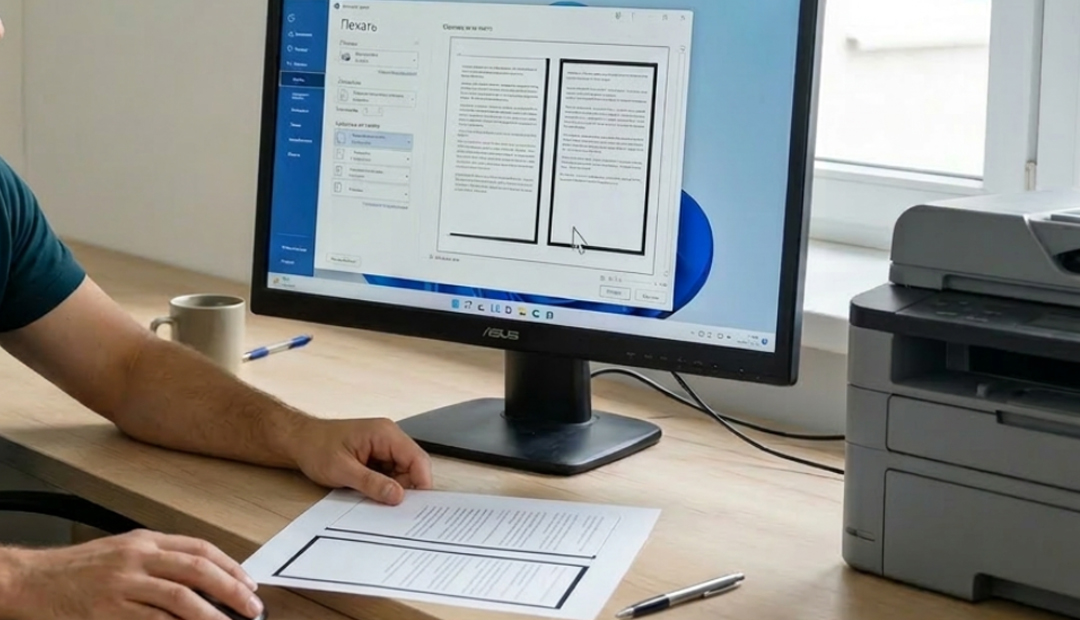
С PDF принцип такой же - нужный пункт находится уже в окне печати программы просмотра.
- 1 Откройте файл в Adobe Acrobat Reader или встроенном просмотрщике браузера.
- 2 Перейдите в Файл → Печать.
- 3 В разделе «Размер и обработка страницы» (или аналогичном) выберите режим «Несколько» / Multiple.
- 4 В поле «Страниц на листе» / Pages per sheet установите «2».
- 5 Проверьте макет: чаще всего удобно расположение «2 × 1» по горизонтали.
- 6 Отправьте на печать, предварительно убедившись, что масштаб шрифта остаётся читаемым.
Если PDF состоит из отсканированных документов, имеет смысл сначала привести их к нормальному качеству — при необходимости можно повторно прогнать оригиналы через сканер документа и сразу настроить правильный формат.
Две страницы на одном листе + двусторонняя печать
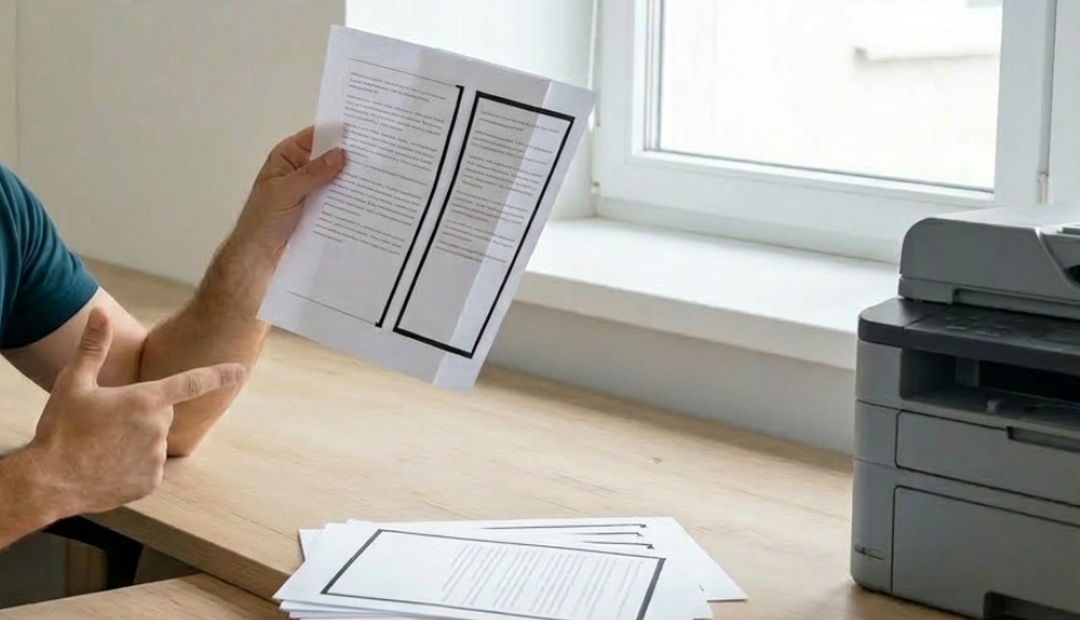
Максимальная экономия — когда одновременно используете:
- «2 страницы на листе»;
- двустороннюю печать (дуплекс).
На выходе вы получаете 4 страницы текста на одном физическом листе: две спереди, две сзади.
Чтобы это работало:
- 1 В Word или PDF включите режим «2 страницы на одном листе».
- 2 В свойствах принтера отметьте «Печать на обеих сторонах» / Duplex.
Подробнее о том, что такое дуплекс это и как он устроен внутри лазерного аппарата, мы уже рассказывали в отдельной статье TonFix.
Если дуплекса нет, делаем двусторонку вручную: сначала распечатываем нечётные страницы (2 на листе), затем по инструкции драйвера переворачиваем стопку и печатаем чётные. Важно внимательно смотреть на схему в окне принтера, чтобы не получить перевёрнутые блоки.
Настройки драйвера: где ещё спрятаны «2 страницы на листе»
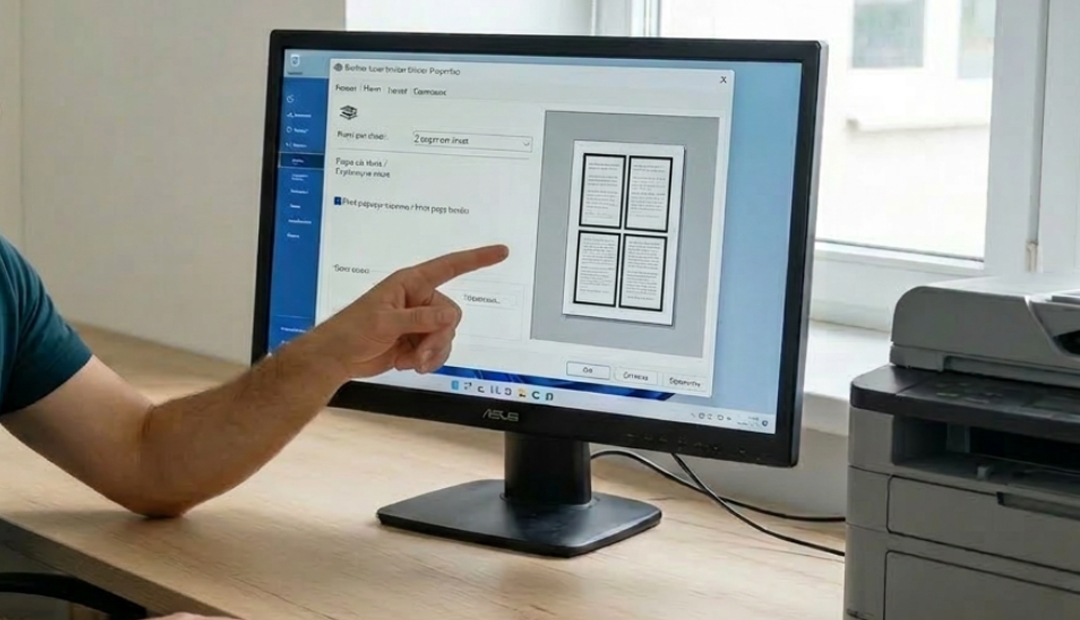
Часть производителей дублирует параметр прямо в драйвере принтера. Полезно заглянуть туда, если:
- программа печати не даёт нужной опции;
- вы хотите сохранить пресет «2 страницы + двусторонка» как профиль.
В окне свойств принтера обратите внимание на:
- раздел Layout / Макет или «Основные»;
- выпадающий список «Страниц на листе» / Pages per sheet»;
- рамку вокруг страниц (удобно, когда на листе несколько блоков).
Если драйвер работает некорректно, функции исчезают после обновлений Windows или принтер ведёт себя странно, в TonFix можно выполнить профессиональную прошивка принтера и привести программную часть в порядок.
Почему важно состояние принтера и картриджей

При печати двух страниц на одном листе шрифт уменьшается, и любые проблемы качества становятся заметнее:
- бледный текст;
- серый фон;
- полосы и точки по всей странице.
Чаще всего виноват не «режим экономии бумаги», а:
- картридж, который давно не обслуживали;
- тонер плохого качества;
- износ узлов принтера.
Решения:
- своевременная заправка картриджей принтера с нормальным тонером;
- подбор нового картридж для принтера, если старый уже выработал ресурс;
- при шуме, замятиях и ошибках на панели — профессиональный ремонт принтеров в сервисе.
Где напечатать две страницы на одном листе в Киеве

Если своего принтера нет, а нужно срочно распечатать документы прямо с нужной разметкой:
- мастера TonFix помогут правильно подготовить файл;
- настроят вывод 2 или 4 страниц на лист;
- подберут подходящую бумагу и режим печати.
Так вы получите аккуратные, читаемые листы без пляшущих полей и сюрпризов с качеством.
Итог
Ответ на вопрос «как напечатать две страницы на одном листе» всегда один и тот же: ищем в окне печати параметр «Страниц на листе» и ставим «2». Все остальное — качество картинки, чёткость текста, двусторонка и надёжность аппарата — уже зона ответственности самого принтера.
Если настройки не работают, принтер игнорирует команды или печатает «как попало», в TonFix всегда можно пройти полный цикл: от проверки файла до прошивка принтера, заправка картриджей принтера и при необходимости ремонт принтеров. Тогда и одна, и две, и четыре страницы на листе будут печататься так, как вы задумали.


