
 (063) 610-32-02

 (098) 610-32-02
 (050) 610-32-02
 Замовити дзвінок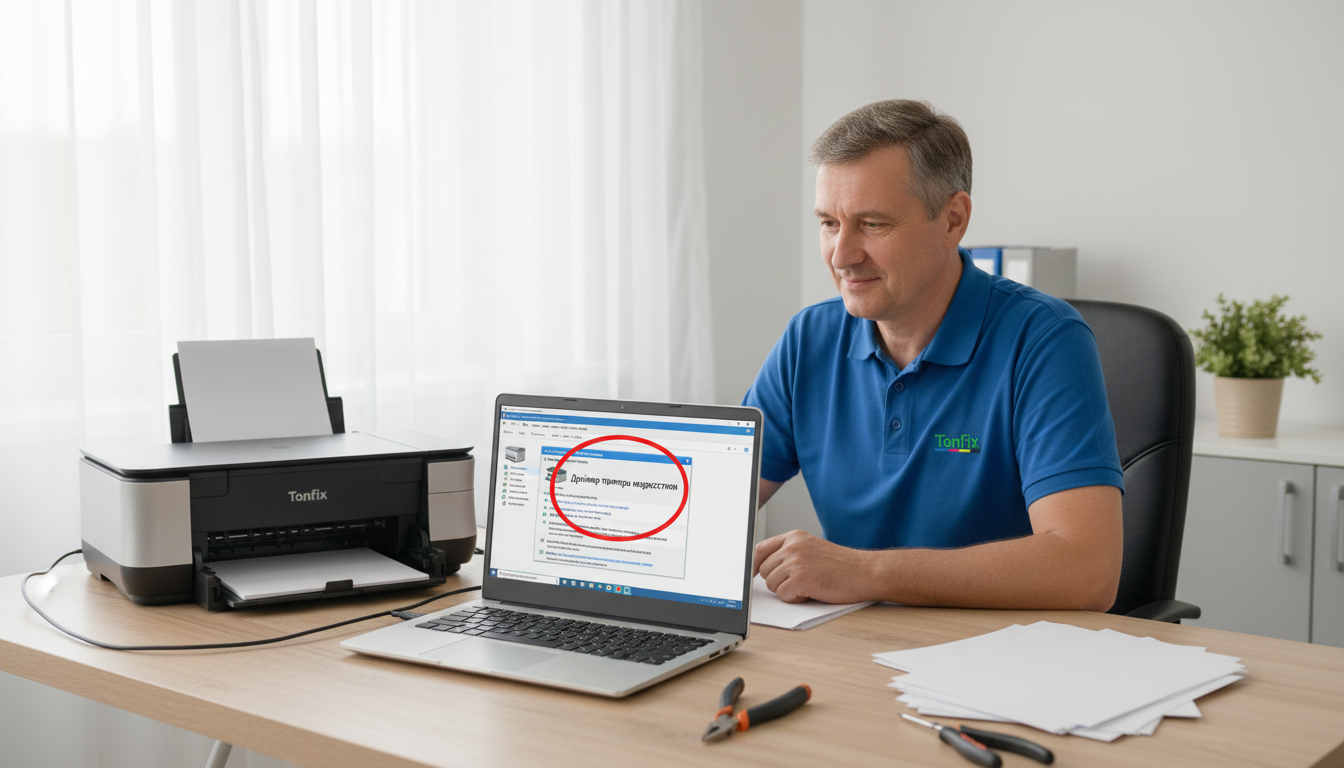
Повідомлення «драйвер принтера недоступний» у Windows 10 або 11 з'являється саме в той момент, коли потрібно терміново щось роздрукувати. У статусі пристрою в «Принтери та сканери» або «Пристрої та принтери» ви можете побачити «принтер драйвер недоступний», «помилка принтера драйвер недоступний» або «статус: драйвер недоступний принтер». Розберемося, що це означає, чому так відбувається (зокрема для моделей HP і Canon) і як покроково усунути проблему.
Що означає помилка «драйвер принтера недоступний»
Коли Windows показує, що у принтера недоступний драйвер, це означає, що система не може коректно завантажити або використовувати програмний модуль, який відповідає за обмін даними з пристроєм. У результаті:
- принтер не відображається у списку доступних пристроїв або значиться з помилкою;
- завдання друку застряють у черзі;
- з'являється повідомлення «драйвер недоступний принтер» під час спроби друку або встановлення.
Найчастіше це пов'язано не з фізичною поломкою, а з програмним збоєм, який можна усунути самостійно.
Основні причини, чому драйвер принтера недоступний
Помилка «драйвер принтера недоступний» виникає з кількох типових причин:
-
Оновлення Windows. Після великого апдейту Windows 10/11 старий драйвер стає несумісним.
-
Пошкодження файлів драйвера. Некоректне відключення, збої живлення, віруси або чищення «оптимізаторами» можуть видалити/пошкодити файли.
-
Неправильний драйвер. Встановлено драйвер від іншої моделі, іншого регіону або розрядності системи.
-
Конфлікт кількох драйверів. Особливо часто при частій зміні принтерів, використанні універсальних драйверів.
-
Проблеми з підключенням. Помилка «драйвер недоступний принтер» може супроводжуватися ситуацією, коли комп'ютер не бачить пристрій через USB або мережу.
-
Особливості брендів. Наприклад, для деяких моделей драйвер недоступний принтер HP на Windows 11 ARM64, а старі Canon (зокрема Canon MG2100) вимагають встановлення драйвера в режимі сумісності.
Далі покрокова інструкція, що робити, якщо драйвер принтера недоступний.
Крок 1. Перевіряємо підключення та базові речі
Перед «глибокою» діагностикою виключіть очевидні моменти:
-
Перезавантажте комп'ютер і принтер, повністю вимкнувши його кнопкою та знеструмивши на 10-20 секунд.
-
Перевірте USB‑кабель, підключіть принтер до іншого порту, за можливості спробуйте інший кабель.
-
Якщо принтер мережевий (Wi‑Fi/LAN) - переконайтеся, що він підключений до тієї ж мережі, а маршрутизатор працює штатно.
-
Перевірте, чи не відноситься проблема до ситуації, коли комп'ютер не бачить принтер у цьому випадку спочатку потрібно відновити зв'язок із пристроєм.
Якщо фізично все гаразд, але статус як і раніше «драйвер принтера недоступний» — переходимо до драйверів.
Крок 2. Повністю видаляємо старий принтер і його драйвер
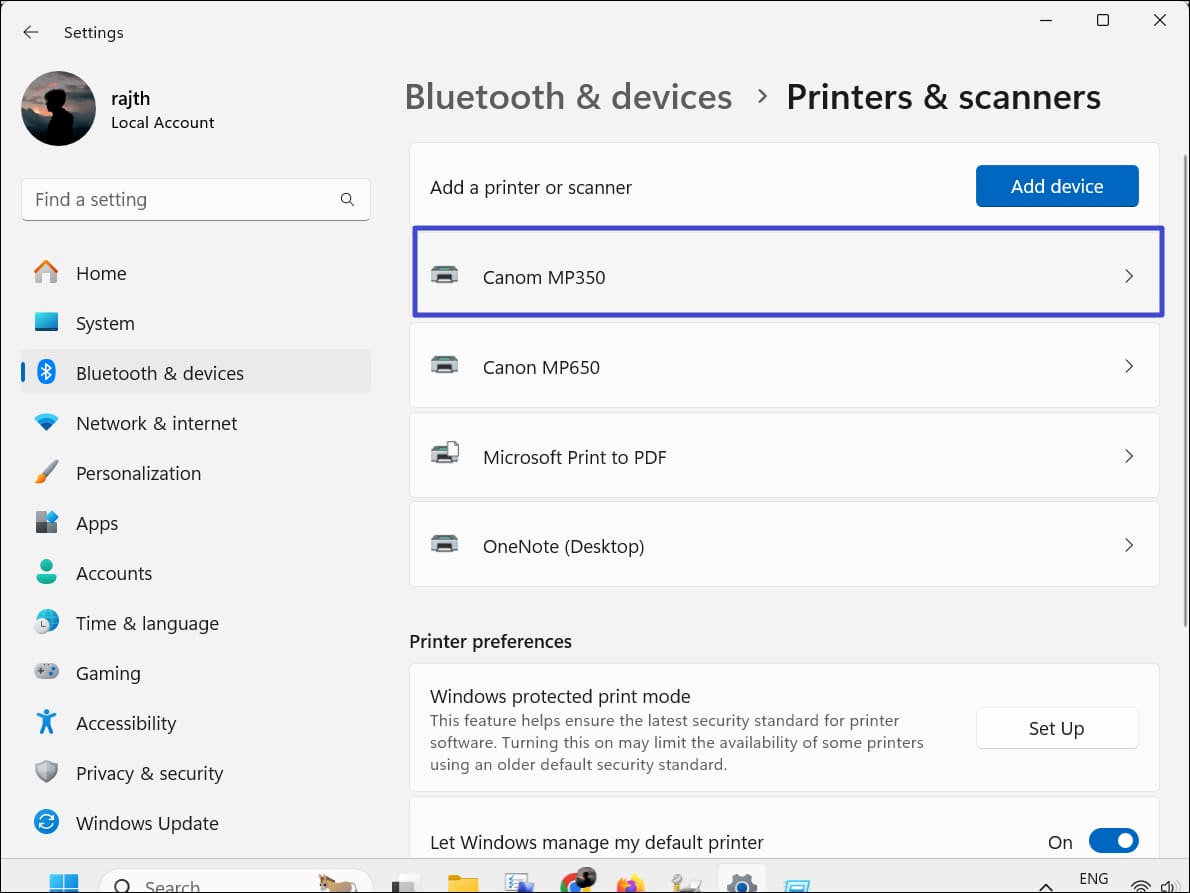
Щоб позбутися конфліктів і «хвостів» старих установок:
- 1 Відкрийте «Параметри» → «Пристрої» → «Принтери та сканери».
- 2 Знайдіть проблемний принтер, натисніть «Видалити пристрій».
- 3 Перезавантажте комп'ютер.
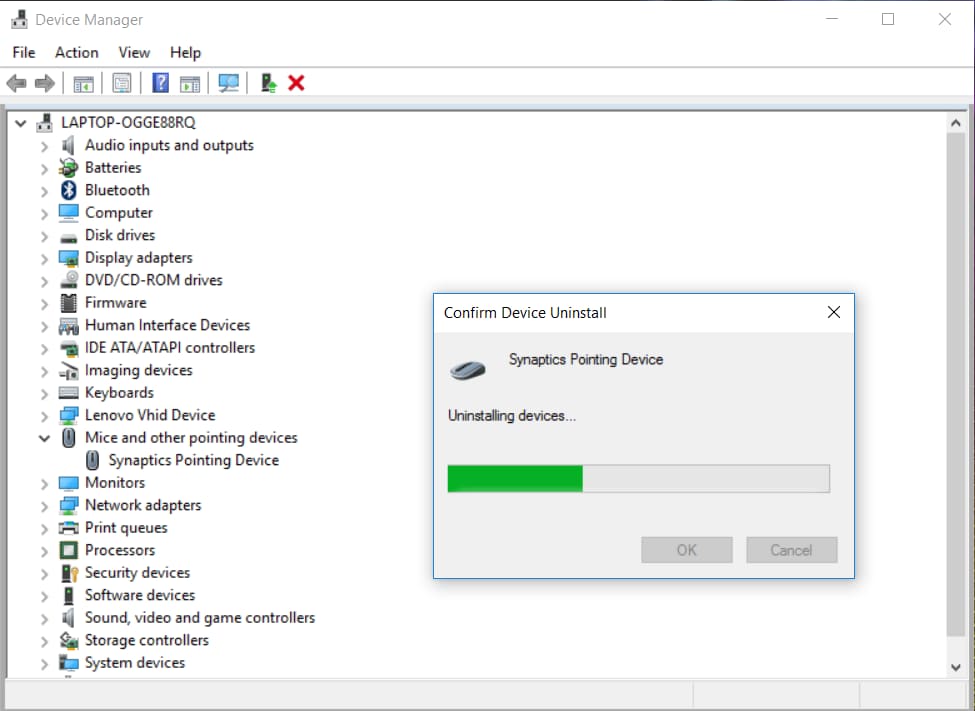
- 4 Відкрийте Диспетчер пристроїв → розділ «Принтери» або «Черги друку».
- Знайдіть ваш принтер, натисніть правою кнопкою → «Видалити пристрій» / «Видалити драйвер». За можливості відзначте галочку видалення пакета драйвера.
Якщо на цьому етапі у вас не тільки «драйвер недоступний принтер», а й загалом Не встановлюється драйвер принтера, корисно попередньо очистити систему від старих версій за інструкцією в цій статті, а вже потім переходити до встановлення заново.
Крок 3. Завантажуємо та встановлюємо правильний драйвер
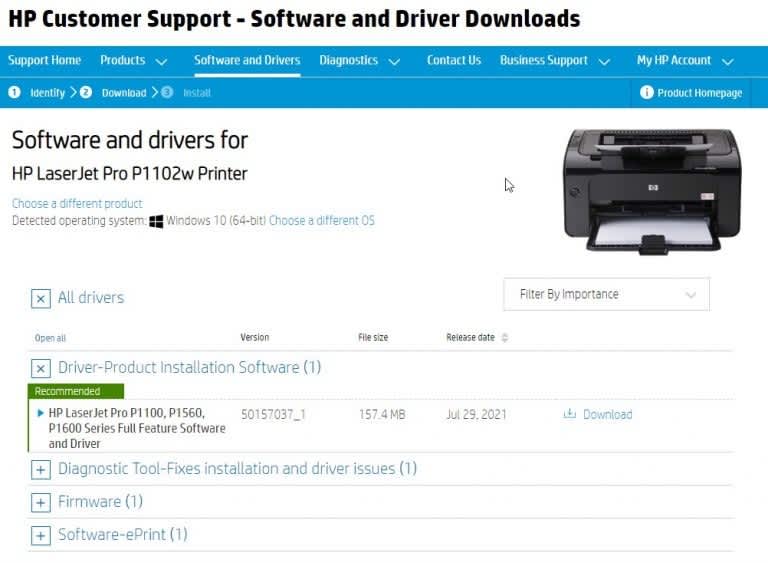
Далі потрібно коректно встановити драйвер заново. Загальний алгоритм такий:
- 1 Дізнайтеся точну модель принтера (наклейка на корпусі або в меню пристрою).
- 2 Зайдіть на офіційний сайт виробника (HP, Canon, Brother, Epson та ін.).
- 3 У розділі підтримки знайдіть сторінку вашої моделі.
- 4 Виберіть свою ОС (Windows 10/11, потрібна розрядність 32/64‑bit).
- 5 Завантажте повний пакет драйверів (Full Feature Software), а не тільки «базовий» драйвер.
- Запустіть інсталятор і дотримуйтесь інструкцій майстра.
Якщо вам зручніше користуватися детальною інструкцією зі встановлення, можна скористатися матеріалом, де покроково розібрано процес, як правильно встановити драйвери на принтер без диска та з урахуванням різних версій Windows.
Особливості для HP
Для деяких моделей помилка «драйвер недоступний принтер hp» пов'язана з:
- встановленням універсального драйвера замість «рідного»;
- конфліктом з ПЗ HP Smart;
- архітектурою системи (наприклад, ARM‑пристрої на Windows 11).
Рекомендації:
- Повністю видаліть усі старі компоненти HP (HP Smart, базові драйвери).
- Встановіть саме повний пакет драйверів із сайту HP під вашу модель та ОС.
- Уникайте встановлення драйверів із сумнівних збірок і пакетів «усе в одному».
Особливості для Canon MG2100 та інших старих моделей
Помилка «принтер canon mg2100 драйвер недоступний» часто пов'язана з тим, що:
- офіційна підтримка нових ОС обмежена;
- драйвери під Windows 11 відсутні, але є під Windows 10.
Рішення:
- Завантажте драйвер для Windows 10 із сайту Canon.
- Встановіть його в режимі сумісності (правий клік → Властивості → Вкладка «Сумісність» → режим для Windows 8/10).
- Не використовуйте універсальні PCL‑драйвери інших моделей - Canon MG2100 до них чутливий.
Крок 4. Оновлюємо Windows і перевіряємо службу друку
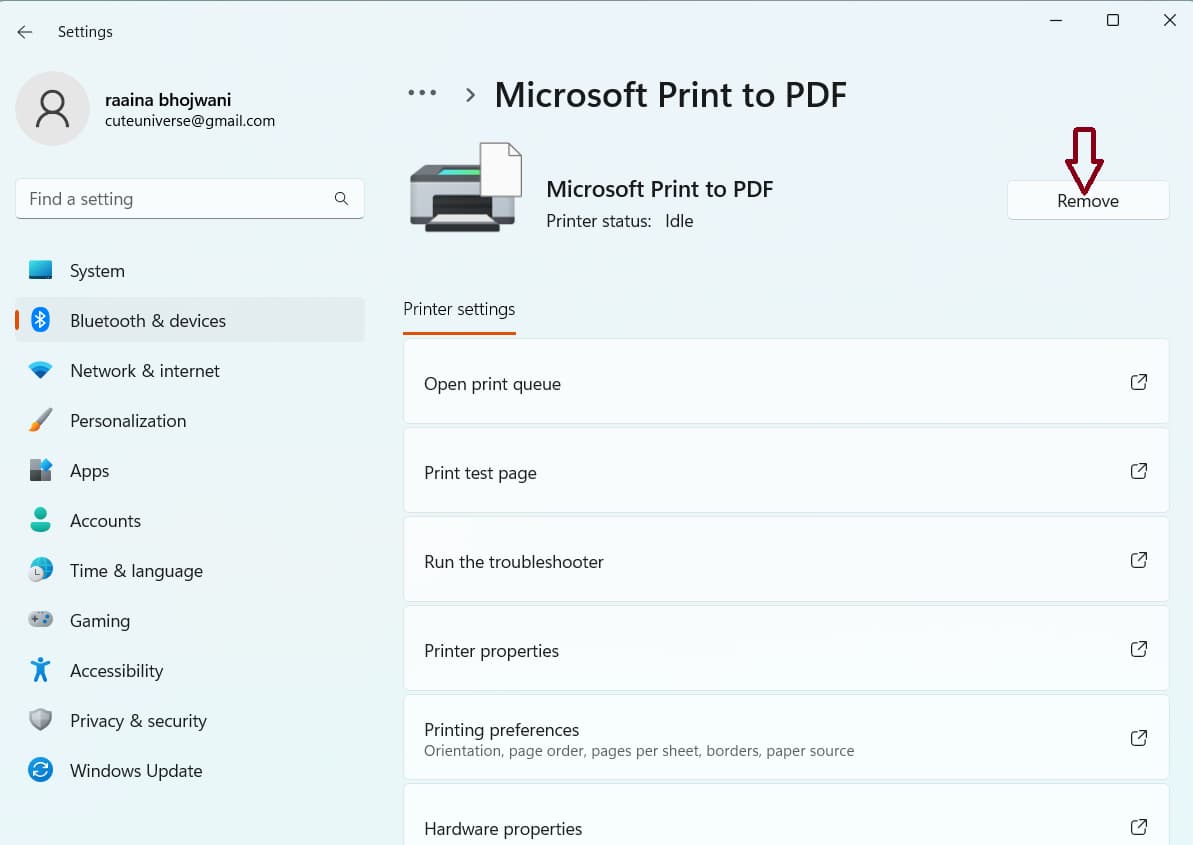
Якщо після встановлення драйвера статус усе ще «помилка принтера драйвер недоступний»:
- 1 Відкрийте «Параметри» → «Оновлення та безпека» → «Центр оновлення Windows».
- 2 Натисніть «Перевірити наявність оновлень», встановіть усе важливе, перезавантажте ПК.
- 3 Натисніть Win+R, введіть
services.msc, знайдіть «Диспетчер друку», переконайтеся, що тип запуску — «Автоматично», служба запущена. За необхідності перезапустіть її.
Часто після оновлення системи і перезапуску служби друку принтер коректно «підхоплює» новий драйвер.
Крок 5. Додаткові випадки і коли потрібен сервісний центр
Якщо ви все зробили за інструкцією, а драйвер недоступний принтер як і раніше:
-
Принтер періодично зникає із системи, з'являються «нерозпізнані USB‑пристрої» можлива апаратна проблема USB‑інтерфейсу.
-
Пристрій бачиться, драйвер встановлено, але друк іде зі спотвореннями, постійними помилками, потрібна нестандартна прошивка (блокування чипів захист від неоригінальних картриджів тощо). У цьому випадку може знадобитися перепрошити принтер.
-
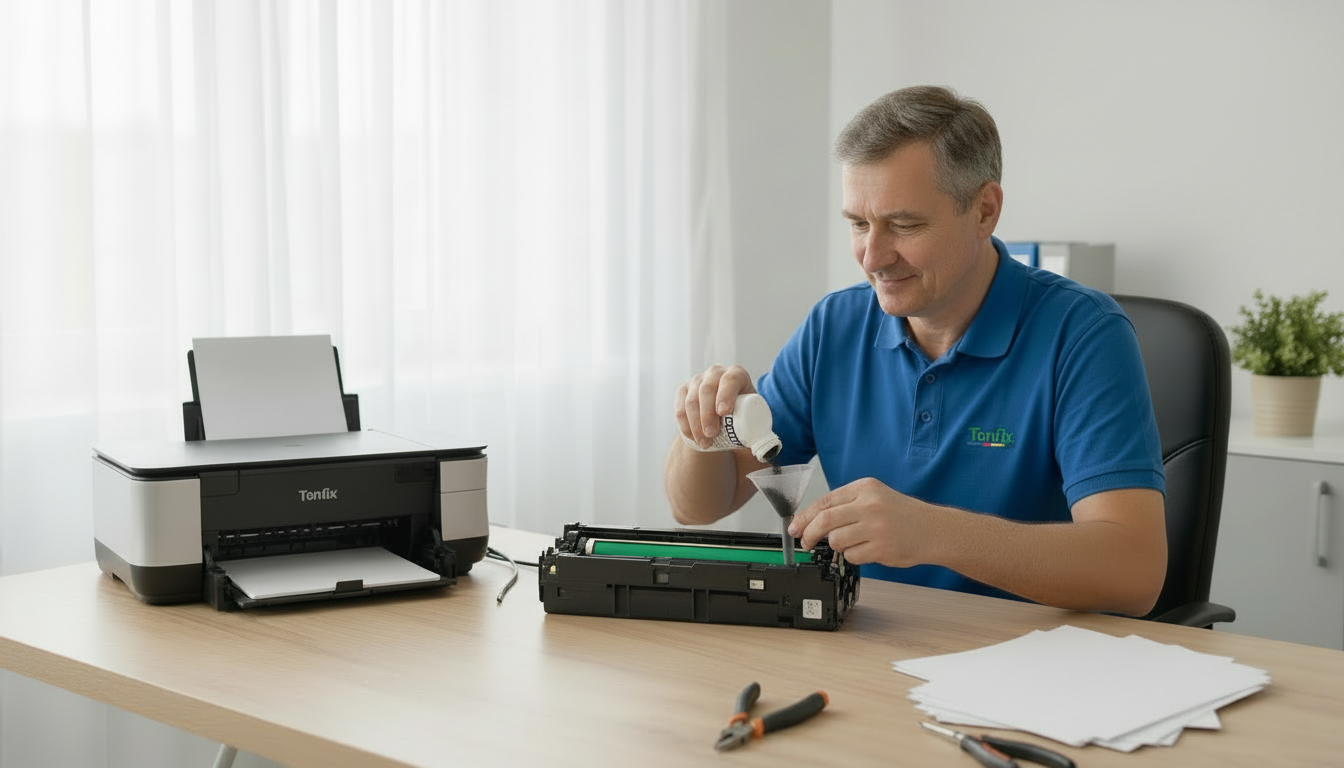
Після усунення помилки «драйвер принтера недоступний» пристрій друкує, але зображення бліде, смужить, розмите - це вже не проблема драйвера, а розхідників. Тут допоможе професійно заправити принтер і обслужити картриджі.
У всіх складних випадках, коли статус «драйвер принтера недоступний» повертається знову і знову, краще не витрачати години на нескінченні перевстановлення. Сервісний центр Tonfix у Києві може не тільки відновити коректну роботу програмної частини, а й перевірити електроніку, інтерфейси, прошивку та стан картриджів. Це заощадить час і вбереже від серйозніших поломок.
Використовуючи описану вище покрокову інструкцію, у більшості ситуацій помилку «драйвер принтера недоступний» можна усунути самостійно: перевірити підключення, повністю видалити пристрій, заново встановити коректний драйвер, оновити Windows і лише за необхідності звертатися до фахівців. Такий підхід дає максимальний шанс швидко повернути принтер у стрій без зайвих витрат нервів і грошей.