
 (063) 610-32-02

 (098) 610-32-02
 (050) 610-32-02
 Замовити дзвінок
Підключити принтер до Макбука зараз можна за пару хвилин: у macOS достатньо правильно вибрати спосіб (USB, Wi‑Fi/AirPrint або мережевий принтер) і додати пристрій у розділі «Принтери та сканери». Нижче - покрокова інструкція TonFix з нюансами для лазерних принтерів і корисними посиланнями на суміжні теми.
Які способи підключення є на Mac
На MacBook найчастіше використовують три варіанти:
- USB‑підключення. Класичний спосіб для домашніх БФП і старих моделей.
- Wi‑Fi / AirPrint. Бездротовий друк, коли принтер і Макбук в одній мережі.
- Мережевий (IP‑принтер). Для офісних пристроїв, підключених по Ethernet або через роутер.
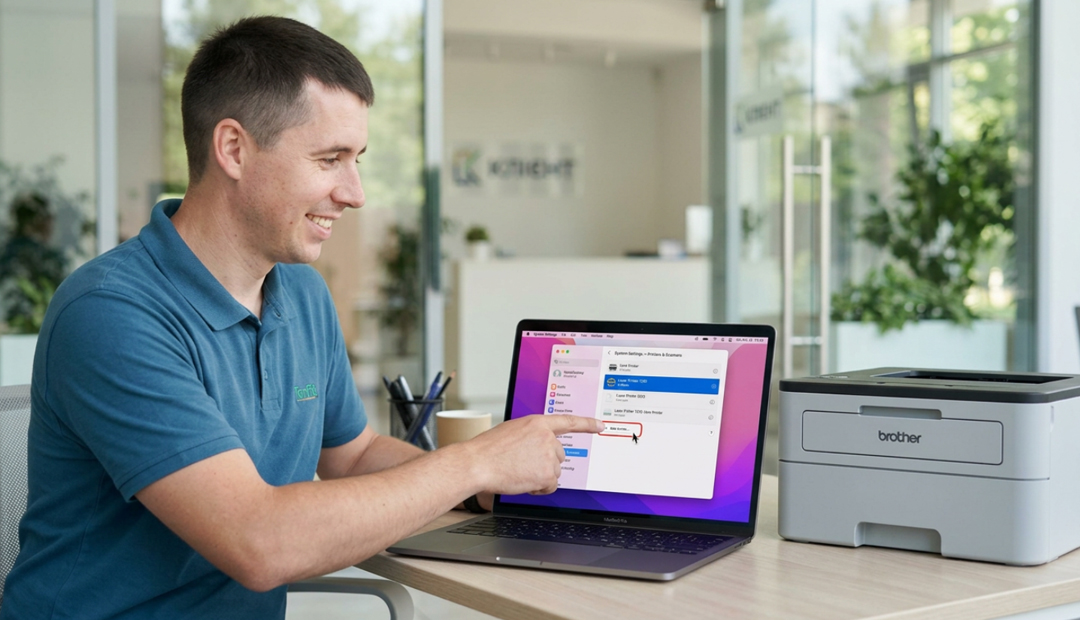
У всіх випадках додавання відбувається в налаштуваннях macOS: меню Apple → «Системні параметри» → «Принтери та сканери», де ви натискаєте «+» і вибираєте свій пристрій.
Підготовка принтера та Mac перед підключенням
Перед тим як підключати принтер до MacBook, варто зробити кілька обов'язкових кроків:
-
Оновити macOS і вбудовані драйвери через «Оновлення ПЗ».
-
Увімкнути принтер, розпакувати його, встановити картриджі та завантажити папір.
-
Переконатися, що на панелі немає помилок - на кшталт «немає паперу» або «Принтер пише замініть тонер» (детально цю проблему ми розбирали тут: Принтер пише замініть тонер).
-
Якщо тонер давно закінчується, краще відразу зробити заправку картриджів, щоб не шукати причину, чому Макбук «бачить» принтер, а друку немає.
Так ви виключите базові несправності і зможете спокійно налаштовувати підключення, а не боротися з кількома проблемами відразу.
Підключення принтера до Макбука по USB
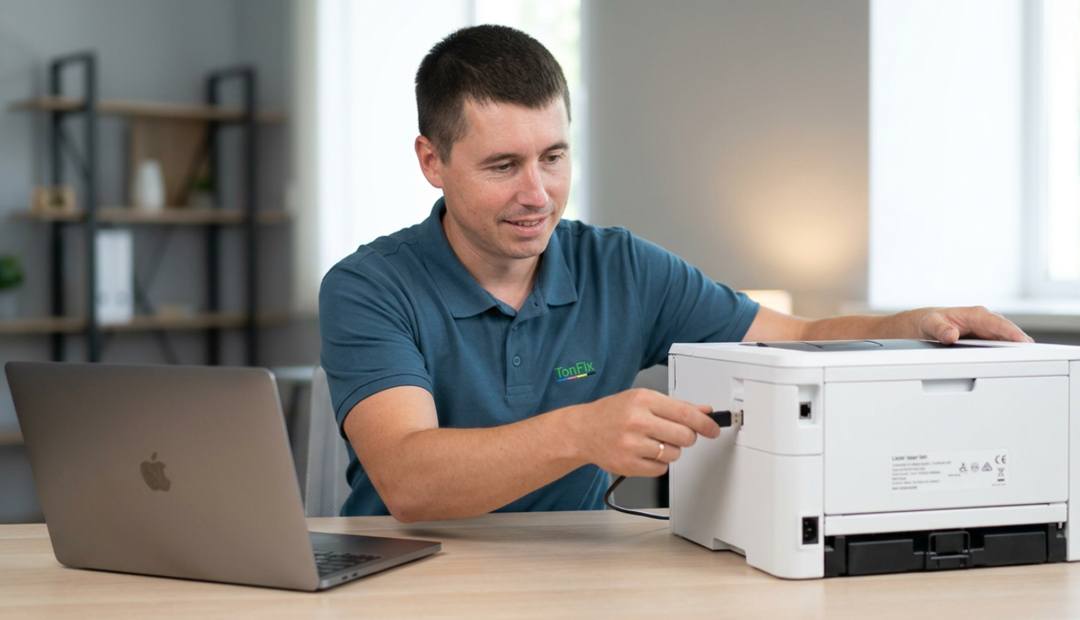
Найпростіший варіант - USB‑кабель.
- Підключіть кабель до принтера і до Макбука (якщо на ноутбуці тільки USB‑C — використовуйте якісний адаптер).
- 1 Увімкніть принтер і почекайте кілька секунд.
- 2 Відкрийте меню Apple → «Системні параметри» → «Принтери та сканери».
- 3 Натисніть кнопку «+» (Додати принтер, сканер або факс).
- 4 У списку «За замовчуванням» виберіть свій принтер.
- 5 У полі «Використовувати» залиште AirPrint, якщо він підтримується, або запропонований драйвер принтера.
- 6 Натисніть «Додати» і дочекайтеся завершення встановлення.
macOS сама підтягує драйвери для більшості моделей; тільки старі або рідкісні принтери вимагають встановлення ПЗ з сайту виробника. Детально про те, як ставити драйвери без комплектного диска, ми розбирали в статті про встановлення драйвера принтера.
Підключення принтера до MacBook по Wi‑Fi та AirPrint
Якщо ваш принтер підтримує AirPrint або звичайний Wi‑Fi‑друк, підключення буде ще зручнішим.
-
Підключіть принтер до домашньої мережі.
-
Через меню на дисплеї принтера виберіть свою Wi‑Fi‑мережу і введіть пароль.
-
Або використовуйте WPS, якщо його підтримує і роутер, і сам принтер.
-
-
Переконайтеся, що Макбук і принтер в одній мережі Wi‑Fi (часто це 2,4 ГГц для старих моделей).
-
На Mac відкрийте «Системні параметри» → «Принтери та сканери» → «+». У списку з'явиться ваш Wi‑Fi‑принтер з позначкою AirPrint або «Bonjour».
-
Виберіть його, переконайтеся, що в полі «Використовувати» вибрано AirPrint, і натисніть «Додати».
Якщо принтер по мережі не знаходиться, можна підключити його як IP‑принтер, вказавши IP‑адресу і протокол (зазвичай IPP або HP Jetdirect). Більш детально про мережеве налаштування ми писали в статті Як підключити принтер по мережі та окремому матеріалі про те, як підключити принтер до Wi‑Fi.
Мережеві офісні принтери та загальний доступ
В офісах принтери часто підключені до роутера або сервера і розшарені для всіх робочих місць.
- У цьому випадку ваш MacBook буде бачити не «USB‑пристрій», а мережевий принтер.
- Його додають у macOS як мережевий або IP‑принтер із зазначенням імені/адреси пристрою.
Якщо ви робите домашній принтер спільним для інших комп'ютерів, корисно спочатку розібратися, як зробити принтер мережевим і як правильно підключити принтер до ноутбука під Windows - це допомагає розуміти загальну логіку роботи мережі.
Особливості лазерних принтерів і драйверів на Mac
Для сучасних лазерних принтерів і БФП ситуація зазвичай така:
-
Нові моделі: macOS використовує AirPrint або автоматично завантажує драйвер зі своєї бази.
-
Старі пристрої HP, Canon, Samsung та ін. можуть вимагати оригінальних драйверів виробника, іноді аж до вибору конкретної версії macOS.
-
Для HP частина актуальних пакетів є у фірмових збірниках драйверів (під Windows ми це детально розбирали в матеріалі hewlett packard drivers, логіка пошуку потрібного файлу для вашої моделі та ж і для macOS).
Важливо пам'ятати: якщо лазерний принтер на Макбуці раптово перестав друкувати або видає бліді, смугасті аркуші, це вже не питання драйверів - найчастіше потрібна профілактика або заправка картриджів у Києві.
Що робити, якщо принтер не друкує з MacBook
Іноді принтер успішно доданий, але друку все одно немає. Причин кілька:
- Принтер в іншій мережі або втратив Wi‑Fi‑підключення.
- Застрягло завдання в черзі друку, стоїть статус «Пауза» або «Офлайн».
- Неправильно вибраний принтер за замовчуванням.
- Система друку macOS «заглючила» після кількох невдалих спроб.
Що можна швидко перевірити:
- 1 Відкрийте «Принтери та сканери», виберіть потрібний принтер і подивіться чергу завдань: за необхідності видаліть завислі завдання.
- 2Переконайтеся, що цей принтер вибрано за замовчуванням у діалозі друку.
- 3Якщо нічого не допомагає, зробіть скидання системи друку (через контекстне меню у списку принтерів) і додайте пристрій заново.
Також не забувайте про «залізні» проблеми: зминання, смуги, бляклий друк. Про це у TonFix є окремі статті - від «друкує зі смугами» до мережевих налаштувань - наприклад, друкує зі смугами.
Коли має сенс звернутися до TonFix

Якщо після всіх кроків:
- принтер не визначається в macOS зовсім;
- постійно «відвалюється» по Wi‑Fi;
- вилітає помилка тонера, а на панелі горить «замініть картридж»;
- якість друку на Макбуці помітно гірша, ніж раніше,
простіше не витрачати час, а віддати техніку фахівцям. У TonFix вам допоможуть:
- коректно підключити і налаштувати принтер до MacBook (USB, Wi‑Fi, мережа);
- розібрати складні випадки з драйверами і прошивками;
- виконати повну діагностику, чищення та заправку картриджів, якщо джерело проблеми - вже не macOS, а сам принтер.