
 (063) 610-32-02

 (098) 610-32-02
 (050) 610-32-02
 Замовити дзвінок
Друкувати з телефона на принтер сьогодні можна кількома способами: через Wi‑Fi, за допомогою AirPrint на iPhone, Wi‑Fi Direct або фірмові застосунки виробників. Важливо, щоб усе це працювало стабільно, а аркуші не потрапляли до кошика через смуги, бліду заливку або надмірну витрату тонера. Якщо друк відбувається, але якість і витрати вже не влаштовують, далі розберемося не лише з підключенням, а й із картриджами та обслуговуванням.
Якщо ви бачите, що під час друку з телефона картридж швидко закінчується або з'являються дефекти, розумно одразу запланувати послуги із заправки картриджів і профілактику принтера, а не чекати повної зупинки друку.
Основні способи друку з телефона
Щоб зрозуміти, як друкувати з телефона на принтер, корисно розкласти варіанти за типами підключення і сценаріями використання. У домашніх та офісних умовах сьогодні використовуються чотири основні підходи.
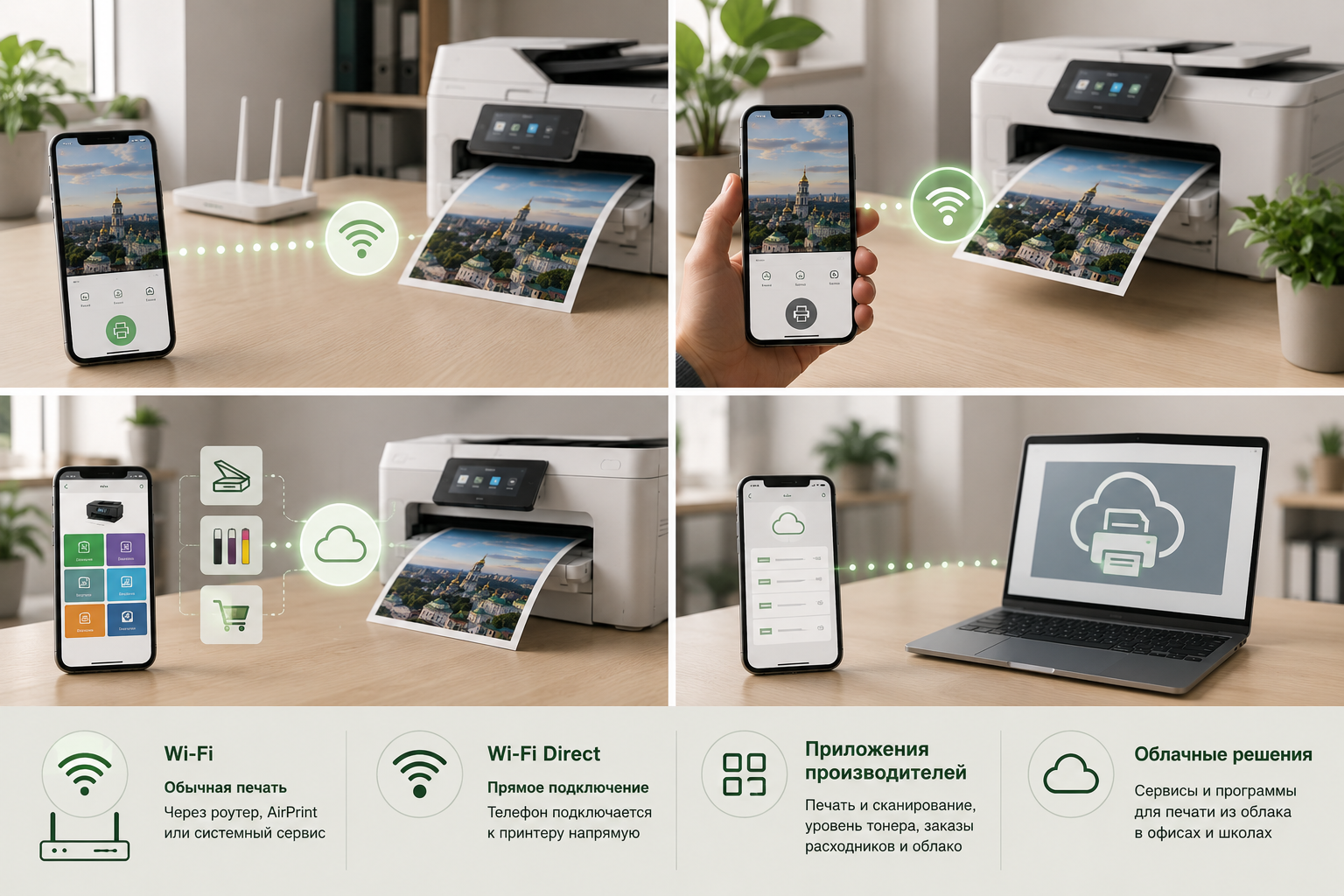
- Друк через Wi‑Fi в одній мережі: смартфон і принтер підключені до одного роутера, друк відбувається через системний сервіс Android або AirPrint на iOS.
- Wi‑Fi Direct: телефон підключається безпосередньо до точки доступу, яку роздає сам принтер, роутер не потрібен.
- Фірмові застосунки (HP Smart, Canon PRINT, Epson Smart Panel та інші): друк і сканування безпосередньо із застосунку виробника, іноді з віддаленим доступом через його хмарний сервіс.
- Хмарні та серверні рішення як аналоги Google Cloud Print: спеціалізовані сервіси і програми для офісів та шкіл замість уже закритого Google Cloud Print.
Для домашнього користувача найчастіше достатньо звичайного друку через Wi‑Fi або AirPrint, а фірмовий застосунок зручніший, якщо потрібно сканувати, переглядати рівень тонера і замовляти витратні матеріали.
Друк з Android через Wi‑Fi
На Android друк із телефона на принтер ґрунтується на системному сервісі друку і плагіні від виробника принтера. Головна умова — телефон і принтер мають перебувати в одній Wi‑Fi мережі, а сам принтер заздалегідь має бути підключений до роутера.
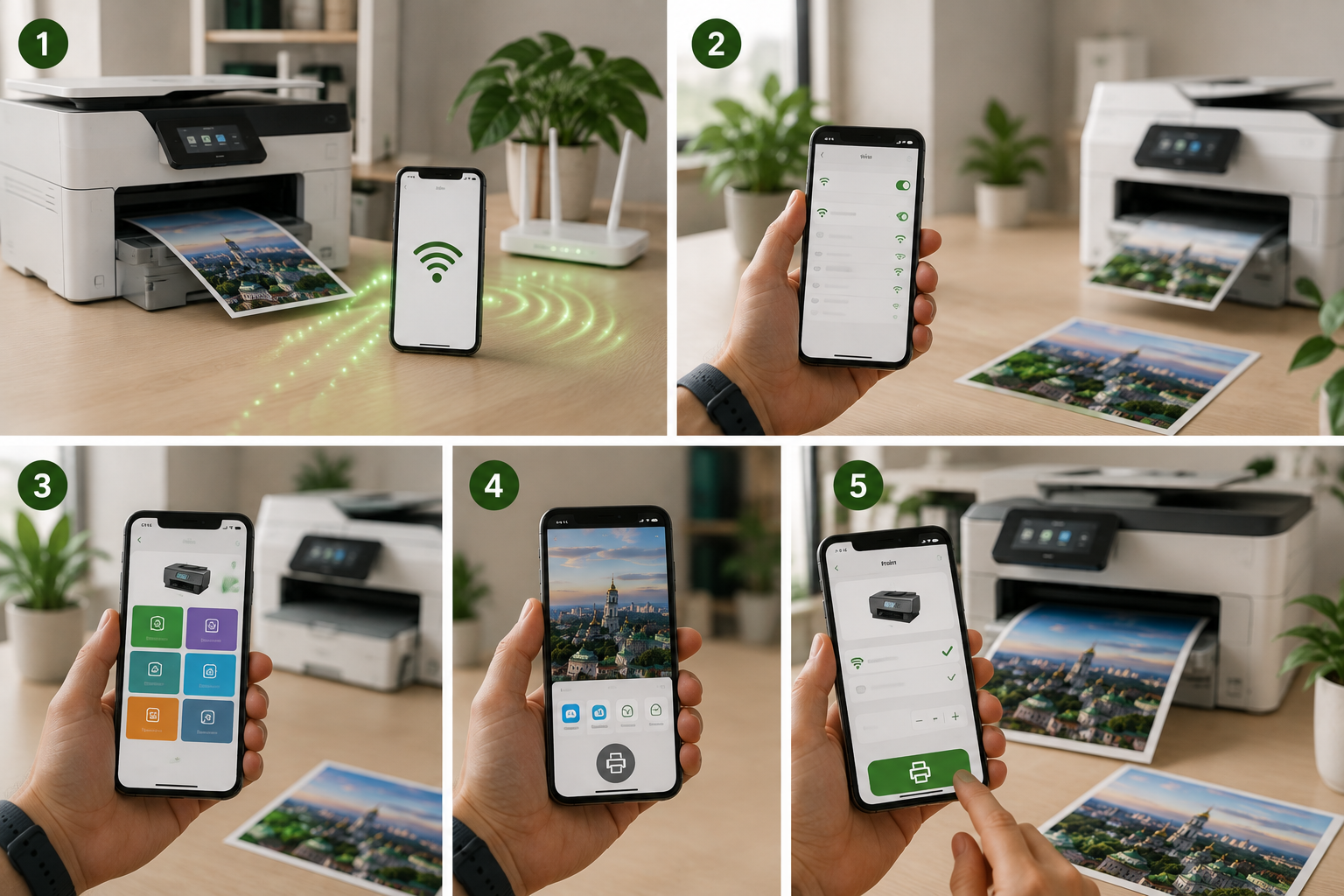
- 1 Підключіть принтер до домашньої Wi‑Fi мережі за інструкцією виробника або за докладним посібником TonFix, як підключити принтер до Wi‑Fi.
- 2 Переконайтеся, що смартфон підключений до тієї самої мережі (SSID має збігатися з назвою мережі, до якої підключений принтер).
- 3 Встановіть фірмовий застосунок: HP Print Service / HP Smart, Canon PRINT, Epson Smart Panel, Brother Mobile Connect тощо, а в налаштуваннях Android увімкніть розділ «Друк» або «Служби друку».
- 4 Відкрийте документ або фото в застосунку, натисніть «Поділитися» або значок із трьома крапками і виберіть пункт «Друк».
- 5 У списку пристроїв виберіть свій Wi‑Fi-принтер, задайте кількість копій і натисніть «Друк».
Якщо ви часто друкуєте з телефона документи, варто один раз детально пройти покрокову інструкцію з друку з телефона, а потім використовувати збережені налаштування і вибраний принтер.
Друк з iPhone через AirPrint
На iPhone та iPad друк працює на основі технології AirPrint, вбудованої в iOS. Вона не потребує драйверів: достатньо, щоб принтер підтримував AirPrint і перебував у тій самій Wi‑Fi мережі, що й ваш iPhone.
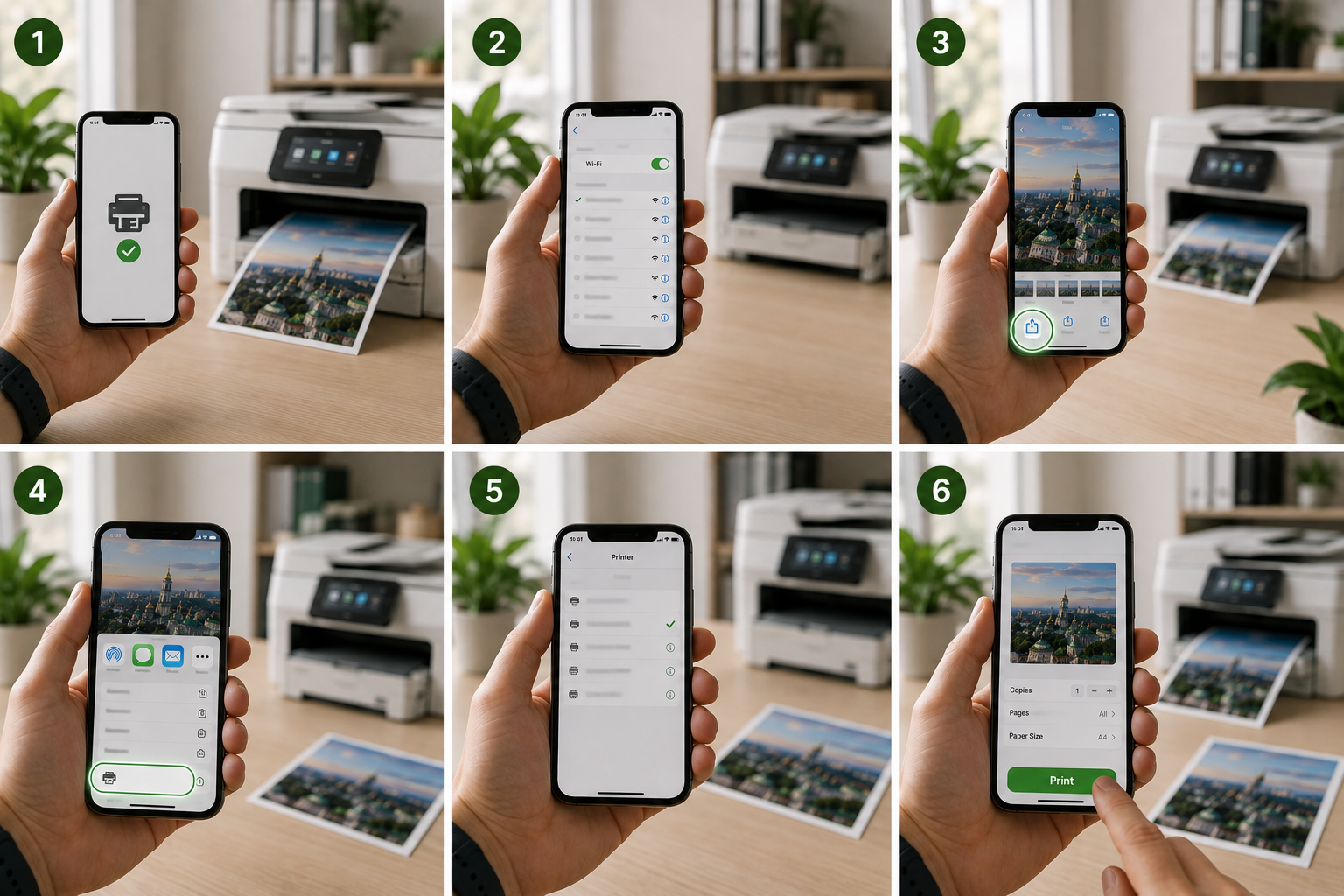
- 1 Перевірте в характеристиках, чи підтримує принтер AirPrint, і підключіть його до домашнього роутера через Wi‑Fi.
- 2 Підключіть iPhone до тієї самої Wi‑Fi мережі, що й принтер (не до гостьової мережі і не до мобільної точки доступу).
- 3 Відкрийте потрібний файл у застосунку «Фото», «Пошта», Safari, «Файли» або іншій програмі, де є меню «Поділитися».
- 4 Натисніть піктограму «Поділитися», прокрутіть список дій вниз і виберіть пункт «Друк».
- 5 Натисніть напис «Принтер» або «Немає принтера» і виберіть свою модель зі списку AirPrint-принтерів.
- 6 Задайте кількість копій, діапазон сторінок і, за потреби, формат паперу, після чого надішліть завдання на друк.
На iPhone зручно друкувати і фотографії, і електронні квитки, і PDF-документи, тому важливо стежити за станом картриджів: якщо на чеку вже помітні смуги, варто заздалегідь запланувати обслуговування, а не доводити ситуацію до зриву друку в дорозі.
Друк без Wi‑Fi та аналоги Google Cloud Print
Сервіс Google Cloud Print давно закритий, тому питання «чим його замінити» досі актуальне для офісів, шкіл і розподілених команд. На зміну йому прийшли як локальні технології (AirPrint, Mopria, Wi‑Fi Direct), так і хмарні платформи та застосунки.
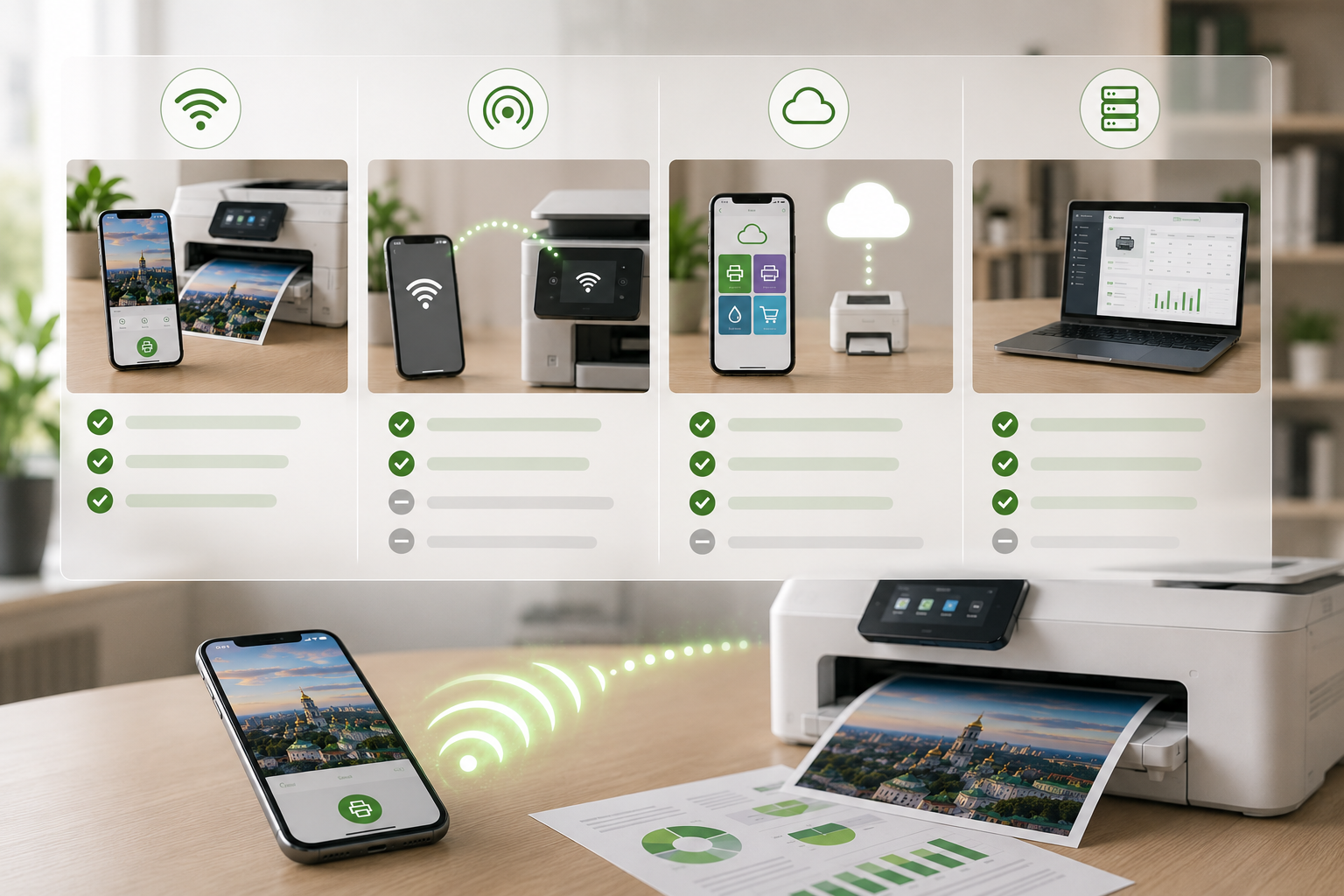
| Сценарій | Для кого підходить | Переваги | Недоліки |
|---|---|---|---|
| Локальний друк через Wi‑Fi / AirPrint | Дім, невеликий офіс, кафе, коворкінг | Просте налаштування, немає залежності від зовнішнього сервісу, швидкий друк | Працює лише в одній мережі, без віддаленого доступу |
| Wi‑Fi Direct | Разові завдання, робота поза офісом, коли немає роутера | Підключення телефона безпосередньо до принтера, роутер не потрібен | Під час друку немає доступу до інтернету, не завжди зручно для офісної інфраструктури |
| Фірмові хмарні застосунки (HP, Epson, Canon та інші) | Фрилансери, малий бізнес, віддалений друк в офісі | Можна надіслати завдання в офіс із будь-якої мережі, розширені функції (сканування, моніторинг картриджів) | Потрібна реєстрація і робота через хмарний сервіс виробника, не завжди зручно для ІТ-адміністрації |
| Спеціалізовані аналоги Google Cloud Print | Школи, великі офіси, мережі філій | Централізоване управління друком, облік витрат, підтримка різних пристроїв | Складніше впровадження, зазвичай потрібні платні ліцензії і налаштування |
В окремій статті TonFix докладно розглядає варіанти заміни Google Cloud Print і пропонує добірку рішень для різних масштабів бізнесу — її варто прочитати, якщо ви відповідаєте за друк в офісі й шукаєте робочі аналоги Google Cloud Print.
Принтер не друкує через Wi‑Fi з телефона
Поширена ситуація: учора все друкувалося, а сьогодні телефон не бачить принтер або завдання зависає зі статусом «надсилання». Логіка діагностики тут досить проста: спочатку перевіряються мережа і налаштування, а потім стан самого принтера.
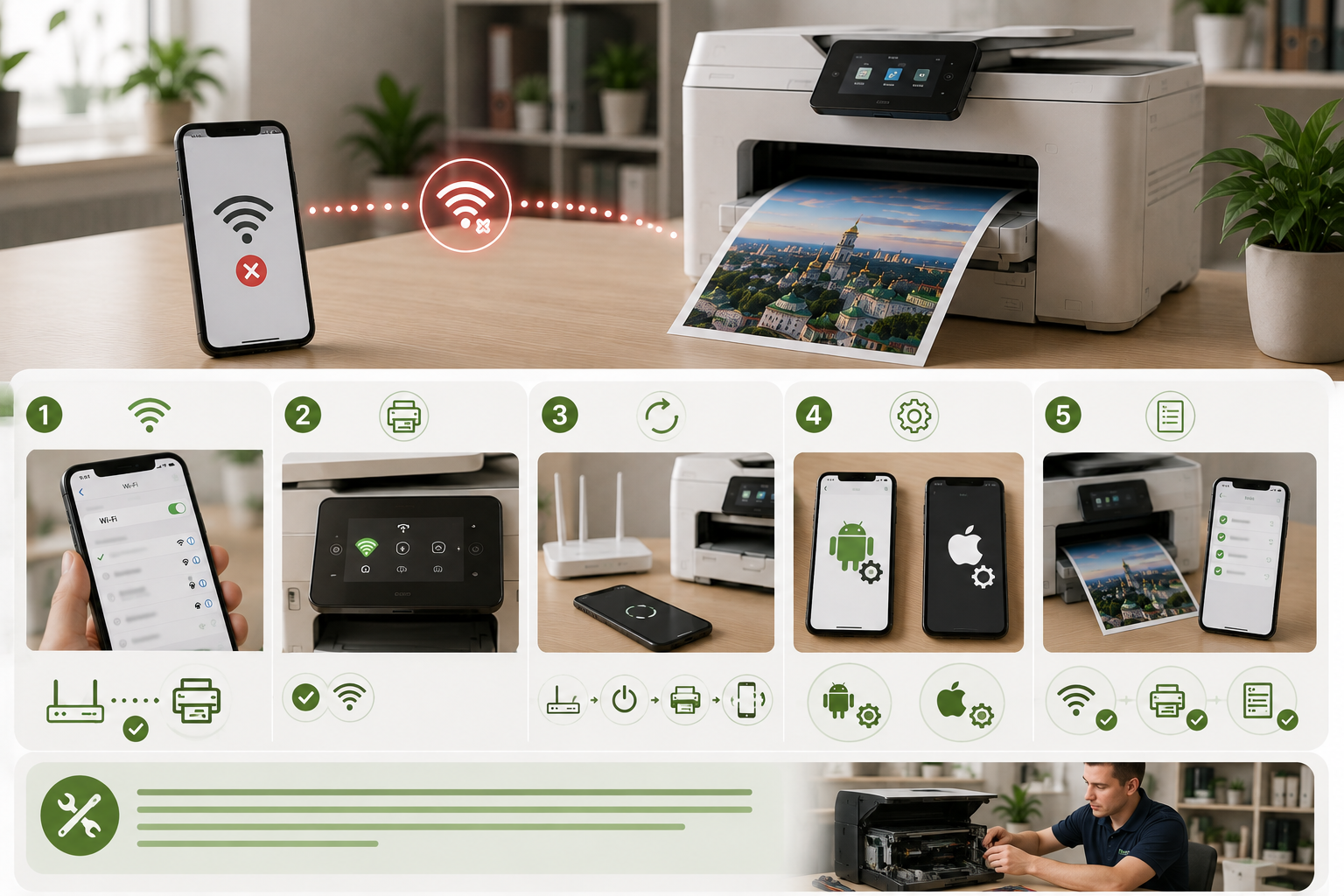
- Перевірте, що і телефон, і принтер справді перебувають в одній мережі: SSID на смартфоні має збігатися з назвою мережі, до якої підключений принтер, а не бути гостьовою або мобільною точкою доступу.
- Переконайтеся, що на самому принтері світиться індикатор Wi‑Fi, на дисплеї немає помилок і пристрій не перебуває в режимі сну (спробуйте надрукувати документ із комп'ютера через ту саму мережу).
- Перезапустіть роутер, потім вимкніть і ввімкніть принтер, після чого перезавантажте телефон і знову надішліть на друк невеликий PDF або текстовий документ.
- На Android оновіть або перевстановіть службу друку і фірмовий застосунок, а на iPhone видаліть і знову додайте принтер через AirPrint.
- Якщо принтер постійно зникає з мережі або в черзі залишаються «завислі» завдання, варто повторно пройти покрокову інструкцію з підключення до Wi‑Fi та перевірки налаштувань.
Коли жоден із базових кроків не допомагає, у принтера часто виникають проблеми з прошивкою, мережевим модулем або драйверами. У такому випадку простіше довірити ремонт принтера і його налаштування сервісу TonFix, ніж витрачати час на перевірку прихованих параметрів роутера та оновлень.
Друк відбувається, але якість і витрати не влаштовують
Багато користувачів помічають проблему лише після переходу на друк зі смартфона: застосунок показує залишковий ресурс, а паперу витрачається підозріло багато, при цьому текст стає блідим або на аркуші з'являються смуги. Майже завжди це питання картриджа і витратних матеріалів, а не телефона і не Wi‑Fi.
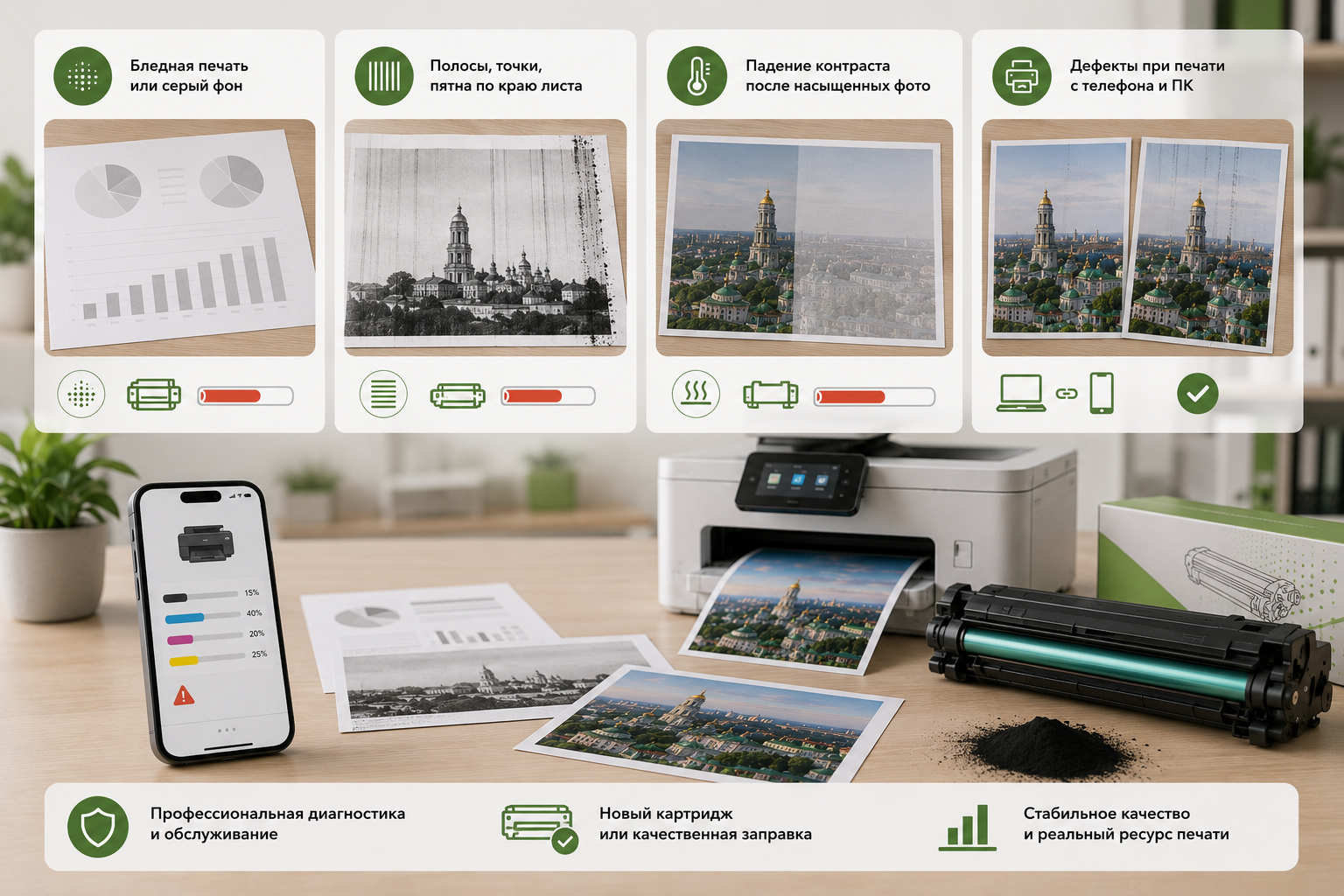
- Блідий друк або сірий фон свідчать про те, що тонер закінчується, картридж вичерпав ресурс або був заправлений неякісним порошком.
- Смуги, точки, плями по краю аркуша вказують на знос фотобарабана, ракеля або проблеми з розподілом тонера.
- Різке падіння контрастності після друку кількох насичених фотографій може означати перегрів вузла закріплення або «зношений» картридж, який уже не забезпечує передбачений обсяг друку.
- Якщо під час друку з телефона і з комп'ютера дефекти збігаються, майже завжди винен картридж або механіка принтера, а не застосунок.
У таких випадках краще не перевантажувати техніку економними режимами, а звернутися в TonFix: майстер перевірить стан вузлів, за потреби підбере новий картридж або запропонує професійну заправку, щоб однієї заправки справді вистачало на заявлений обсяг друку, а принтер не виходив з ладу через кілька місяців.
Як знизити вартість друку з телефона
Коли базове налаштування виконано і друк із телефона на принтер працює, на перший план виходять витрати: скільки коштує один аркуш і як не переплачувати за зайві «картинки» та тестові відбитки. Тут важливо дивитися не лише на ціну картриджа, а й на його ресурс, сумісність і якість заправки.
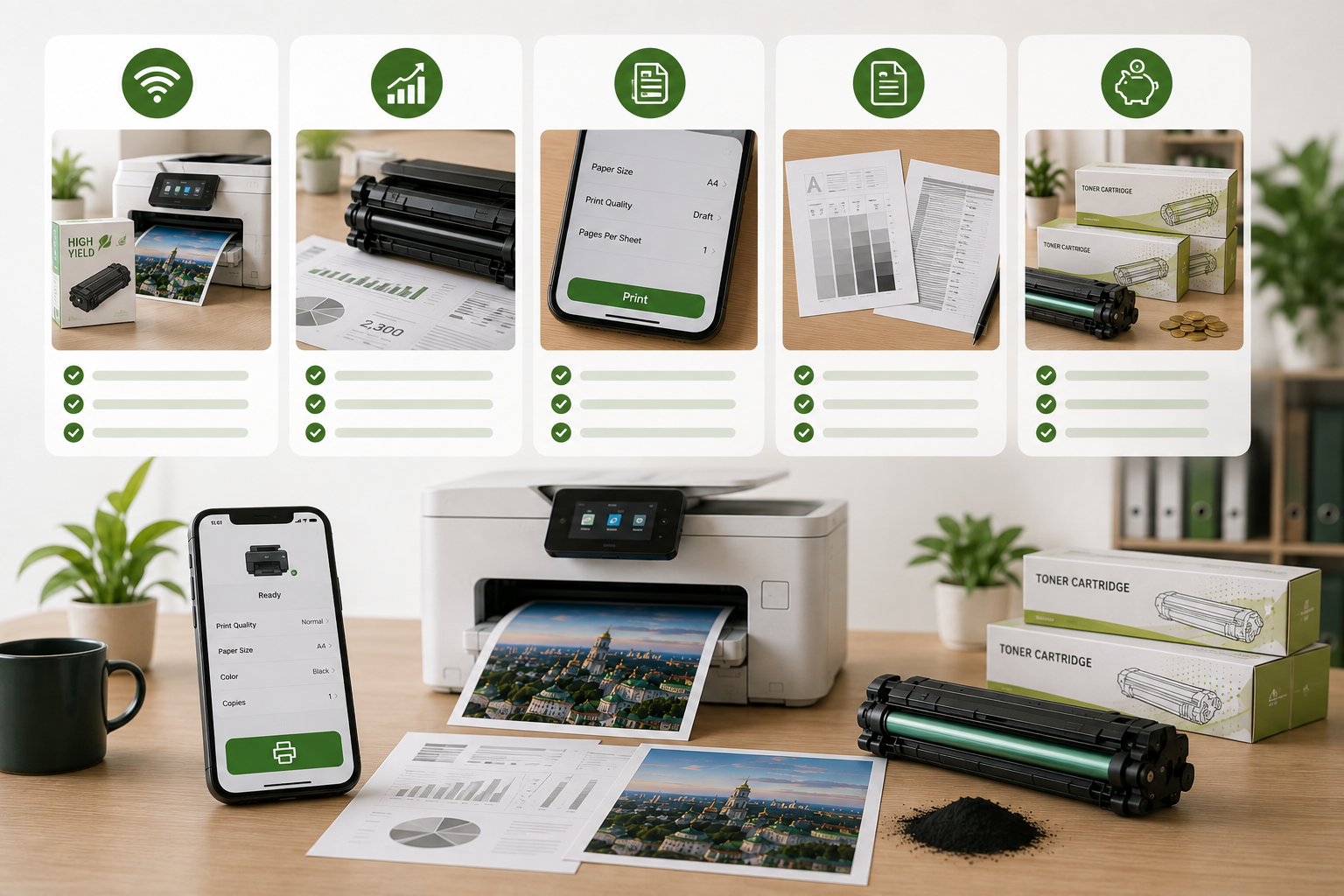
- Обирайте моделі принтерів із Wi‑Fi, у яких є «місткі» картриджі на 2000–3000 сторінок, а не аналоги з малим ресурсом на 500–700 сторінок.
- Стежте за ознаками погіршення стану картриджа: якщо друк став помітно блідішим, не намагайтеся «витягнути останні 100 сторінок», а заздалегідь плануйте обслуговування.
- Друкуйте з телефона в режимі «чернетка» лише для внутрішніх чернеток, а для договорів, звітів і презентацій використовуйте звичайну якість.
- Періодично друкуйте тестову сторінку із заливками і текстом, щоб вчасно помітити початок появи смуг або фону і не зіпсувати важливі документи.
Якщо ви розумієте, що через друк із телефона обсяг роботи зріс і поточний картридж став «золотим», у TonFix допоможуть підібрати економнішу модель і організувати регулярну заправку або продаж картриджів під ваш робочий сценарій.
Коли варто одразу викликати TonFix
Разове налаштування друку зі смартфона зазвичай можна виконати самостійно, але є ситуації, коли швидше і вигідніше одразу звернутися до сервісного центру. Це постійні обриви зв'язку через Wi‑Fi, регулярні помилки під час друку з телефона, а також стійкі дефекти на аркуші, які не зникають після заміни паперу і перезапуску пристроїв.
- Якщо ви вже витратили кілька годин на спроби налаштувати друк із телефона, а принтер все одно періодично зникає з мережі, майстри TonFix перевірять налаштування роутера, прошивку принтера і драйвери та налагодять систему.
- Коли дефекти друку посилюються, незважаючи на «скидання» і очищення, сервіс проведе діагностику картриджа і механіки та запропонує ремонт або заміну вузлів до того, як принтер остаточно зупиниться.
- Якщо ви лише обираєте лазерний принтер із Wi‑Fi для дому, фахівці підкажуть модель, яка нормально друкуватиме з телефона і недорого обслуговуватиметься за рахунок доступних картриджів і заправок.
У підсумку оптимальна схема виглядає так: ви один раз налаштовуєте друк із телефона через Wi‑Fi або AirPrint, а всі питання щодо картриджів, якості друку і ресурсу довіряєте команді TonFix, щоб техніка стабільно працювала і