


 Заказать звонок
Печатать с телефона на принтер сегодня можно несколькими способами: по Wi‑Fi, через AirPrint на iPhone, Wi‑Fi Direct или фирменные приложения производителей. Важно, чтобы все это работало стабильно, а листы не уходили в корзину из‑за полос, бледной заливки или дикого расхода тонера. Если печать идёт, но качество и затраты уже не устраивают, дальше разберёмся не только с подключением, но и с картриджами и обслуживанием.
Если вы видите, что при печати с телефона картридж быстро заканчивается или появляются дефекты, разумно сразу планировать услуги заправки картриджей и профилактику принтера, а не ждать полной остановки печати.
Основные способы печати с телефона
Чтобы понимать, как печатать с телефона на принтер, полезно разложить варианты по типам подключения и сценариям использования. В домашних и офисных условиях сегодня используются четыре базовых подхода.
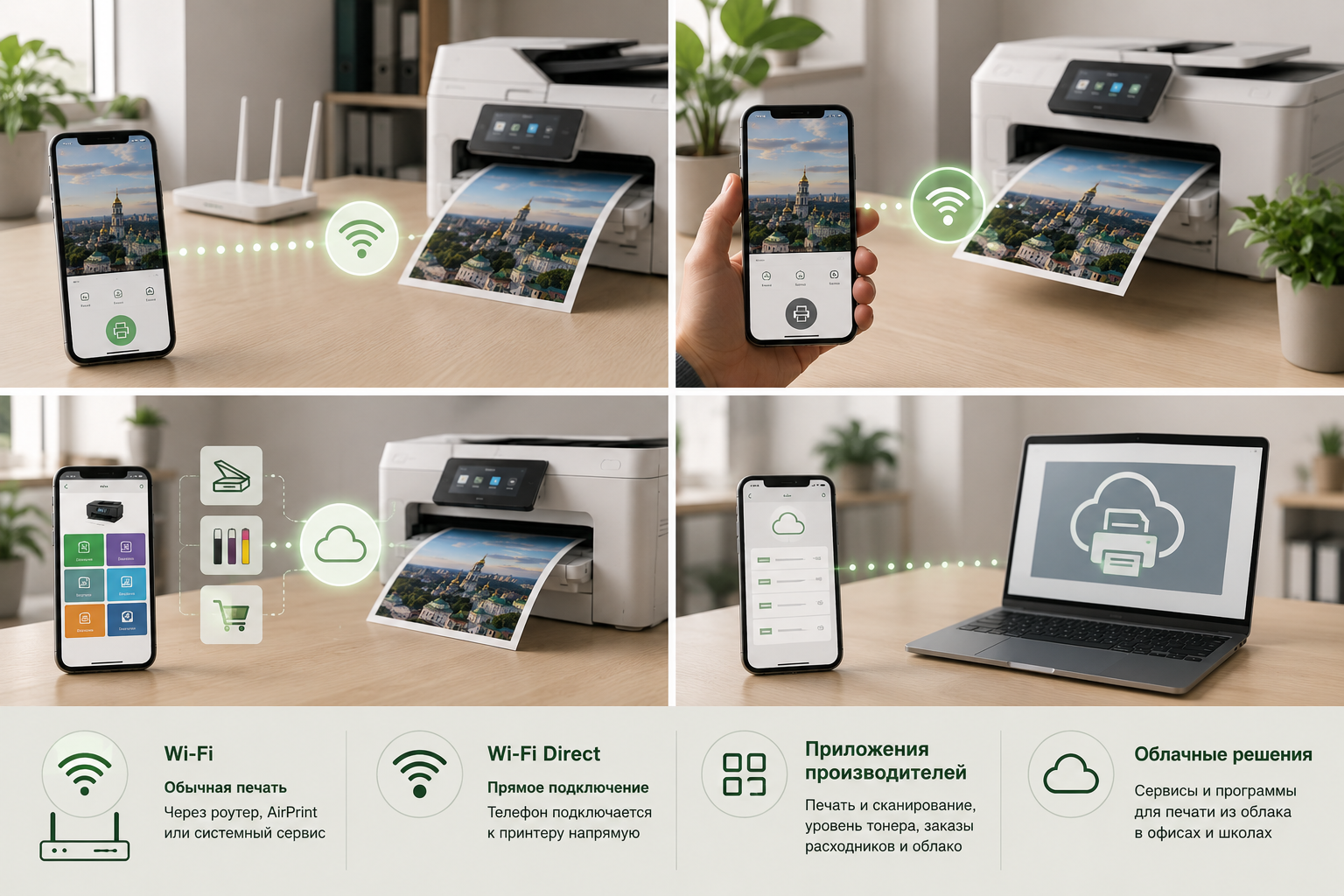
- Печать по Wi‑Fi в одной сети: смартфон и принтер подключены к одному роутеру, печать идёт через системный сервис Android или AirPrint на iOS.
- Wi‑Fi Direct: телефон подключается напрямую к точке доступа, которую раздаёт сам принтер, роутер не нужен.
- Фирменные приложения (HP Smart, Canon PRINT, Epson Smart Panel и др.): печать и сканирование прямо из приложения производителя, иногда с удалённым доступом через их облако.
- Облачные и серверные решения как аналоги Google Cloud Print: специализированные сервисы и программы для офисов и школ вместо уже закрытого Google Cloud Print.
Для домашнего пользователя чаще всего достаточно обычной печати по Wi‑Fi или AirPrint, а фирменное приложение удобнее, если нужно сканировать, смотреть уровень тонера и заказывать расходники.
Печать с Android по Wi‑Fi
На Android печать с телефона на принтер строится вокруг системного сервиса печати и плагина от производителя принтера. Главное условие - телефон и принтер должны быть в одной Wi‑Fi сети и сам принтер заранее подключён к роутеру.
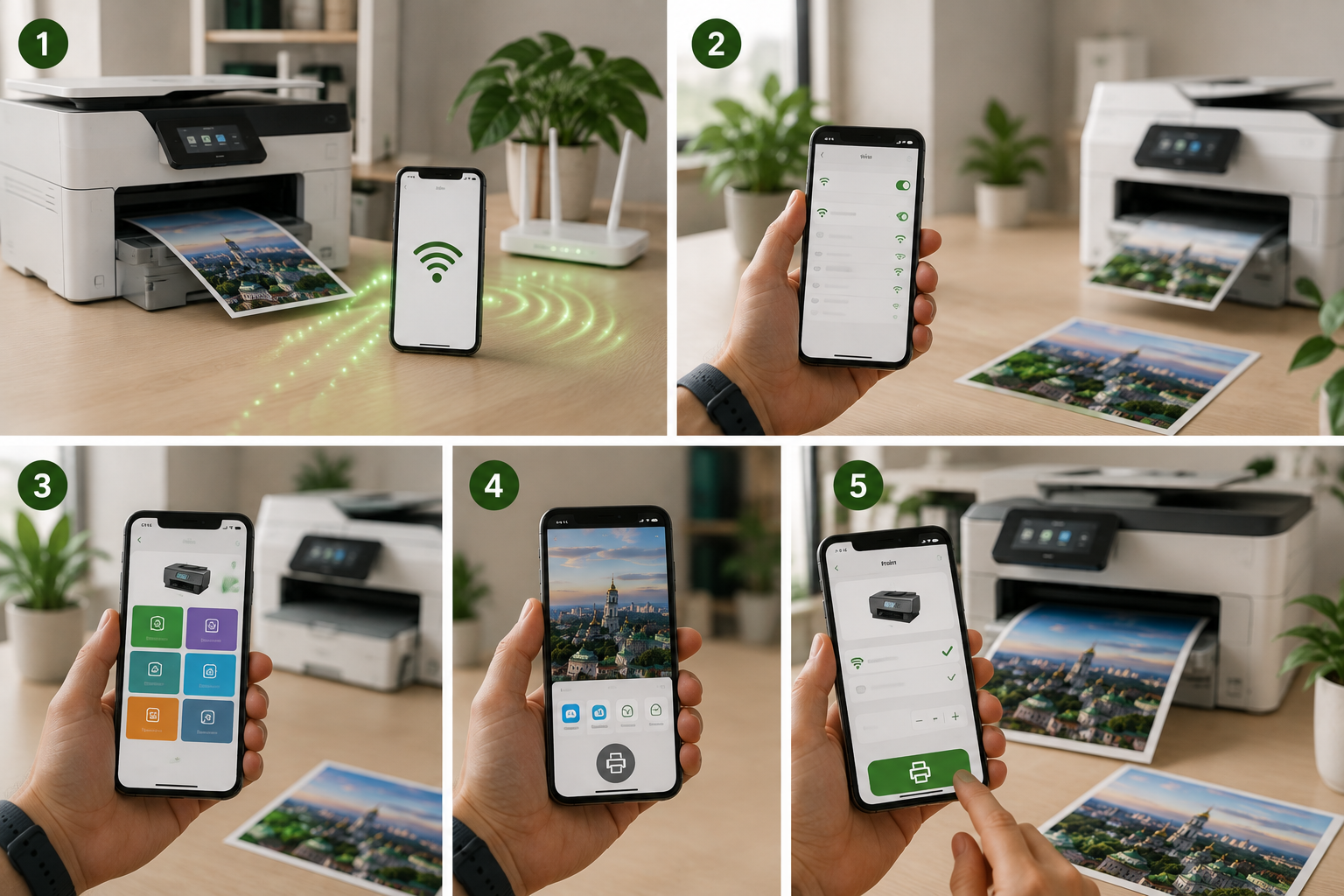
- 1 Подключите принтер к домашней сети Wi‑Fi по инструкции производителя или по подробному гайду TonFix, как подключить принтер к Wi‑Fi.
- 2 Убедитесь, что смартфон подключён к этой же сети (SSID должен совпадать с тем, куда подключён принтер).
- 3 Установите фирменное приложение: HP Print Service / HP Smart, Canon PRINT, Epson Smart Panel, Brother Mobile Connect и т.п., включите в настройках Android раздел «Печать» или «Службы печати».
- 4 Откройте документ или фото в приложении, нажмите «Поделиться» или значок из трёх точек и выберите пункт «Печать».
- 5 В списке устройств выберите свой Wi‑Fi принтер, задайте количество копий и нажмите «Печать».
Если вы часто печатаете с телефона документы, имеет смысл один раз подробно пройти пошаговую инструкцию по печати с телефона, а затем использовать сохранённые настройки и избранный принтер.
Печать с iPhone по AirPrint
На iPhone и iPad печать завязана на технологию AirPrint, встроенную в iOS. Она не требует драйверов: достаточно, чтобы принтер поддерживал AirPrint и был в той же Wi‑Fi сети, что и ваш iPhone.
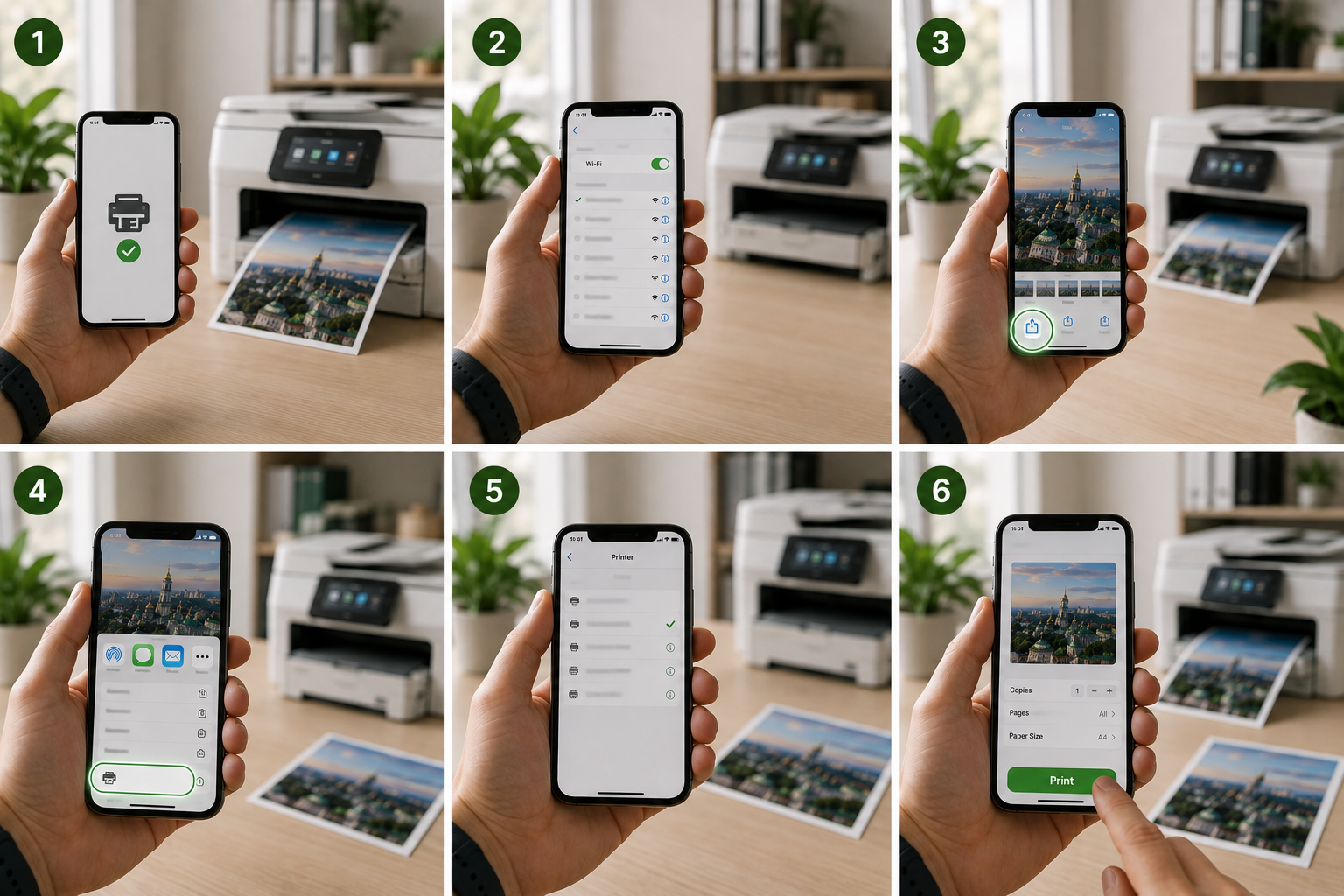
- 1 Проверьте в характеристиках, что принтер поддерживает AirPrint, и подключите его к домашнему роутеру по Wi‑Fi.
- 2 Подключите iPhone к той же Wi‑Fi сети, что и принтер (не к гостевой и не к мобильной точке доступа).
- 3 Откройте нужный файл в приложении Фото, Mail, Safari, Файлы или другой программе, где есть меню «Поделиться».
- 4 Нажмите иконку «Поделиться», прокрутите список действий вниз и выберите пункт «Печать».
- 5 Тапните по надписи «Принтер» или «Нет принтера» и выберите свою модель из списка AirPrint‑принтеров.
- 6 Задайте количество копий, диапазон страниц, при необходимости формат бумаги и отправьте задание на печать.
На iPhone удобно печатать и фотографии, и электронные билеты, и PDF‑документы, поэтому важно следить за состоянием картриджей: если на чеке уже заметны полосы, стоит заранее планировать обслуживание, а не доводить до срыва печати в дороге.
Печать без Wi‑Fi и аналоги Google Cloud Print
Сервис Google Cloud Print давно закрыт, поэтому вопрос «чем его заменить» до сих пор актуален для офисов, школ и распределённых команд. На смену пришли как локальные технологии (AirPrint, Mopria, Wi‑Fi Direct), так и облачные платформы и приложения.
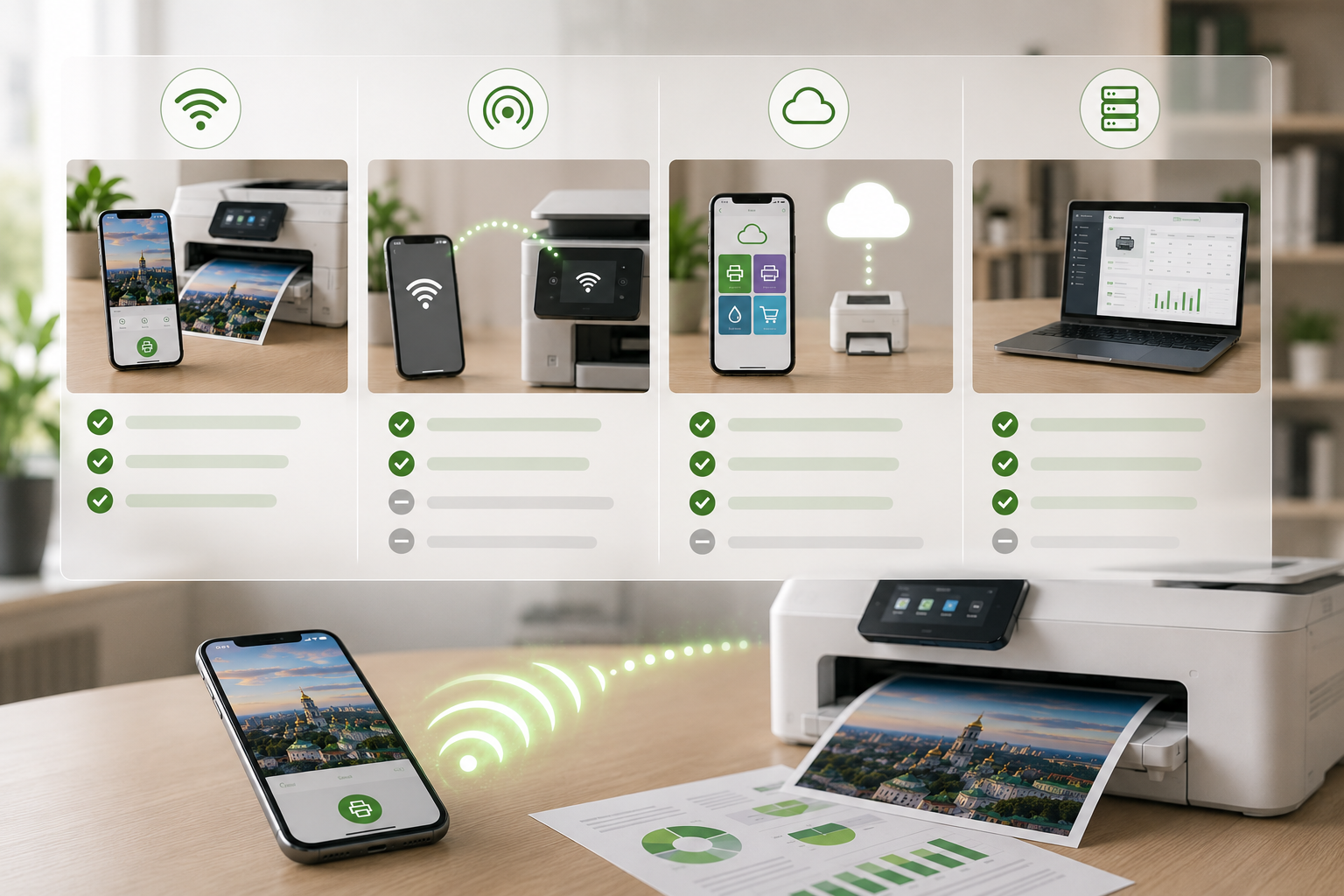
| Сценарий | Для кого подходит | Плюсы | Минусы |
|---|---|---|---|
| Локальная печать по Wi‑Fi / AirPrint | Дом, небольшой офис, кафе, коворкинг | Простая настройка, нет зависимостей от внешнего сервиса, быстрая печать | Работает только в одной сети, без удалённого доступа |
| Wi‑Fi Direct | Разовые задания, выездная работа, когда нет роутера | Подключение телефона прямо к принтеру, роутер не нужен | Нет интернета во время печати, не всегда удобно в офисной инфраструктуре |
| Фирменные облачные приложения (HP, Epson, Canon и др.) | Фрилансеры, малый бизнес, удалённая печать в офис | Можно отправить задание в офис из любой сети, расширенные функции (скан, мониторинг картриджей) | Требует регистрации и работы через облако производителя, не всегда удобно для ИТ‑администарции |
| Специализированные аналоги Google Cloud Print | Школы, крупные офисы, сети филиалов | Централизованное управление печатью, учёт расхода, поддержка разных устройств | Сложнее внедрение, обычно платные лицензии и настройка |
В отдельной статье TonFix подробно разбирает варианты замены Google Cloud Print и даёт подборку решений для разных масштабов бизнеса - её стоит почитать, если вы отвечаете за печать в офисе и ищете рабочие аналоги Google Cloud Print.
Принтер не печатает по Wi‑Fi с телефона
Частая ситуация: вчера всё печаталось, сегодня телефон не видит принтер или задание зависает со статусом «отправка». Логика диагностики здесь довольно проста: сначала сеть и настройки, затем состояние самого принтера.
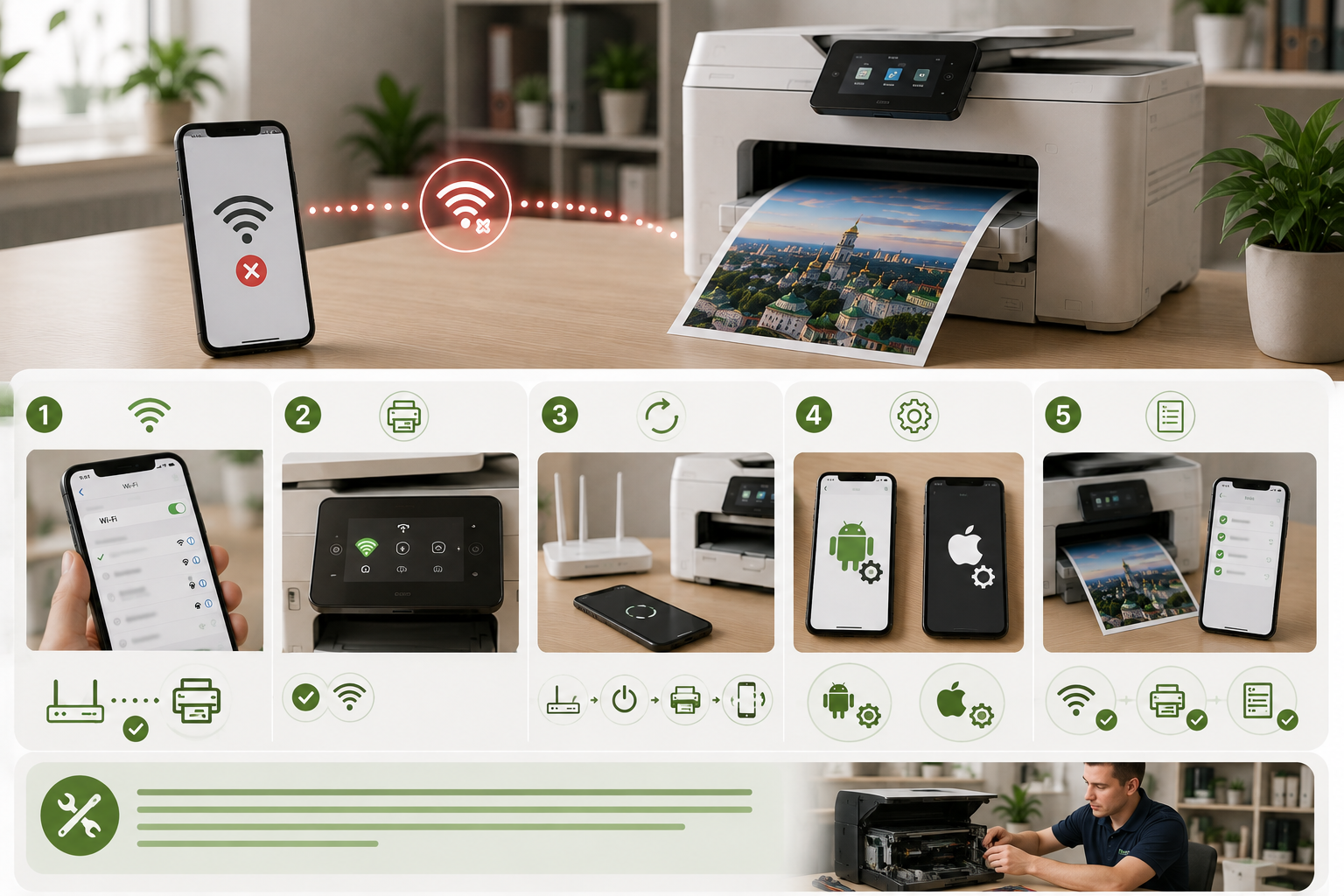
- Проверьте, что и телефон, и принтер реально в одной сети: SSID на смартфоне должен совпадать с названием сети, куда подключён принтер, а не быть гостевой или мобильной точкой.
- Убедитесь, что на самом принтере горит индикатор Wi‑Fi, нет ошибок на дисплее и устройство не «спит» (попробуйте распечатать с компьютера по той же сети).
- Перезапустите роутер, затем выключите и включите принтер, после чего перезагрузите телефон и снова отправьте на печать лёгкий PDF или текстовый документ.
- На Android обновите или переустановите службу печати и фирменное приложение, на iPhone удалите и заново добавьте принтер через AirPrint.
- Если принтер постоянно пропадает или в очереди висят «зависшие» задания, имеет смысл заново пройти пошаговую инструкцию по подключению к Wi‑Fi и проверке настроек.
Когда ни один из базовых шагов не помогает, принтер часто оказывается с проблемами прошивки, сетевого модуля или драйверов, и тут уже проще доверить ремонт принтера и его настройку сервису TonFix, чем тратить время на перебор скрытых параметров роутера и обновлений.
Печать идёт, но качество и расходы не устраивают
Многие пользователи замечают проблему только после перехода на печать со смартфона: приложение показывает оставшийся ресурс, а бумаги уходит подозрительно много, при этом текст становится бледным или на листе появляются полосы. Это почти всегда вопросы картриджа и расходников, а не телефона и не Wi‑Fi.
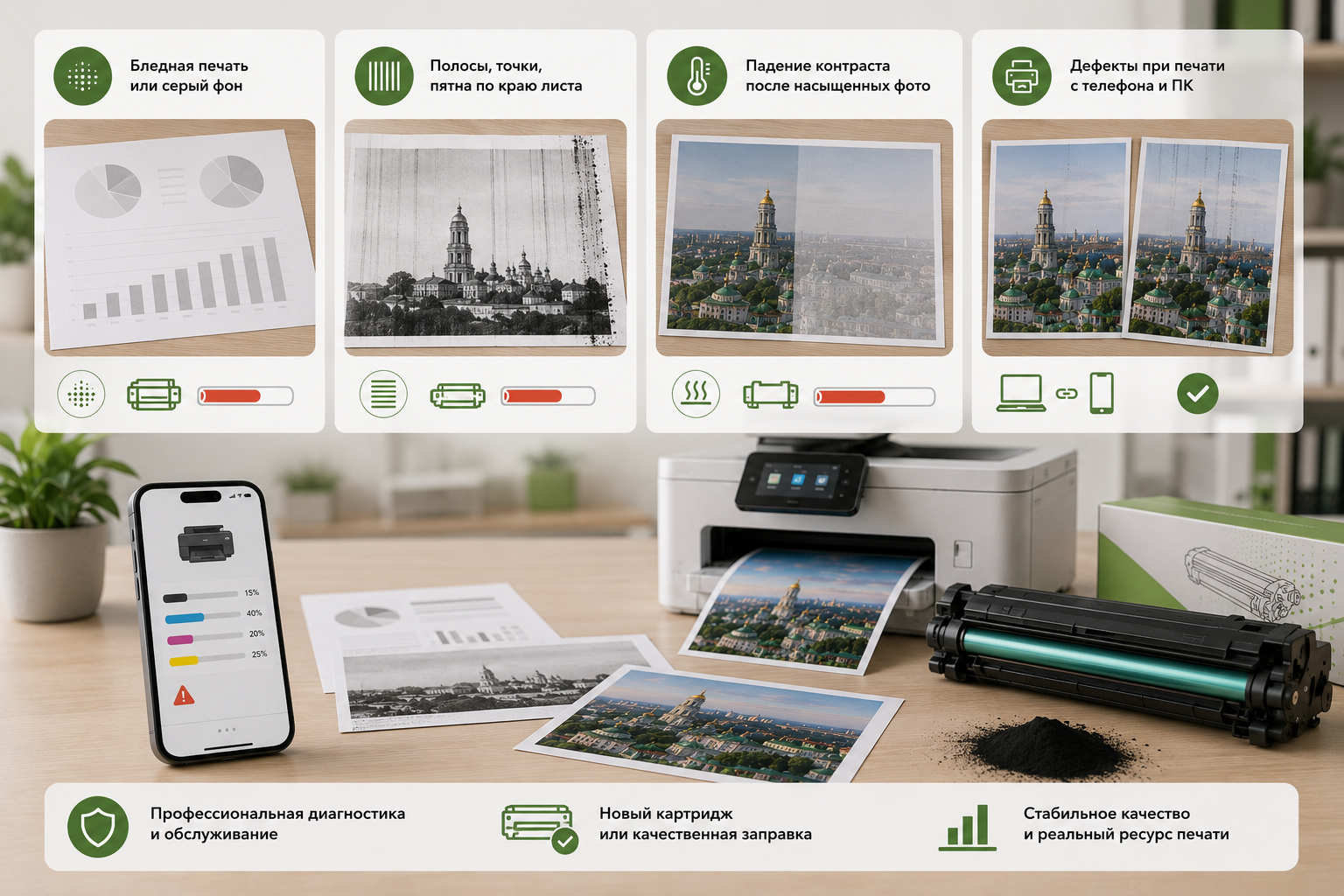
- Бледная печать или серый фон говорят о том, что тонер на исходе, картридж исчерпал ресурс или был заправлен некачественным порошком.
- Полосы, точки, пятна по краю листа указывают на износ фотобарабана, ракели или проблемы с распределением тонера.
- Резкое падение контраста после нескольких насыщенных фото означает перегрев узла закрепления или «убитый» картридж, который уже не держит заданный объём печати.
- Если при печати с телефона и с компьютера дефекты совпадают, виноват почти всегда картридж или механика принтера, а не приложение.
В таких случаях лучше не мучить технику эконом‑режимами, а обратиться в TonFix: мастер проверит состояние узлов, при необходимости подберёт новый картридж или предложит профессиональную заправку, чтобы одна заправка реально выдерживала заявленный объём печати, а не убивала принтер через пару месяцев.
Как снизить стоимость печати с телефона
Когда базовая настройка выполнена и печать с телефона на принтер работает, на первый план выходят расходы: сколько стоит один лист и как не переплачивать за лишние «картинки» и тесты. Здесь важно смотреть не только на цену картриджа, но и на его ресурс, совместимость и качество заправки.
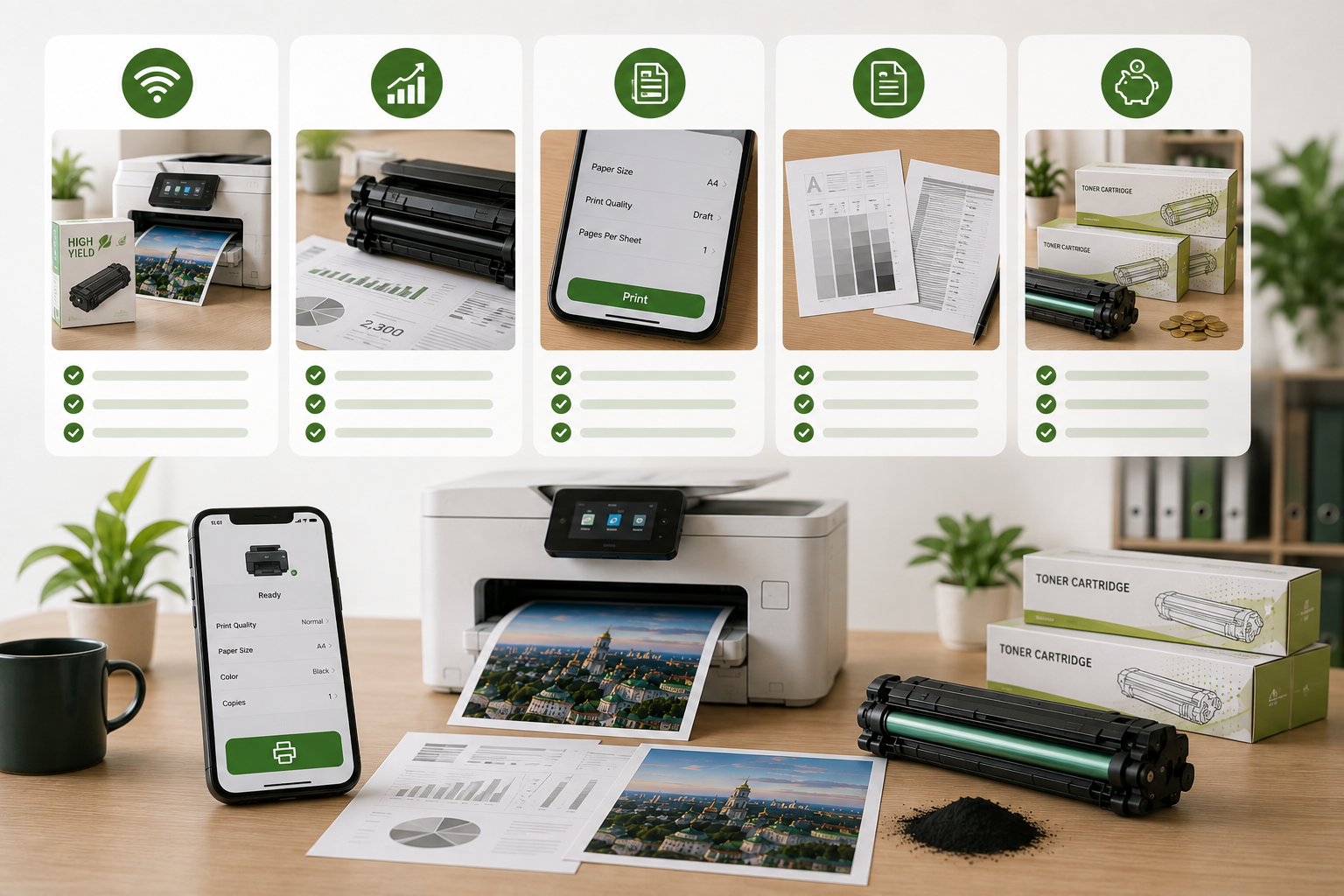
- Выбирайте модели принтеров с Wi‑Fi, у которых есть «длинные» картриджи на 2000–3000 страниц, а не мини‑ресурсные аналоги на 500–700 страниц.
- Следите за признаками деградации картриджа: если печать стала заметно бледнее, не вытягивайте «последние 100 страниц», а планируйте обслуживание заранее.
- Печатайте с телефона в режиме «черновик» только для внутренних черновиков, а для договоров, отчётов и презентаций используйте нормальное качество.
- Периодически распечатывайте тестовую страницу с заливками и текстом, чтобы вовремя заметить начало полос или фона и не испортить важные документы.
Если вы понимаете, что из‑за печати с телефона объём вырос и текущий картридж стал «золотым», в TonFix помогут подобрать более экономичную модель и организовать регулярную заправку или продажу картриджей под ваш рабочий сценарий.
Когда имеет смысл сразу звать TonFix
Настроить разовую печать со смартфона обычно можно своими силами, но есть ситуации, когда быстрее и выгоднее сразу подключить сервисный центр. Это постоянные обрывы связи по Wi‑Fi, регулярные ошибки при печати с телефона, а также стойкие дефекты на листе, которые не уходят после замены бумаги и перезапуска устройств.
- Если вы уже потратили несколько часов на попытки настроить печать с телефона, а принтер всё равно периодически пропадает из сети, мастера TonFix проверят настройки роутера, прошивку принтера и драйверы и приведут систему в порядок.
- Когда дефекты печати усиливаются, несмотря на «обнуление» и чистку, сервис проведёт диагностику картриджа и механики и предложит ремонт или замену узлов до того, как принтер окончательно встанет.
- Если вы только выбираете лазерный принтер с Wi‑Fi для дома, специалисты подскажут модель, которая будет и нормально печатать с телефона, и недорого обслуживаться по картриджам и заправкам.
В итоге оптимальная схема выглядит так: вы один раз настраиваете печать с телефона по Wi‑Fi или AirPrint, а все вопросы по картриджам, качеству печати и ресурсу доверяете команде TonFix, чтобы техника стабильно работала и не превращала каждый печатный лист в лотерею.


