


 Заказать звонок
Печать стандартных документов в Microsoft Word — задача, с которой справится любой пользователь. Но как быть, если нужно распечатать брошюру или книгу? Настройка такого формата может показаться сложной, особенно если вы хотите сделать это без сторонних программ. В этой статье мы подробно объясним, как распечатать брошюру в Word или книгу на принтере, настроить двустороннюю печать, альбомную ориентацию и даже обойти отсутствие дуплекса. Следуйте нашей пошаговой инструкции, чтобы получить профессиональный результат дома, в офисе или в печатной мастерской.
Почему стоит использовать Word для печати книг и брошюр
Безопасно, быстро, без стороннего ПО
Microsoft Word — это универсальный инструмент, который уже установлен на большинстве компьютеров. Вам не придется скачивать и устанавливать дополнительные программы, чтобы распечатать брошюру в Word или книгу. Это экономит время и снижает риск загрузки ненадежного софта.
Простая настройка в пару кликов
Word предлагает встроенные функции для создания брошюр и книг. Настройка занимает всего несколько минут, а результат выглядит профессионально. Главное — знать, какие параметры выбрать, чтобы печать брошюры в Word прошла без ошибок.
Как сделать книгу в Word — пошаговая настройка страницы
Подготовка документа к печати: стили и оглавление
- Используйте встроенные стили Word, чтобы Word автоматически сгенерировал оглавление.
- Оглавление помогает быстро перейти к нужной главе и проверить, нет ли пропусков страниц.
- Перед печатью запустите «Проверку совместимости» (Файл → Сведения → Проверить документ), чтобы убедиться, что все шрифты и элементы поддерживаются выбранным форматом страницы.
- Лайфхак: если нужен нумерованный оглавитель, включите «Многоуровневый список» для всех заголовков – так номера глав совпадут с колонтитулами при печати.
Как выбрать «Разметку страницы» и «Брошюру»
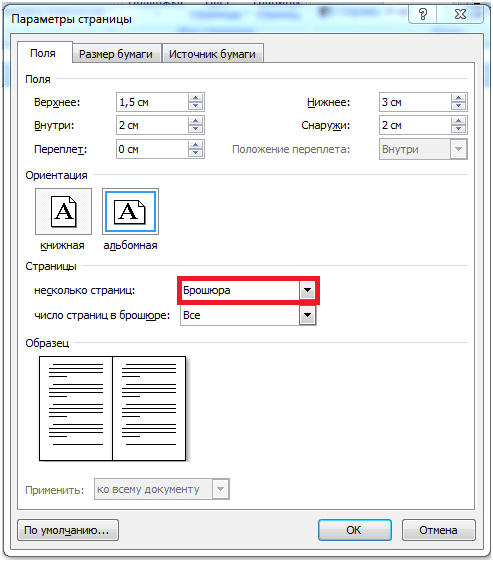
Чтобы распечатать книгу в Word, начните с правильной настройки документа. Откройте Word и создайте новый документ или откройте существующий. Перейдите в раздел «Разметка страницы» (в некоторых версиях — «Макет»):
- 1 Нажмите «Параметры страницы» → «Поля» → «Настраиваемые поля».
- 2 В открывшемся окне выберите вкладку «Поля» и в разделе «Страницы» укажите «Брошюра» в поле «Тип страниц».
- 3 Убедитесь, что ориентация установлена как альбомная.
Параметры полей, количество страниц, ориентация
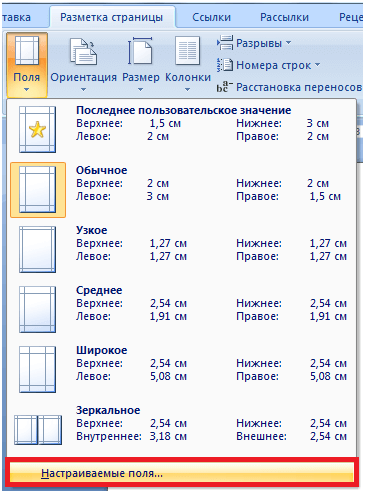
Для печати книги на принтере важно чтоб были заправленны картриджи и правильно настроить поля. Рекомендуемые значения:
- Внутреннее поле: 2–2,5 см (для переплета).
- Внешние поля: 1–1,5 см.
- Переплет: 0,5–1 см (зависит от толщины книги).
Также проверьте, чтобы количество страниц в документе было кратно 4 — это стандарт для брошюр, так как каждая страница печатается на листе с двух сторон.
Пример: Если вы задаетесь вопросом, «как распечатать книгу в Word без программ?», то настройка брошюры в Word — это всё, что вам нужно. Просто следуйте этим шагам, и документ будет готов к печати.
Печать с двух сторон — как это работает
Что делать, если принтер поддерживает дуплекс
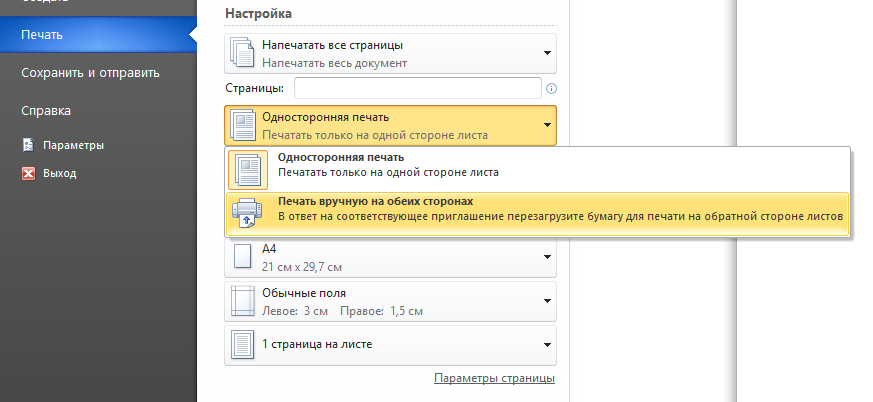
Если ваш принтер поддерживает автоматическую двустороннюю печать (дуплекс), печать брошюры с двух сторон станет проще. В меню печати:
- Перейдите в «Файл» → «Печать».
- В разделе «Настройки» выберите «Печать с двух сторон» или «Печать на обеих сторонах» (в зависимости от версии Word).
- Убедитесь, что выбрана опция «Переплет по короткому краю».
Что делать, если нет дуплекса — ручная двусторонняя печать
Если ваш принтер не поддерживает дуплекс, можно распечатать брошюру без дуплекса вручную:
- В меню печати выберите «Печать только нечетных страниц».
- После завершения печати переверните стопку листов (проверьте правильную ориентацию для вашего принтера).
- Затем выберите «Печать только четных страниц».
Пример: Печать брошюры с двух сторон вручную требует внимательности, но это вполне реально даже на простом домашнем принтере.
Ориентация страницы и переплет: как не ошибиться
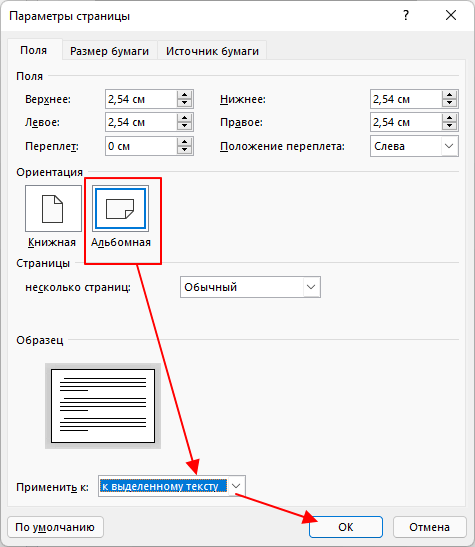
Альбомная ориентация
Для большинства брошюр и книг используется печать книги с альбомной ориентацией. Это позволяет разместить две страницы на одном листе, что идеально для формата брошюры. Убедитесь, что в настройках страницы выбрана альбомная ориентация (см. раздел выше).
Переплет по короткому краю — что это значит
Переплет по короткому краю означает, что страницы будут складываться, как в книге, с переплетом слева или справа. В настройках печати обязательно укажите «Переплет по короткому краю», чтобы страницы располагались правильно. Это особенно важно, если вы хотите распечатать документ брошюрой с аккуратным видом.
Пример: Можно ли распечатать брошюру в Word с переплетом? Да, Word позволяет настроить переплет, чтобы ваша брошюра выглядела профессионально.
Печать книги: настройка драйвера и отправка на печать
Что выбрать в «Свойствах печати»
Перед тем как распечатать файл как брошюру, проверьте настройки принтера:
- 1 Откройте «Файл» → «Печать» → «Свойства принтера».
- 2 Убедитесь, что выбран правильный формат бумаги (обычно A4).
- 3 Проверьте настройки качества печати (для черновика подойдет «экономичный» режим, для финальной версии — «высокое качество»).
Как избежать ошибок при печати брошюры
- Проверьте, чтобы в документе не было пустых страниц.
- Убедитесь, что шрифты и изображения корректно отображаются в режиме предварительного просмотра.
- Сделайте тестовую печать одной страницы, чтобы проверить ориентацию и поля.
Предварительный просмотр «Книжный разворот»
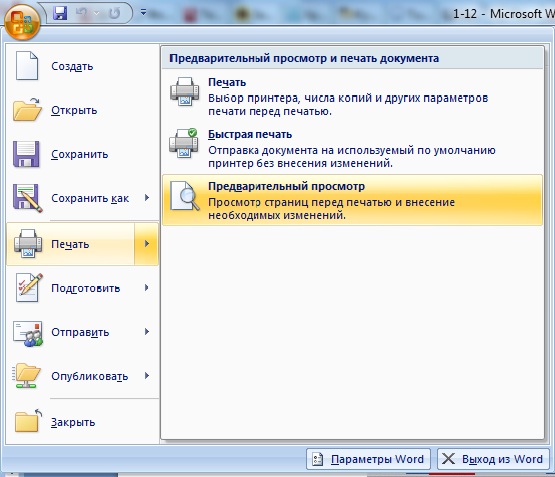
- В Word 2019/365 откройте Файл → Печать и в выпадающем списке «Односторонняя/Двусторонняя» выберите режим «Брошюра, книжный разворот».
- Предварительный просмотр покажет сразу две страницы, расположенные так, как они лягут на один лист при печати.
- Проверьте, чтобы все иллюстрации не «уползали» в корешок (внутреннее поле). При необходимости уменьшите их или примените обтекание «По контуру».
- Совет: увеличьте масштаб превью до 130 % и листайте – так быстрее замечаются «висящие строки» (одна строка абзаца, ушедшая на следующую страницу).
Экспорт в PDF перед печатью
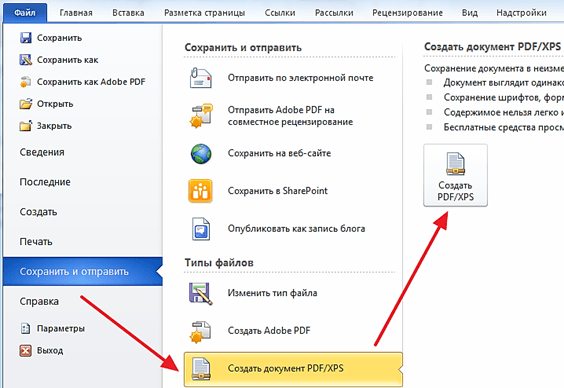
- Нажмите Файл → Сохранить как → Выберите «PDF» и в «Параметрах» поставьте галочку «Оптимизировать для печати».
- PDF «фиксирует» шрифты и разрывы страниц, поэтому в копицентре документ откроется точно так же, как у вас.
- Плюс: если надо распечатать документ на другом принтере, PDF не «потеряет» настроенный переплёт и поля.
- Минус: после экспорта нельзя быстро править отдельные слова – убедитесь, что текст финальный.
Дополнительные советы и частые ошибки
Почему не стоит использовать сторонние программы
Многие пользователи думают, что для печати брошюр нужны специальные программы. Однако Word справляется с задачей распечатать брошюру без сторонних программ. Это экономит время и ресурсы, а настройки в Word интуитивно понятны.
Как протестировать печать перед финальной версией
Перед печатью всей брошюры сделайте тестовую печать 4–8 страниц. Это поможет выявить ошибки в настройках, такие как неправильная ориентация или смещение текста.
Оптимизация расхода тонера/чернил
В драйвере лазерного принтера выбирайте режим «Тонер Save» или «Eco». Экономия до 30 % ресурса, незаметная глазу для текстов - но всегда можно узнать расход тоера если интересно. Для струйных МФУ включите «Draft» при тестовой печати макета; финальные экземпляры печатайте в «Standard». Сократите заливку: избегайте сплошных чёрных/тёмных блоков фона в оформлении страниц. Проверьте уровни картриджей заранее – замена в середине тиража может дать отличия по плотности цвета.
Какие принтеры лучше подходят для печати книг
Для печати книги на принтере дома или в офисе лучше выбирать цветной МФУ с функцией дуплекса. Вот несколько рекомендаций:
- Лазерные принтеры: Быстрее и экономичнее для больших объемов.
- Струйные принтеры: Подходят для цветных брошюр с изображениями.
Выбор бумаги и плотности
- 1 Офисная (80 г/м²) — дешёвая, подойдёт для черновиков и внутренних инструкций.
- 2 Плотная (100–120 г/м²) — лучше держит цвет, меньше просвечивает, оптимальна для брошюр с графиками.
- 3 Мелованная (150 г/м² и выше) — выбирайте для презентационных буклетов; проверяйте, поддерживает ли принтер такую толщину.
- 4 Перед печатью в драйвере задайте «Тип носителя: толстая бумага» – иначе возможны смазывания и замятия.
ТОП-5 принтеров для печати брошюр дома
- 1HP LaserJet MFP M234sdwe: Компактное МФУ с дуплексом, идеально для черно-белых брошюр.
- 2Canon i-SENSYS MF275dw: Лазерное МФУ с высокой скоростью печати и поддержкой дуплекса.
- 3Brother HL-L2352DW: Надежный лазерный принтер с автоматической двусторонней печатью.
- 4Epson WorkForce WF-2830: Струйное МФУ для цветных брошюр с хорошим качеством.
- 5HP DeskJet 4155e: Бюджетный вариант для домашней печати с ручным дуплексом.
Эти модели подойдут для печати дома, в офисе или даже в небольших печатных мастерских. Если вы планируете печатать в сервисном центре, уточните, поддерживает ли их оборудование формат брошюры и альбомную ориентацию.
Печать нестандартных форматов (буклет 1/3 A4, A6)
- В «Параметрах страницы» выберите пользовательский размер (например, Ш = 99 мм, В = 210 мм для 1/3 A4).
- В «Полях» задайте «Брошюра» и убедитесь, что итоговая ширина разворота не превышает максимальную ширину принтера.
- В меню Печать → Масштаб установите «Размер фактический», чтобы Word не уменьшал макет.
- Напечатайте тестовые 2 страницы; сложите – убедитесь, что текст остаётся в центральной части, а поля одинаковые.
Теперь вы знаете, как распечатать брошюру или книгу в Word без лишних сложностей. Настройка страницы, выбор альбомной ориентации, двусторонняя печать и правильный выбор принтера — всё это доступно в Microsoft Word. Следуйте нашей инструкции, и вы сможете сделать брошюру в Word или распечатать книгу дома, в офисе или в печатной мастерской. Если у вас остались вопросы, например, «как распечатать документ брошюрой» или «печать в Word с настройками», просто повторите шаги или протестируйте настройки на небольшом фрагменте документа. Удачной печати!


