


 Заказать звонок
Сообщение «драйвер принтера недоступен» в Windows 10 или 11 появляется именно в тот момент, когда нужно срочно что‑то распечатать. В статусе устройства в «Принтеры и сканеры» или «Устройства и принтеры» вы можете увидеть «принтер драйвер недоступен», «ошибка принтера драйвер недоступен» или «статус: драйвер недоступен принтер». Разберёмся, что это значит, почему так происходит (в том числе для моделей HP и Canon) и как пошагово устранить проблему.
Что означает ошибка «драйвер принтера недоступен»
Когда Windows показывает, что у принтера недоступен драйвер, это значит, что система не может корректно загрузить или использовать программный модуль, отвечающий за обмен данными с устройством. В результате:
- принтер не отображается в списке доступных устройств или значится с ошибкой;
- задания печати застревают в очереди;
- появляется сообщение «драйвер недоступен принтер» при попытке печати или установки.
Чаще всего это связано не с физической поломкой, а с программным сбоем, который можно устранить самостоятельно.
Основные причины, почему драйвер принтера недоступен
Ошибка «драйвер принтера недоступен» возникает по нескольким типовым причинам:
-
Обновление Windows. После крупного апдейта Windows 10/11 старый драйвер становится несовместимым.
-
Повреждение файлов драйвера. Некорректное отключение, сбои питания, вирусы или чистка «оптимизаторами» могут удалить/повредить файлы.
-
Неверный драйвер. Установлен драйвер от другой модели, другого региона или разрядности системы.
-
Конфликт нескольких драйверов. Особенно часто при частой смене принтеров, использовании универсальных драйверов.
-
Проблемы с подключением. Ошибка «драйвер недоступен принтер» может сопровождаться ситуацией, когда компьютер не видит устройство по USB или сети.
-
Особенности брендов. Например, для некоторых моделей драйвер недоступен принтер HP на Windows 11 ARM64, а старые Canon (в том числе Canon MG2100) требуют установки драйвера в режиме совместимости.
Далее пошаговая инструкция, что делать, если драйвер принтера недоступен.
Шаг 1. Проверяем подключение и базовые вещи
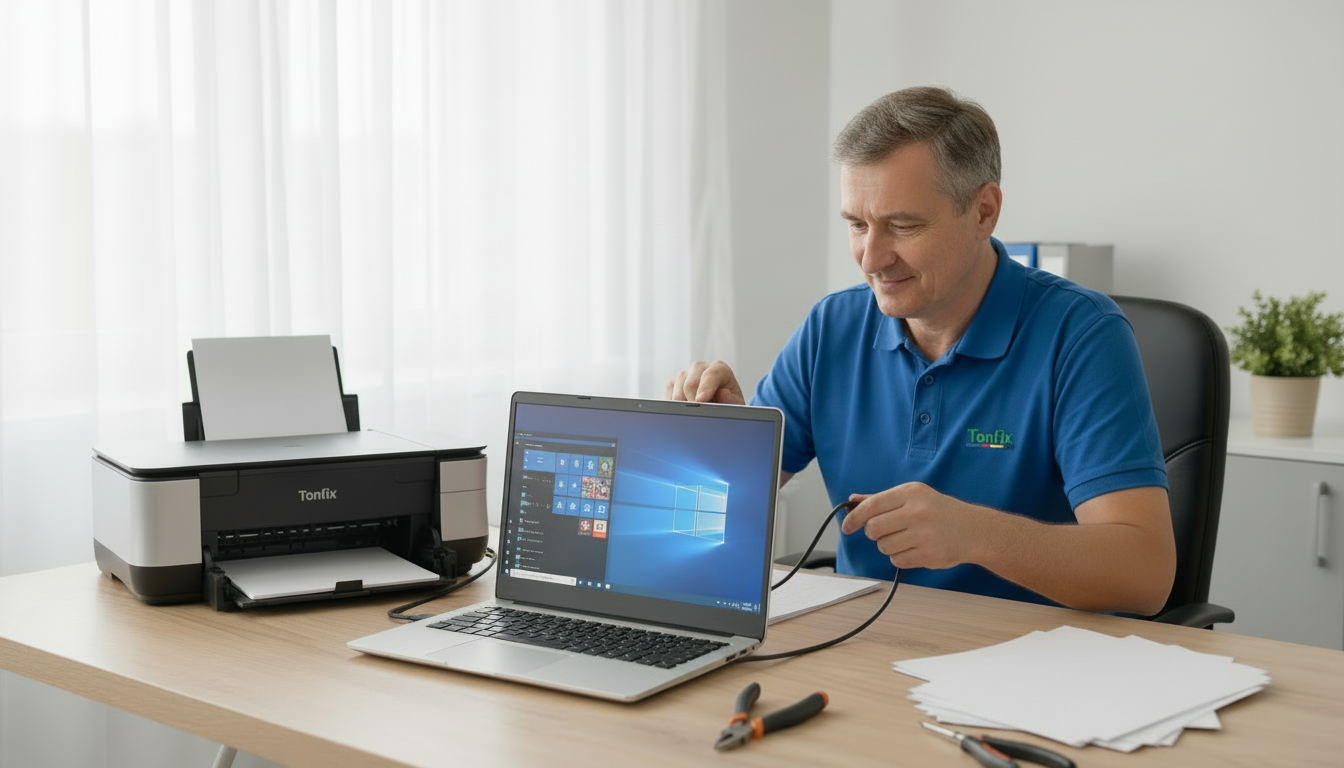
Перед «глубокой» диагностикой исключите очевидные моменты:
-
Перезагрузите компьютер и принтер, полностью выключив его кнопкой и обесточив на 10-20 секунд.
-
Проверьте USB‑кабель, подключите принтер к другому порту, по возможности попробуйте другой кабель.
-
Если принтер сетевой (Wi‑Fi/LAN) - убедитесь, что он подключён к той же сети, а маршрутизатор работает штатно.
-
Проверьте, не относится ли проблема к ситуации, когда компьютер не видит принтер в этом случае сначала нужно восстановить связь с устройством.
Если физически всё в порядке, но статус по‑прежнему «драйвер принтера недоступен» — переходим к драйверам.
Шаг 2. Полностью удаляем старый принтер и его драйвер
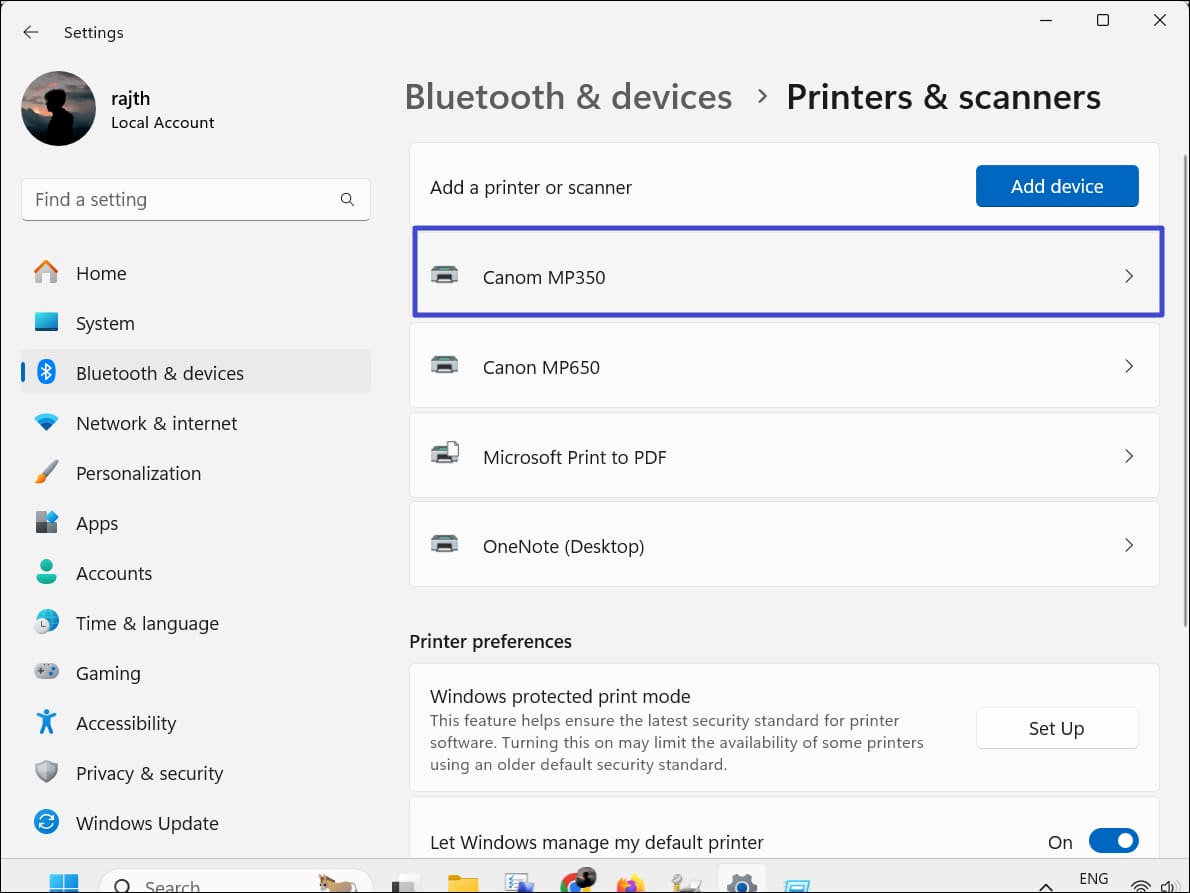
Чтобы избавиться от конфликтов и «хвостов» старых установок:
- 1 Откройте «Параметры» → «Устройства» → «Принтеры и сканеры».
- 2 Найдите проблемный принтер, нажмите «Удалить устройство».
- 3 Перезагрузите компьютер.
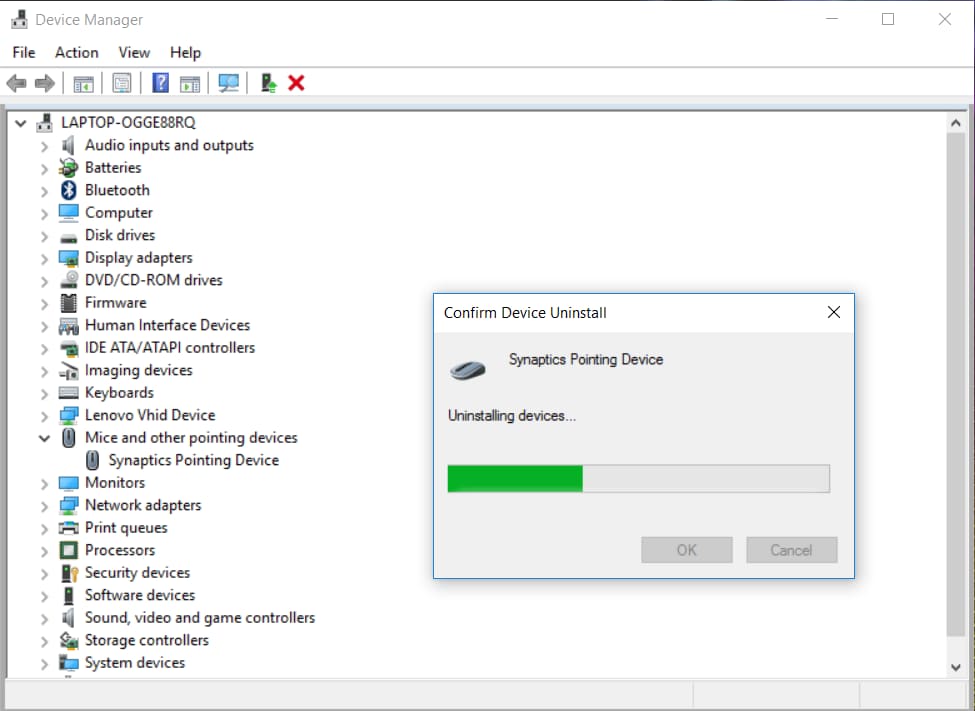
- 4 Откройте Диспетчер устройств → раздел «Принтеры» или «Очереди печати».
- Найдите ваш принтер, нажмите правой кнопкой → «Удалить устройство» / «Удалить драйвер». По возможности отметьте галочку удаления пакета драйвера.
Если на этом этапе у вас не только «драйвер недоступен принтер», но и в целом Не устанавливается драйвер принтера, полезно предварительно очистить систему от старых версий по инструкции в этой статье, а уже затем переходить к установке заново.
Шаг 3. Скачиваем и устанавливаем правильный драйвер
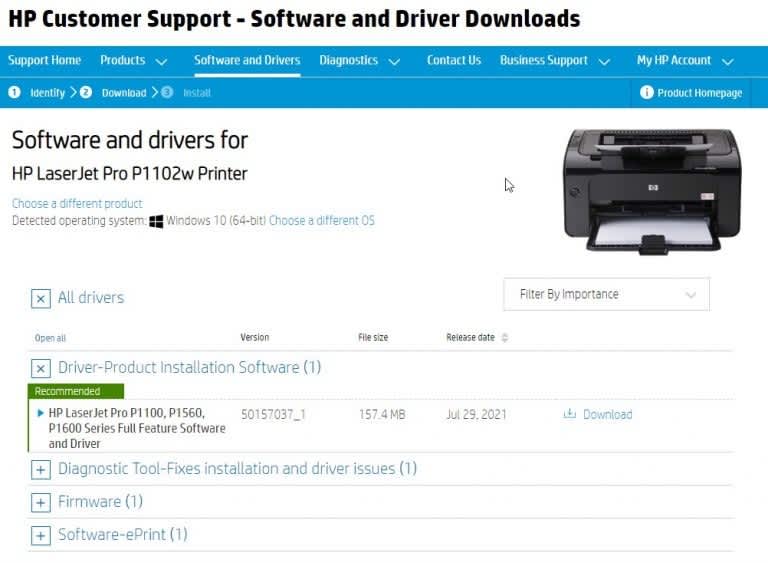
Далее нужно корректно установить драйвер заново. Общий алгоритм такой:
- 1 Узнайте точную модель принтера (наклейка на корпусе или в меню устройства).
- 2 Зайдите на официальный сайт производителя (HP, Canon, Brother, Epson и др.).
- 3 В разделе поддержки найдите страницу вашей модели.
- 4 Выберите свою ОС (Windows 10/11, нужная разрядность 32/64‑bit).
- 5 Скачайте полный пакет драйверов (Full Feature Software), а не только «базовый» драйвер.
- Запустите установщик и следуйте инструкции мастера.
Если вам удобнее пользоваться подробной инструкцией по установке, можно воспользоваться материалом, где пошагово разобран процесс, как правильно установить драйвера на принтер без диска и с учётом разных версий Windows.
Особенности для HP
Для некоторых моделей ошибка «драйвер недоступен принтер hp» связана с:
- установкой универсального драйвера вместо «родного»;
- конфликтом с ПО HP Smart;
- архитектурой системы (например, ARM‑устройства на Windows 11).
Рекомендации:
- Полностью удалите все старые компоненты HP (HP Smart, базовые драйверы).
- Установите именно полный пакет драйверов с сайта HP под вашу модель и ОС.
- Избегайте установки драйверов из сомнительных сборок и пакетов «всё в одном».
Особенности для Canon MG2100 и других старых моделей
Ошибка «принтер canon mg2100 драйвер недоступен» часто связана с тем, что:
- официальная поддержка новых ОС ограничена;
- драйверы под Windows 11 отсутствуют, но есть под Windows 10.
Решение:
- Скачайте драйвер для Windows 10 с сайта Canon.
- Установите его в режиме совместимости (правый клик → Свойства → Вкладка «Совместимость» → режим для Windows 8/10).
- Не используйте универсальные PCL‑драйверы других моделей - Canon MG2100 к ним чувствителен.
Шаг 4. Обновляем Windows и проверяем службу печати
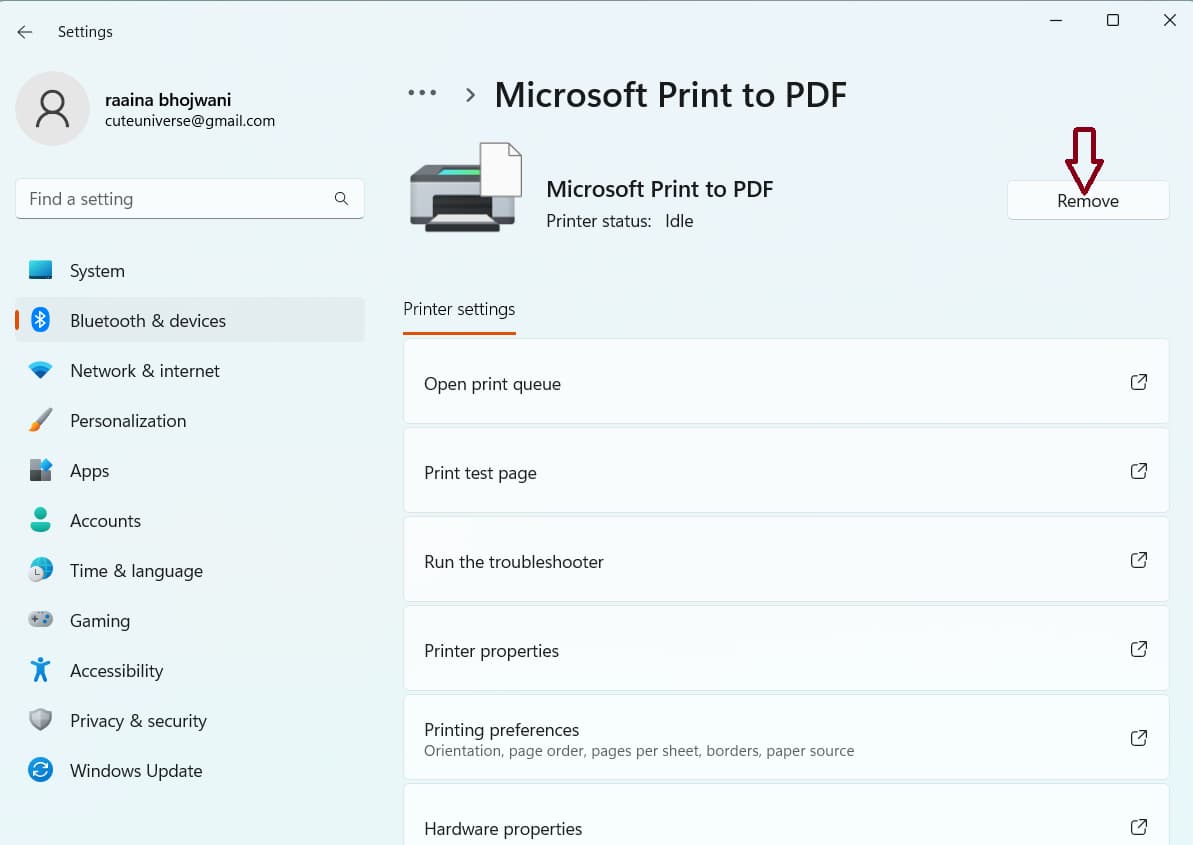
Если после установки драйвера статус все еще «ошибка принтера драйвер недоступен»:
- 1 Откройте «Параметры» → «Обновление и безопасность» → «Центр обновления Windows».
- 2 Нажмите «Проверить наличие обновлений», установите всё важное, перезагрузите ПК.
- 3 Нажмите Win+R, введите
services.msc, найдите «Диспетчер печати», убедитесь, что тип запуска — «Автоматически», служба запущена. При необходимости перезапустите ее.
Часто после обновления системы и перезапуска службы печати принтер корректно «подхватывает» новый драйвер.
Шаг 5. Дополнительные случаи и когда нужен сервисный центр
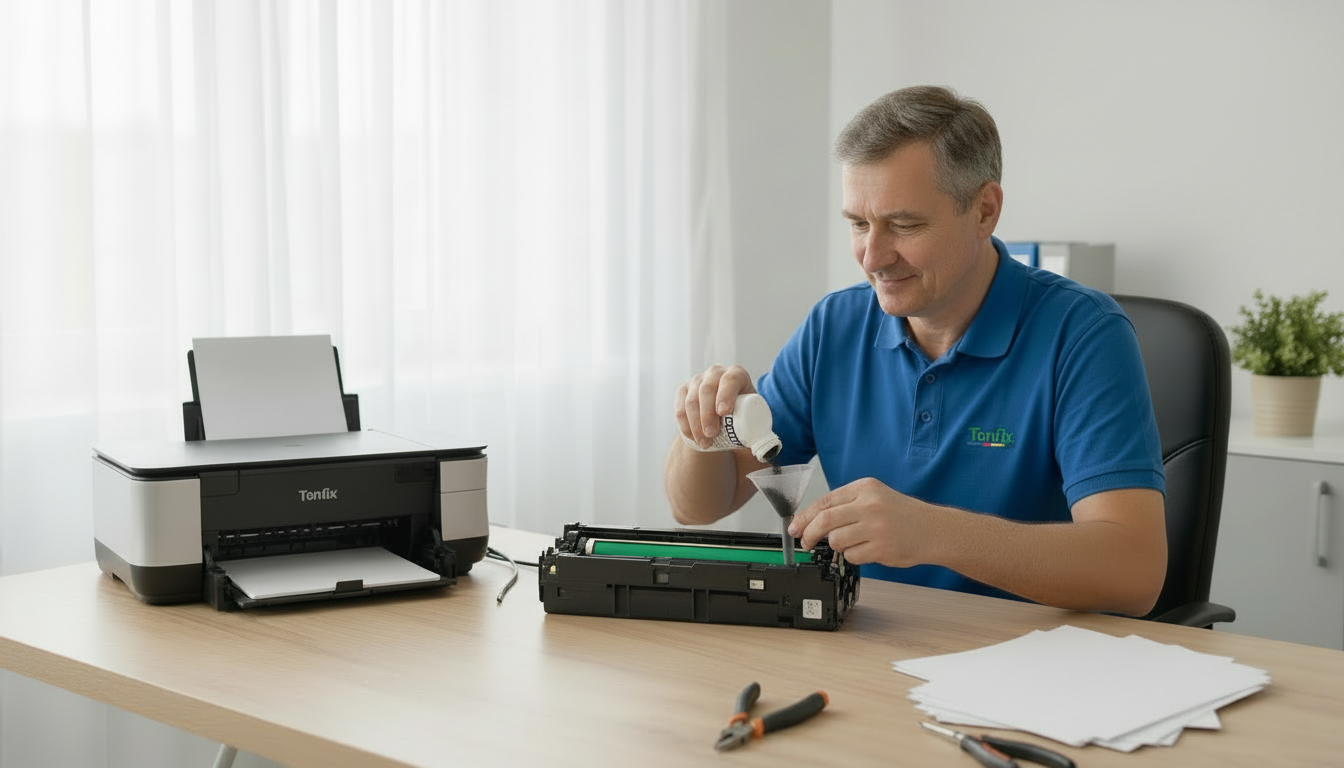
Если вы всё сделали по инструкции, а драйвер недоступен принтер по‑прежнему:
-
Принтер периодически пропадает из системы, появляются «неопознанные USB‑устройства» возможна аппаратная проблема USB‑интерфейса.
-
Устройство видится, драйвер установлен, но печать идет с искажениями, постоянными ошибками, требуется нестандартная прошивка (блокировка чипов защита от неоригинальных картриджей и т.п.). В этом случае может потребоваться перепрошить принтер.
-
После устранения ошибки «драйвер принтера недоступен» устройство печатает, но изображение бледное, полосит, размытое - это уже не проблема драйвера, а расходников. Здесь поможет профессионально заправить принтер и обслужить картриджи.
Во всех сложных случаях, когда статус «драйвер принтера недоступен» возвращается снова и снова, лучше не тратить часы на бесконечные переустановки. Сервисный центр Tonfix в Киеве может не только восстановить корректную работу программной части, но и проверить электронику, интерфейсы, прошивку и состояние картриджей. Это сэкономит время и убережёт от более серьёзных поломок.
Используя описанную выше пошаговую инструкцию, в большинстве ситуаций ошибку «драйвер принтера недоступен» можно устранить самостоятельно: проверить подключение, полностью удалить устройство, заново установить корректный драйвер, обновить Windows и только при необходимости обращаться к специалистам. Такой подход даёт максимальный шанс быстро вернуть принтер в строй без лишних затрат нервов и денег.


