


 Заказать звонок
Подключить принтер к Макбуку сейчас можно за пару минут: в macOS достаточно правильно выбрать способ (USB, Wi‑Fi/AirPrint или сетевой принтер) и добавить устройство в разделе «Принтеры и сканеры». Ниже - пошаговая инструкция TonFix с нюансами для лазерных принтеров и полезными ссылками на смежные темы.
Какие способы подключения есть на Mac
На MacBook чаще всего используют три варианта:
- USB‑подключение. Классический способ для домашних МФУ и старых моделей.
- Wi‑Fi / AirPrint. Беспроводная печать, когда принтер и Макбук в одной сети.
- Сетевой (IP‑принтер). Для офисных устройств, подключённых по Ethernet или через роутер.
Во всех случаях добавление происходит в настройках macOS: меню Apple → «Системные настройки» → «Принтеры и сканеры», где вы нажимаете «+» и выбираете своё устройство.
Подготовка принтера и Mac перед подключением
Перед тем как подключать принтер к MacBook, стоит сделать пару обязательных шагов:
-
Обновить macOS и встроенные драйверы через «Обновление ПО».
-
Включить принтер, распаковать его, установить картриджи и загрузить бумагу.
-
Убедиться, что на панели нет ошибок - вроде «нет бумаги» или «Принтер пишет замените тонер» (подробно об этой проблеме мы разбирали здесь: Принтер пишет замените тонер).
-
Если тонер давно на исходе, лучше сразу сделать заправка картриджей, чтобы не искать причину, почему Макбук «видит» принтер, а печати нет.
Так вы исключите базовые неисправности и сможете спокойно настраивать подключение, а не бороться с несколькими проблемами сразу.
Подключение принтера к Макбуку по USB
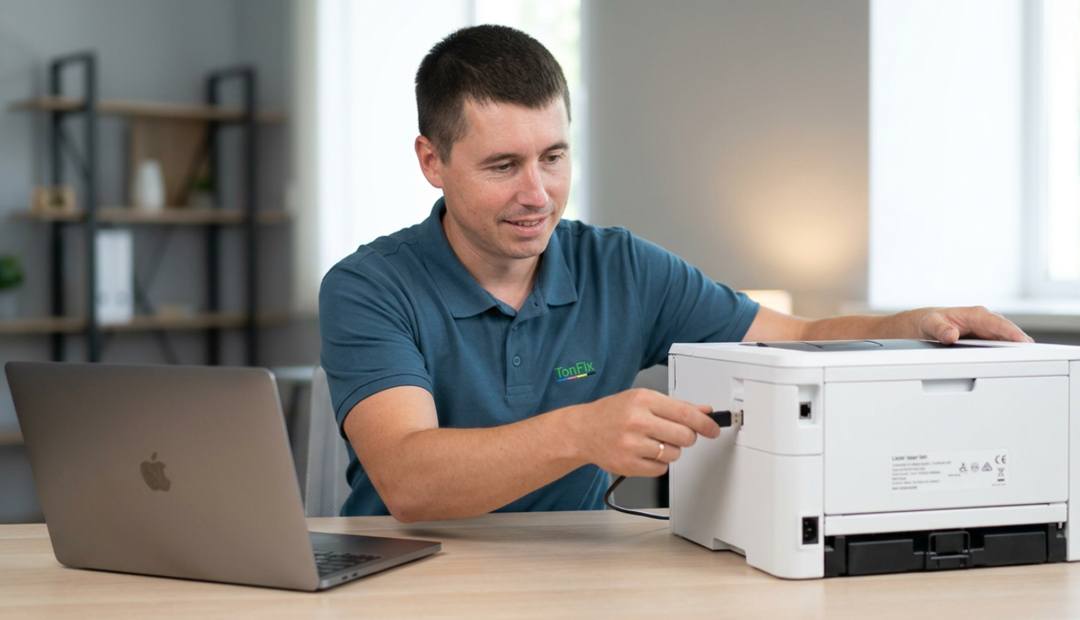
Самый простой вариант - USB‑кабель.
- Подключите кабель к принтеру и к Макбуку (если на ноутбуке только USB‑C — используйте качественный адаптер).
- 1 Включите принтер и подождите несколько секунд.
- 2 Откройте меню Apple → «Системные настройки» → «Принтеры и сканеры».
- 3 Нажмите кнопку «+» (Добавить принтер, сканер или факс).
- 4 В списке «По умолчанию» выберите свой принтер.
- 5 В поле «Использовать» оставьте AirPrint, если он поддерживается, либо предложенный драйвер принтера.
- 6 Нажмите «Добавить» и дождитесь завершения установки.
macOS сама подтягивает драйверы для большинства моделей; только старые или редкие принтеры требуют установки ПО с сайта производителя. Подробно о том, как ставить драйверы без комплектного диска, мы разбирали в статье про установка драйвера принтера.
Подключение принтера к MacBook по Wi‑Fi и AirPrint
Если ваш принтер поддерживает AirPrint или обычную Wi‑Fi‑печать, подключение будет ещё удобнее.
-
Подключите принтер к домашней сети.
-
Через меню на дисплее принтера выберите свою Wi‑Fi‑сеть и введите пароль.
-
Либо используйте WPS, если его поддерживает и роутер, и сам принтер.
-
-
Убедитесь, что Макбук и принтер в одной сети Wi‑Fi (часто это 2,4 ГГц для старых моделей).
-
На Mac откройте «Системные настройки» → «Принтеры и сканеры» → «+». В списке появится ваш Wi‑Fi‑принтер с пометкой AirPrint или «Bonjour».
-
Выберите его, убедитесь, что в поле «Использовать» выбран AirPrint, и нажмите «Добавить».
Если принтер по сети не находится, можно подключить его как IP‑принтер, указав IP‑адрес и протокол (обычно IPP или HP Jetdirect). Более детально о сетевой настройке мы писали в статье Как подключить принтер по сети и отдельном материале о том, как подключить принтер к Wi‑Fi.
Сетевые офисные принтеры и общий доступ
В офисах принтеры часто подключены к роутеру или серверу и расшарены для всех рабочих мест.
- В этом случае ваш MacBook будет видеть не «USB‑устройство», а сетевой принтер.
- Его добавляют в macOS как сетевой или IP‑принтер с указанием имени/адреса устройства.
Если вы делаете домашний принтер общим для других компьютеров, полезно сначала разобраться, как сделать принтер сетевым и как правильно подключить принтер к ноутбуку под Windows - это помогает понимать общую логику работы сети.
Особенности лазерных принтеров и драйверов на Mac
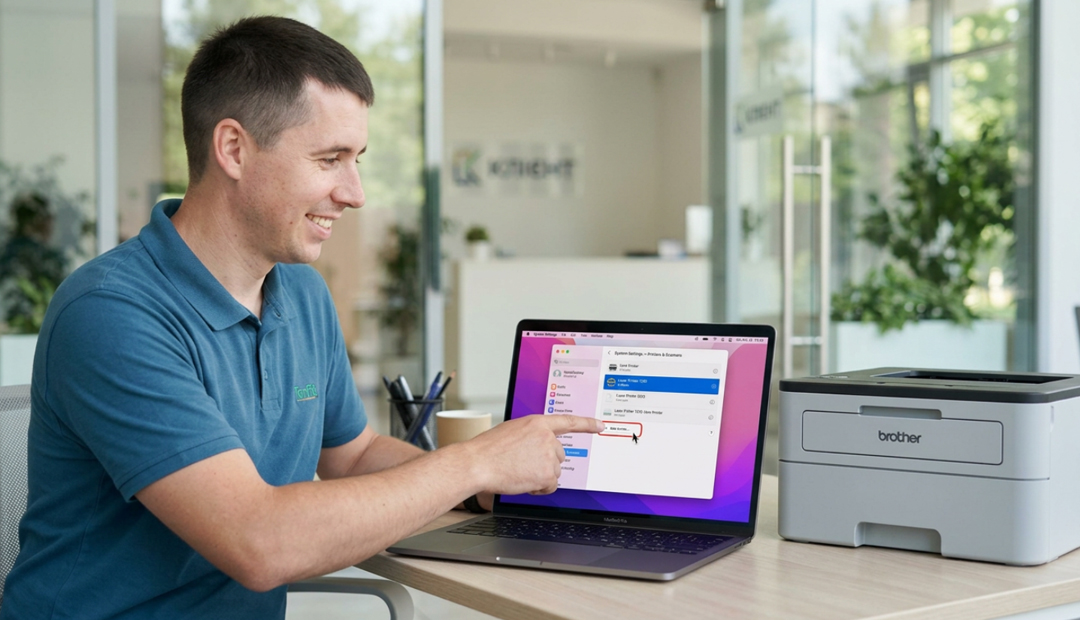
Для современных лазерных принтеров и МФУ ситуация обычно такая:
-
Новые модели: macOS использует AirPrint или автоматически скачивает драйвер из своей базы.
-
Старые устройства HP, Canon, Samsung и др. могут требовать оригинальных драйверов производителя, иногда вплоть до выбора конкретной версии macOS.
-
Для HP часть актуальных пакетов есть в фирменных сборниках драйверов (под Windows мы это подробно разбирали в материале hewlett packard drivers, логика поиска нужного файла для вашей модели та же и для macOS).
Важно помнить: если лазерный принтер на Макбуке внезапно перестал печатать или выдает бледные, полосатые листы, это уже не вопрос драйверов - чаще всего нужна профилактика или заправка картриджей в Киеве.
Что делать, если принтер не печатает с MacBook
Иногда принтер успешно добавлен, но печати всё равно нет. Причин несколько:
- Принтер в другой сети или потерял Wi‑Fi‑подключение.
- Застряла задача в очереди печати, стоит статус «Пауза» или «Офлайн».
- Неверно выбран принтер по умолчанию.
- Система печати macOS «заглючила» после нескольких неудачных попыток.
Что можно быстро проверить:
- 1 Откройте «Принтеры и сканеры», выберите нужный принтер и посмотрите очередь задач: при необходимости удалите зависшие задания.
- 2Убедитесь, что этот принтер выбран по умолчанию в диалоге печати.
- 3Если ничего не помогает, сделайте сброс системы печати (через контекстное меню в списке принтеров) и добавьте устройство заново.
Также не забывайте про «железные» проблемы: замятия, полосы, блеклую печать. Об этом у TonFix есть отдельные статьи - от «печатает с полосами» до сетевых настроек - например, печатает с полосами.
Когда имеет смысл обратиться в TonFix

Если после всех шагов:
- принтер не определяется в macOS вовсе;
- постоянно «отваливается» по Wi‑Fi;
- вылетает ошибка тонера, а на панели горит «замените картридж»;
- качество печати на Макбуке заметно хуже, чем раньше,
проще не тратить время, а отдать технику специалистам. В TonFix вам помогут:
- корректно подключить и настроить принтер к MacBook (USB, Wi‑Fi, сеть);
- разобрать сложные случаи с драйверами и прошивками;
- выполнить полную диагностику, чистку и заправка картриджей, если источник проблемы - уже не macOS, а сам принтер.


