
 (063) 610-32-02

 (098) 610-32-02
 (050) 610-32-02
 Замовити дзвінок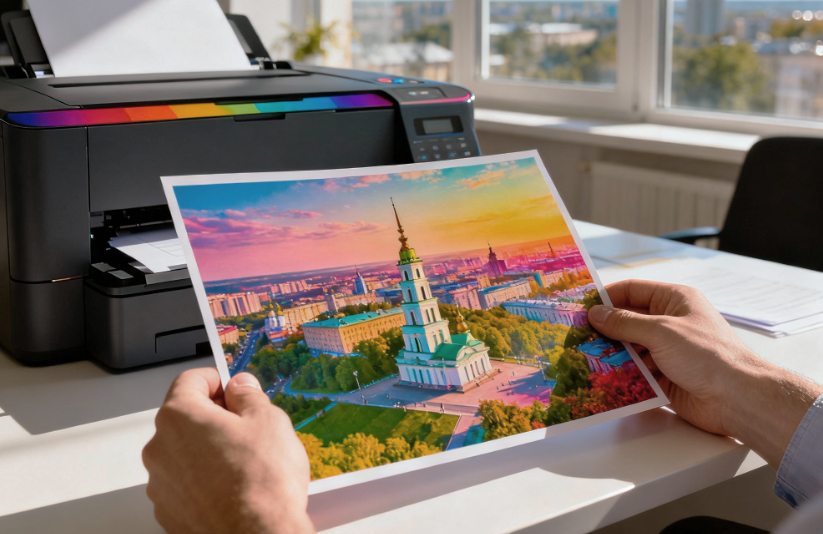
Неправильна передачa кольорів у кольорових принтерах спостерігається у 40% користувачів і найчастіше пов'язана не із несправностями «самого принтера», а зі зношеними картриджами, неправильними налаштуваннями принтера і невірними профілями. Комплексна діагностика і поетапний підхід до вирішення проблеми допомагають повернути точну передачу кольору за 10–20 хвилин.
Різкі переходи у відтінках, «зеленуваті» фотографії та «рожеві» документи трапляються у власників кольорового лазерного МФУ чи принтера: від домашнього фотолюбителя до офісного співробітника. За статистикою, близько 30–40% звернень у сервіс пов'язані саме з неправильним відтворенням кольорів принтером. Зникнення потрібного відтінку, викривлення червоного на жовтий чи повне «посиніння» зображень призводить до втрати часу, грошей і нервів.
У цій статті наведено основні причини некоректної передачі кольорів, дано покроковий алгоритм діагностики і 15 робочих способів вирішення від простих до професійних. Після прочитання ви навчитеся швидко знаходити і усувати «кольорові аномалії» принтера, а головне — щоб ваші кольорові картриджі були заправлені, а сам принтер проходив профілактику для довгострокової якості.
1. Основні причини неправильного відтворення кольорів
1.1 Проблеми з картриджами та чорнилами

- Низький рівень або закінчився тонер. Картриджі з малим ресурсом можуть видавати лише бліді відтінки або замінювати вибраний колір змішуванням інших. Звісно, якщо картридж закінчився — потрібна заправка картриджів, без цього друк неможливий, тому телефонуйте в Тонфікс, ми приїдемо і заправимо картридж для принтера.
- Неоригінальні або несумісні картриджі. Дешеві аналоги зазвичай містять чорнила іншої в'язкості та кольорового складу, що веде до викривлень.
- Засохлі або неякісні чорнила. При тривалому простої друкувальна головка «схоплює» і надходження фарби порушується.
- Неправильне встановлення картриджів. Навіть зміщений контакт чи сопло на кілька міліметрів призводить до «пропусків» кольору.
- Проблеми з СНПЧ. Неправильна висота трубок, недостатній тиск у системі та попадання повітря — часта причина «позеленіння» документів.
1.2 Технічні несправності

- Засмічення друкуючих головок. У такому випадку важливо звернутися до професіоналів Тонфікс, які заправляють картриджі в Києві, щоб вони зробили чистку принтера. Осідання пігментів та сухих часток закупорює сопла, а колір змішується на пластині, що часто призводить до ситуації, коли принтер взагалі не друкує кольорово.
- Розюстування друкуючих головок. При неправильному калібруванні лінії кольорів «не співпадають» і утворюють «ореоли».
- Несправність фотобарабана (для лазерних принтерів). Зношений барабан нерівномірно переносить фарбу, залишаючи «сирі» або «вицвілі» ділянки.
- Проблеми з механікою подачі паперу. Нерівна подача спричиняє зміщення шарів фарб RGB чи CMYK, і зображення «зсувається» по кольорах.
1.3 Налаштування та програмне забезпечення
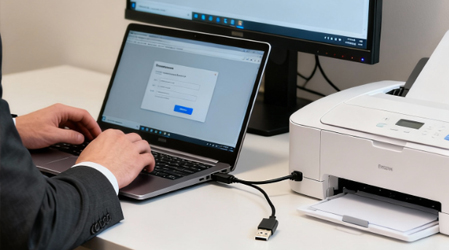
- Неправильні налаштування драйвера. Режим «чорно-білий» або «економний» часто увімкнений за замовчуванням. Інколи принтер налаштований, картриджі заправлені, але комп'ютер не бачить принтер, тому розгляньте всі варіанти для правильної роботи.
- Відсутність або пошкодження драйверів. Старі версії не підтримують нові колірні профілі, виникають конфлікти.
- Неправильні профілі кольору. Підстановка CMYK замість RGB чи «уніфікованого» профілю може змінити відтінки.
- Конфлікт між налаштуваннями додатка та принтера. Наприклад, Photoshop надсилає «принтерний» профіль, а драйвер принтера — інший, і частина налаштувань «втрачається».
1.4 Зовнішні фактори
- Непідходящий тип паперу. Глянцеві та матові поверхні по-різному відбивають світло й сприймаються принтером.
- Неправильне налаштування монітора. Екран може показувати кольори яскравіше, ніж вони друкуються.
- Проблеми з колірним простором (RGB vs CMYK). Змішання просторів призводить до відмінності у передачі відтінків.
- Умови навколишнього середовища. Вологість, температура та пил можуть впливати на сушку чорнил і роботу механіки.
2. Діагностика проблеми
2.1 Первинна перевірка
- Перевірте рівень чорнил/тонера у драйвері або на дисплеї принтера.
- Зробіть тестовий друк вбудованого зразка з розміткою усіх кольорів.
- Візуально оцініть якість: тьмяні лінії, смуги, «розмиття».
2.2 Програмна діагностика
- Відкрийте властивості принтера в ОС і перевірте активний профіль передачі кольору.
- Запустіть утиліту калібрування принтера (якщо є).
- Перевірте, чи не надсилає додаток власні профілі, що конфліктують із драйвером.
2.3 Апаратна діагностика
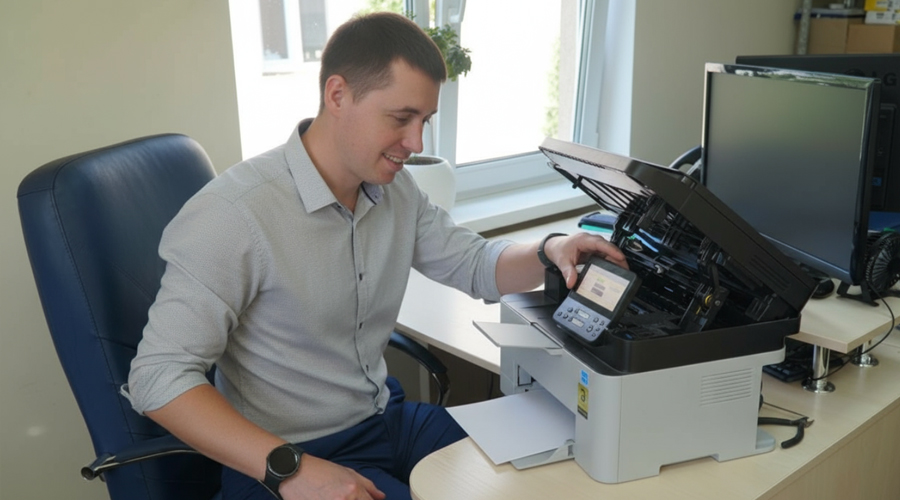
- Вийміть картриджі та перевірте сопла на засмічення.
- Оцініть стан тракту подачі паперу: застрягання, знос роликів.
- Перевірте фотобарабан і ролик переносу (для лазерних моделей) на пошкодження й забруднення.
3. Покрокові рішення
3.1 Прості рішення для новачків
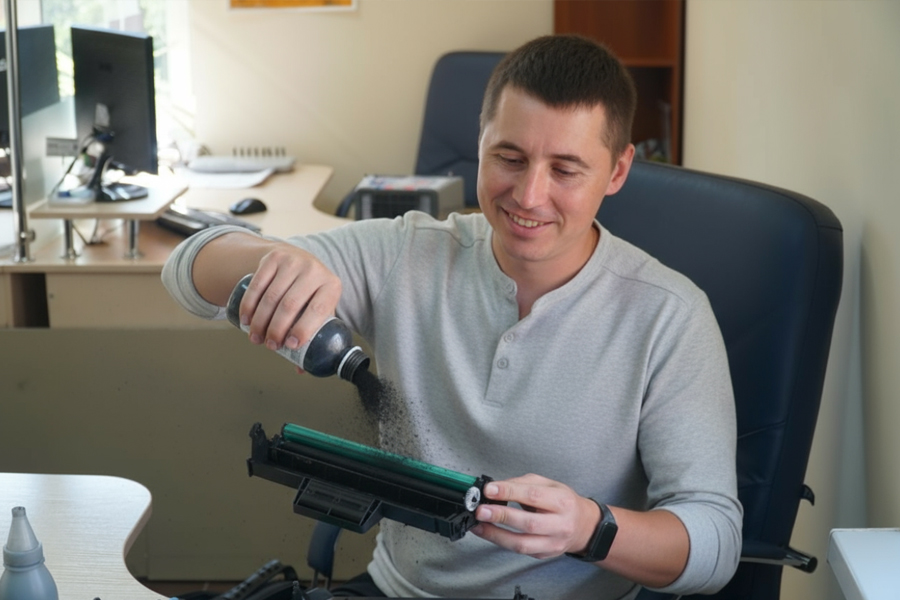
Заміна / заправка кольорового картриджа. Найшвидший спосіб — поставити нові оригінальні витратні матеріали. Якщо чипи показують менше 20% тонера — потрібно заправити картридж принтера якісним кольоровим тонером.
Вибір правильного типу паперу в налаштуваннях. Відповідність JPEG/гладкий папір — глянцевий режим.
Увімкнення кольорового друку у драйвері. Вимкніть «чорно-білий» та «економний» режими.
Перезапуск системи друку. Вимкніть принтер на 2–3 хвилини, перезапустіть драйвер і застосунок.
3.2 Середній рівень складності
Очищення друкуючих головок (авто/ручне). Запустіть вбудовану програму очищення, за потреби використовуйте промивні карти.
Калібрування принтера через вбудовані функції. Дотримуйтесь вказівок на дисплеї або в софті.
Налаштування профілів кольору. Завантажте офіційний профіль виробника для вашої моделі.
Оновлення / перевстановлення драйверів принтера. Скачайте актуальну версію з сайту виробника.
3.3 Просунуті рішення
Ручна корекція кольорів у драйвері. Змінюйте рівні CMYK, щоб досягти бажаного відтінку.
Створення власних профілів кольору. Використовуйте колориметр і програмне забезпечення для точної передачі.
Професійне калібрування з колориметром. В сервісі або у себе вдома з професійним обладнанням.
Налаштування колірного простору. Переключення між sRGB, Adobe RGB, ProPhoto RGB та CMYK.
4. Профілактика та підтримання якості
Регулярне обслуговування продовжує термін служби та зберігає точність передачі кольору:
- Щомісячне очищення друкуючих головок і тестовий прогін усіх кольорів очищення картриджа лазерного принтера для передачі правильних кольорів також обов'язкове.
- Правильне зберігання картриджів і чорнил при температурі +15…+25 °C без переохолоджень.
- Профілактика механіки: раз на півроку замінювати ролики подачі паперу.
- Оновлення драйверів і профілів — раз на 3–6 місяців.
5. Часті питання
- 1 Чому струменевий принтер друкує неправильними кольорами?
Ймовірно, засмічились головки або висохли чорнила. - 2 Як виправити неправильні кольори при друку?
Проведіть автоматичне очищення головок і калібрування профілів. - 3 Як налаштувати драйвер для правильних кольорів?
Виберіть профіль виробника і вимкніть «чорно-білий» друк. - 4 Коли потрібно міняти картриджі?
При появі блідий чи «розлитих» відтінків — негайно. - 5 Які профілі використовувати?
sRGB для фото й документообігу, Adobe RGB — для професійного друку.
Точність передачі кольорів залежить від коректної роботи картриджів, головок і чітких налаштувань профілів. Простими діями — чищенням, заміною картриджів та оновленням драйверів — вирішується 80% проблем за кілька хвилин. При складних несправностях допоможе професійне калібрування й налаштування колірного простору. Дотримуючись рекомендацій, ви гарантовано позбавитеся від «не тих» кольорів і отримаєте яскраві, живі відбитки вже сьогодні.