


 Заказать звонок
Неправильная цветопередача в цветных принтерах встречается у 40% пользователей и чаще всего связана не с неисправностями «самого принтера», а с изношенными картриджами, неверными настройками принтера и неподходящими профилями. Комплексная диагностика и поэтапный подход к решению проблемы позволяют вернуть точную цветопередачу за 10–20 минут.
Резкие переходы в оттенках, «зеленые» фотографии и «розовые» документы встречаются у любого пользователя цветного лазерного МФУ или принтера: от домашнего фотолюбителя до офисного сотрудника. Согласно статистике, около 30–40% обращений в сервис связаны именно с неправильной цветопередачей принтера. Пропадание нужного оттенка, искажение красного на желтый или полное «засинение» изображений приводят к потере времени, средств и нервов.
В этой статье раскрыты основные причины некорректной цветопередачи, приведен пошаговый алгоритм диагностики и 15 рабочих способов решения от простых до профессиональных. После прочтения вы научитесь быстро находить и устранять «цветовые аномалии» принтера, но главное чтоб ваши цветные картриридж были заправенные, а также проводить профилактику принтера для долгосрочного качества.
1. Основные причины неправильной цветопередачи
1.1 Проблемы с картриджами и чернилами
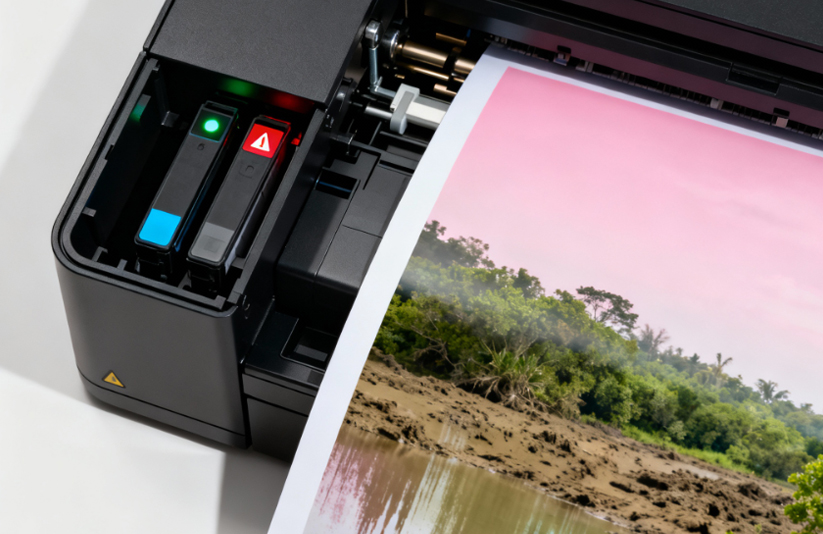
- Низкий уровень или закончился тонер. Картриджи с малым ресурсом могут выдавать лишь блеклые оттенки или заменять исчерпанный цвет смешением других. Конечно же когда закончился картридж вам нужна заправка картриджей без заправки картриджа у вас не получиться печатать, по этому чуть что звоните нам в Тонфикс мы приедем и заправим картридж для принтера
- Неоригинальные или несовместимые картриджи. Дешевые аналоги часто содержат чернила иной вязкости и цветового состава, что ведет к искажениям.
- Засохшие или некачественные чернила. При длительном простое печатающая головка «схватывает», и поступление краски нарушается.
- Неправильная установка картриджей. Даже смещенный на несколько миллиметров контакт или сопло приводит к «пропускам» цвета.
- Проблемы с СНПЧ. Неправильная высота положения трубок, недостаточное давление в системе и попадание воздуха – частая причина «зеленения» документов.
1.2 Технические неисправности
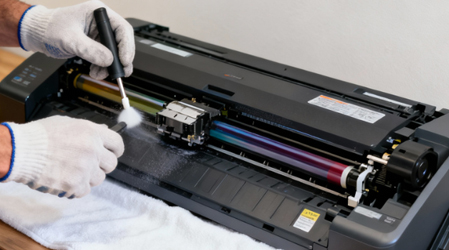
- Засорение печатающих головок. В таком случае важно обратиться к профессионалам Тонфикс которые заправляют картриджи в киеве, для того чтоб они вам почистить принтер. Оседание пигментов и сухих частиц закупоривает сопла, а цвет смешивается на пластине в таком случае вполне реальстично когда вообще принтер не печатает цветным.
- Разъюстировка печатающих головок. При неверной калибровке линии цветов «не совпадают» и образуют «ореолы».
- Неисправность фотобарабана (для лазерных принтеров). Изношенный барабан не переносит краску равномерно, оставляя «сырые» или «выцветшие» участки.
- Проблемы с механикой подачи бумаги. Неровная подача вызывает смещение слоев красок RGB или CMYK, и изображение «сдвигается» по цветам.
1.3 Настройки и программное обеспечение
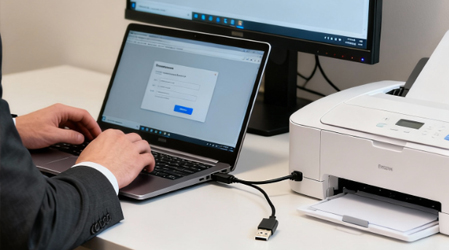
- Неправильные настройки драйвера. Режим «черно-белый» или «экономичный» режим иногда включен по умолчанию. но может быть такое что принтер настроен заправлены картриджи но компьютер не видет принтер, да и такое может быть, по этому учивывайте все варианты для корректной работы принтера.
- Отсутствие или повреждение драйверов. Старые версии не поддерживают новые цветовые профили, и возникают конфликты.
- Неверные цветовые профили. Подстановка CMYK вместо RGB или «унифицированного» профиля приводит к изменению оттенков.
- Конфликт между настройками приложения и принтера. Например, Photoshop отправляет «принтерный» профиль, а драйвер принтера - другой, и часть настроек «теряется».
1.4 Внешние факторы
- Неподходящий тип бумаги. Глянцевые и матовые поверхности по-разному отражают свет и воспринимаются принтером.
- Неправильные настройки монитора. Экран может отображать цвета ярче, чем они печатаются, что вводит в заблуждение.
- Проблемы с цветовым пространством (RGB vs CMYK). Смешение пространств приводит к разнице в передаче оттенков.
- Условия окружающей среды. Влажность, температура и пыль могут влиять на процесс сушки чернил и работу механики.
2. Диагностика проблемы
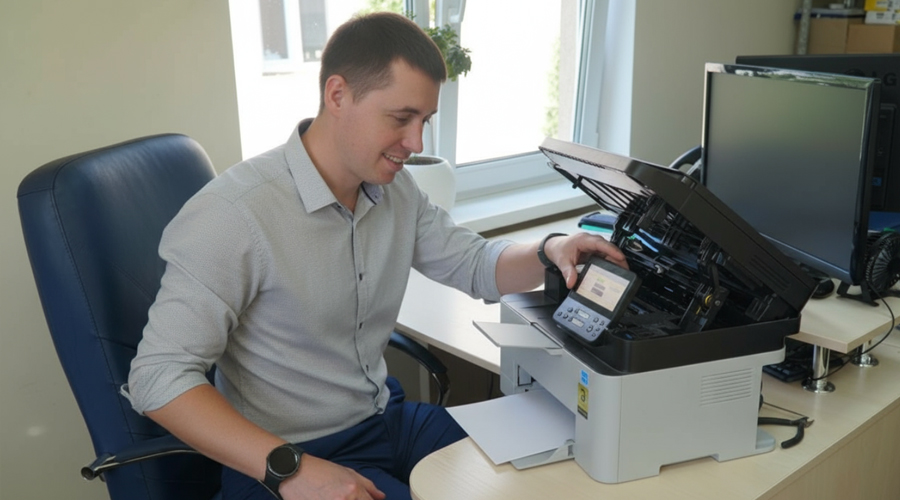
2.1 Первичная проверка
- Проверьте уровни чернил/тонера в драйвере или на дисплее принтера.
- Сделайте тестовую печать встроенного образца с разметкой всех цветов.
- Визуально оцените качество: блеклые линии, полосы, «размытие».
2.2 Программная диагностика
- Откройте свойства принтера в ОС и проверьте активный профиль цветопередачи.
- Запустите утилиту калибровки принтера (если есть).
- Проверьте, не отправляет ли приложение собственные профили, конфликтующие с драйвером.
2.3 Аппаратная диагностика
- Извлеките картриджи и проверьте сопла на наличие засоров.
- Оцените состояние бумагоходного тракта: застревания, износ роликов.
- Проверьте фотобарабан и ролик переноса (для лазерных моделей) на повреждения и загрязнения.
3. Пошаговые решения
3.1 Простые решения для начинающих
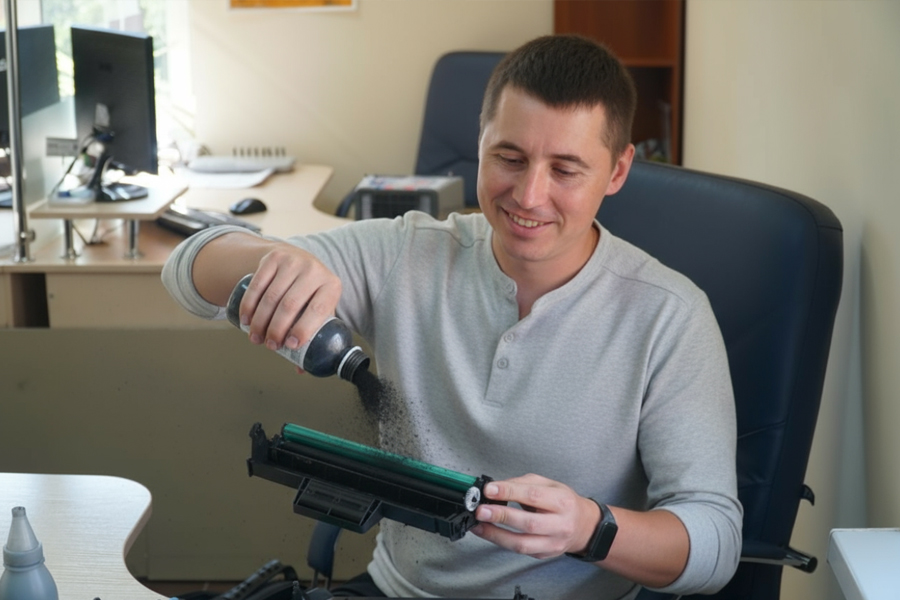
Замена / заправка цветного картриджа. Самый быстрый способ – поставить новые оригинальные расходы. если чипы показывают меньше 20% тонера тогда вам уже нужно заправить картридж принтера качественным цветным тонером.
Выбор правильного типа бумаги в настройках. Соответствие JPEG/гладкая бумага – глянцевый режим.
Включение цветной печати в драйвере. Отключите «черно-белый» и «экономичный» режим.
Перезапуск системы печати. Выключите принтер на 2–3 минуты, перезапустите драйвер и приложение.
3.2 Средний уровень сложности
Чистка печатающих головок (авто/ручная). Запустите встроенную программу чистки, при необходимости – промывочные карты.
Калибровка принтера через встроенные функции. Следуйте указаниям на дисплее или в софте.
Настройка цветовых профилей. Загрузите официальный профиль производителя для вашей модели.
Обновление / переустановка драйверов принтера. Скачайте актуальную версию с сайта производителя.
3.3 Продвинутые решения
Ручная корректировка цветов в драйвере. Изменяйте уровни CMYK, добиваясь требуемого оттенка.
Создание пользовательских цветовых профилей. Используйте колориметр и софт для точной передачи.
Профессиональная калибровка с колориметром. В сервисе или дома с профессиональным оборудованием.
Настройка цветового пространства. Переключение между sRGB, Adobe RGB, ProPhoto RGB и CMYK.
4. Профилактика и поддержание качества
Регулярное обслуживание продлевает срок службы и сохраняет точность цветопередачи:
- Ежемесячная чистка печатающих головок и тестовый прогон всех цветов и чистка картриджа лазерного принтера для передачи правильных цветов тоже обязательна.
- Правильное хранение картриджей и чернил при температуре +15…+25 °C без переохлаждений.
- Профилактика механики: раз в полгода заменять ролики подачи бумаги.
- Обновления драйверов и профилей – раз в 3–6 месяцев.
5. Часто задаваемые вопросы
- 1 Почему струйный принтер печатает неправильными цветами?
Скорее всего, засорились головки или пересохли чернила. - 2 Как исправить неправильные цвета при печати?
Проведите автоматическую чистку головок и калибровку профилей. - 3 Как настроить драйвер для правильных цветов?
Выберите профиль производителя и отключите «черно-белую» печать. - 4 Когда необходимо менять картриджи?
При появлении блеклых или «проливающихся» оттенков – сразу. - 5 Какие профили использовать?
sRGB для фото и документооборота, Adobe RGB – для профессиональной печати.
Точность цветопередачи зависит от корректной работы картриджей, головок и точных настроек профилей. Простые действия вроде чистки, замены картриджей и обновления драйверов решают 80% проблем за несколько минут. При сложных неисправностях поможет профессиональная калибровка и настройка цветового пространства. Следуя рекомендациям, вы гарантированно избавитесь от «не тех» цветов и получите яркие, живые отпечатки уже сегодня.


