
 (063) 610-32-02

 (098) 610-32-02
 (050) 610-32-02
 Замовити дзвінок
Як роздрукувати фото з телефону: повна інструкція для всіх пристроїв. Детальний посібник з друку фотографій з Android, iPhone, Samsung і Xiaomi на будь-якому принтері
Роздрукувати фото з телефону сьогодні набагато простіше, ніж здається. У цьому детальному посібнику ми покажемо всі доступні способи друку фотографій безпосередньо зі смартфона — від підключення до принтера через Wi-Fi до відвідування фотосалону. Незалежно від того, чи використовуєте ви iPhone, Samsung чи Xiaomi, ця інструкція допоможе отримати якісні знімки за кілька хвилин.
Підготовчий етап
Перед тим, як роздрукувати фотографію з телефону, потрібно правильно підготуватися. Цей етап включає перевірку кількох важливих параметрів, які забезпечать успішний друк і якісний результат.
Перш за все переконайтеся, що ваш принтер знаходиться у робочому стані, а не має статусу відключеного принтера або принтер не призупинив друк, бо це потрібно буде вирішити. Перевірте наявність паперу в лотку подачі — для фотодруку найкраще використовувати спеціальний фотопапір формату 10x15 см, який забезпечує оптимальну якість зображення. Цей формат є стандартним для друку фотографій і широко поширений через зручність використання.
Переконайтеся, що фотографії на вашому телефоні мають достатню роздільну здатність для друку. Для формату 10x15 см оптимальна роздільна здатність становить 1217x1807 пікселів при співвідношенні сторін 2:3. Низька роздільна здатність призведе до розмитих і нечітких знімків після друку.
Також важливо визначити, який тип підключення підтримує ваш принтер. Сучасні моделі зазвичай оснащені модулями Wi-Fi і Bluetooth, що дозволяє друкувати без проводів. Старі принтери можуть вимагати підключення через USB-кабель або комп’ютер. Перевірте технічні характеристики пристрою в інструкції або на офіційному сайті виробника.
Для безпровідного друку потрібно підключити і смартфон, і принтер до однієї мережі Wi-Fi. Це ключова умова для роботи більшості технологій мобільного друку, включаючи AirPrint для пристроїв Apple і Mopria для Android.
Нарешті, якщо ви плануєте використовувати спеціальні застосунки для друку, заздалегідь встановіть їх на смартфон. Для Android популярні Mopria Print Service, PrinterShare і PrintJinni. Власникам iPhone доступна вбудована технологія AirPrint, що не потребує додаткового ПЗ. Для принтерів Canon, HP, Epson і Samsung існують фірмові додатки, оптимізовані під конкретні моделі.
Роздрукувати фотографії з телефону: загальна інструкція

Процес друку фотографій з телефону складається з кількох послідовних кроків, що застосовуються до більшості сучасних смартфонів і принтерів. Слідуючи цій детальній інструкції, ви зможете роздрукувати фото з телефону незалежно від моделі пристрою.
- 1 Відкрийте галерею фотографій
Розблокуйте смартфон і знайдіть на головному екрані іконку додатку «Галерея», «Фото» або «Зображення» — назва залежить від виробника пристрою. На пристроях Samsung це зазвичай «Галерея», на Xiaomi — «Mi Галерея», на iPhone — «Фото». Натисніть на іконку, щоб відкрити додаток і отримати доступ до збережених знімків.
- 2 Виберіть фотографію для друку
Перегляньте галерею і знайдіть фотографію, яку хочете роздрукувати. Натисніть на зображення, щоб відкрити його на весь екран. Якщо хочете роздрукувати кілька фотографій одночасно, утримуйте палець на одному знімку до появи галочки, потім відмічайте інші потрібні зображення.
- 3 Відкрийте меню «Поділитися»
Після вибору фотографії знайдіть кнопку «Поділитися» або «Надіслати». На більшості Android-пристроїв це іконка у вигляді трьох з’єднаних точок або стрілки, спрямованої вгору. На iPhone кнопка «Поділитися» виглядає як квадрат зі стрілкою вгору і зазвичай розташована в нижньому лівому куті екрана. Натисніть на цю іконку, щоб відкрити меню дій.
- 4 Знайдіть і натисніть «Друк»
У відкритому меню перелічіть доступні дії і знайдіть опцію «Друк» або «Надрукувати». На Android-пристроях ця опція може позначатися іконкою принтера. На iPhone у списку дій буде пункт «Надрукувати» з відповідною іконкою. Натисніть цю опцію, щоб перейти до налаштувань друку.
- 5 Виберіть принтер
Після натискання кнопки «Друк» смартфон автоматично почне пошук доступних принтерів у мережі. Почекайте кілька секунд, доки пристрій виявить ваш принтер. У списку знайдених принтерів натисніть на назву потрібного пристрою. Якщо принтер не відображається, переконайтеся, що він увімкнений і підключений до тієї ж мережі Wi-Fi, що і смартфон.
- 6 Налаштуйте параметри друку
Після вибору принтера відкриється вікно налаштувань друку. Тут можна вказати кількість копій, використовуючи кнопки «+» і «-» або вручну вводячи цифру. Виберіть розмір паперу — для фотографій зазвичай використовується формат 10x15 см (4x6 дюймів). Вкажіть орієнтацію зображення: книжкова (вертикальна) або альбомна (горизонтальна). За потреби налаштуйте якість друку, обравши «Високе» або «Фото» для найкращого результату.
- 7 Відправте завдання на друк
Після налаштування всіх параметрів знайдіть кнопку «Друк» або «Надрукувати» у правому верхньому куті екрана. Натисніть її, щоб відправити завдання на принтер. Смартфон передасть файл зображення на друкуючий пристрій через бездротове з’єднання. Залежно від розміру файлу і швидкості мережі передача даних може зайняти від кількох секунд до хвилини.
- 8 Дочекайтеся завершення друку
Після відправлення завдання принтер почне обробку даних і друк фотографії. На екрані смартфона може з’явитися повідомлення про стан друку. Зазвичай друк однієї фотографії формату 10x15 см займає від 30 секунд до 2 хвилин залежно від моделі принтера і якості друку. Дочекайтеся, поки принтер завершить роботу і видасть готову фотографію в вихідний лоток.
Ця універсальна інструкція підходить для більшості сучасних смартфонів і принтерів з підтримкою бездротового друку. Точні назви пунктів меню можуть дещо відрізнятися залежно від виробника пристрою і версії операційної системи, але загальна послідовність дій залишається незмінною.
Як роздрукувати фотографію з телефону на принтері
Існує кілька способів роздрукувати фото з телефону на принтері, кожен з яких має свої особливості і переваги. Вибір методу залежить від можливостей вашого принтера, типу смартфона і переваг у використанні.
Друк через Wi-Fi
Бездротовий друк через Wi-Fi — найзручніший і найпопулярніший спосіб роздрукувати фотографії з телефону. Для домашнього лазерного принтера з Wi-Fi потрібно, щоб і смартфон, і принтер були підключені до однієї бездротової мережі. Сучасні принтери Canon, HP, Epson, Brother і Samsung підтримують стандарти бездротового друку, що робить процес максимально простим.

На пристроях Android для друку через Wi-Fi використовується технологія Mopria Print Service, яка автоматично розпізнає сумісні принтери в локальній мережі. Ця служба передвстановлена на більшості сучасних смартфонів починаючи з Android 8.0. Якщо додаток відсутній, його можна безкоштовно завантажити з Google Play Store. Після підключення принтера до мережі просто відкрийте фотографію, натисніть «Поділитися», оберіть «Друк», вкажіть принтер і налаштуйте параметри.
Для пристроїв Apple друк здійснюється через вбудовану технологію AirPrint, яка не потребує встановлення драйверів або додаткових додатків. AirPrint працює на iPhone, iPad і iPod touch з останніми версіями iOS. Технологія базується на протоколі Bonjour, який автоматично виявляє сумісні принтери в мережі. Щоб роздрукувати фото з iPhone, відкрийте зображення у додатку «Фото», натисніть на іконку «Поділитися» (квадрат зі стрілкою вгору), оберіть «Надрукувати», вкажіть принтер і параметри друку, потім натисніть «Друк».
Бездротовий друк дозволяє надсилати завдання на принтер з відстані до 10-30 метрів залежно від потужності Wi-Fi роутера. Це особливо зручно в офісах чи великих квартирах, де принтер розташований в іншій кімнаті.
Друк через USB-кабель
Для друку з телефону через USB потрібен спеціальний OTG-кабель (On-The-Go), який дозволяє підключити принтер безпосередньо до смартфона. Цей метод підходить для старих принтерів без модуля Wi-Fi і ситуацій, коли бездротова мережа недоступна.
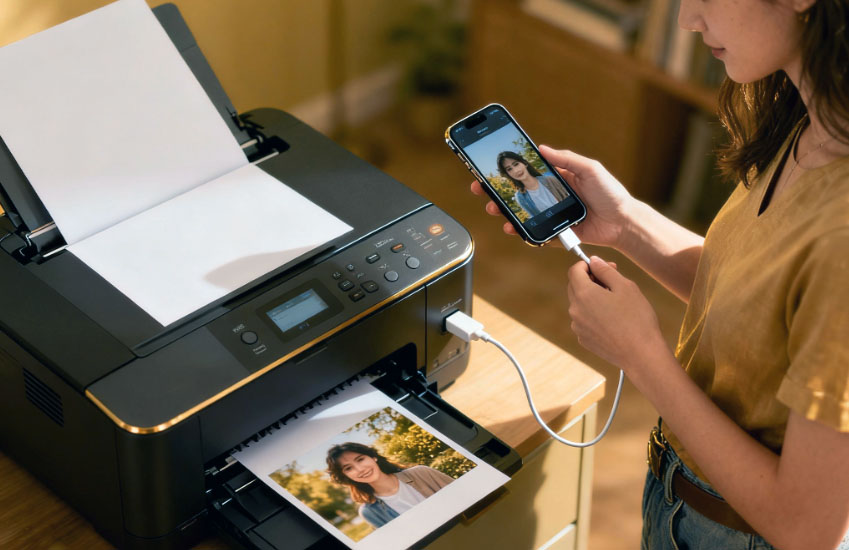
Для Android-пристроїв процес виглядає так: підключіть OTG-кабель до роз’єму смартфона (USB-C або micro-USB в залежності від моделі), з’єднайте інший кінець з USB-портом принтера, встановіть додаток PrinterShare або аналогічний з Google Play. Після підключення відкрийте додаток, виберіть фотографію для друку, вкажіть параметри і відправте на друк.
Для iPhone потрібен перехідник Lightning to USB (для моделей до iPhone 14) або USB-C to USB (для iPhone 15 і новіших). Підключіть адаптер до iPhone, з’єднайте його з принтером через USB-кабель, на екрані з’явиться запит на дозвіл доступу до даних — натисніть «ОК». Після цього відкрийте фотографію, натисніть «Поділитися», оберіть «Друк» і налаштуйте параметри.
Важливо зазначити, що при першому підключенні через USB може знадобитися час для встановлення драйверів. Перевага цього методу — стабільне з’єднання і незалежність від якості бездротової мережі.
Друк через Bluetooth
Bluetooth-друк вважається застарілим методом, який використовувався на маленьких принтерах, але досі використовується на деяких моделях принтерів. Для друку через Bluetooth потрібно увімкнути функцію на обох пристроях, створити пару «телефон-принтер» через налаштування Bluetooth. Після сполучення відкрийте фотографію, натисніть меню (три крапки у кутку), оберіть «Друк» і відправте завдання на принтер.

Обмеження Bluetooth — невеликий радіус дії до 10 метрів і порівняно низька швидкість передачі даних. Тому друк великих файлів може займати більше часу порівняно з Wi-Fi.
Друк через хмарні сервіси
Хмарний друк дає змогу надсилати документи на принтер з будь-якої точки світу через інтернет. Хоча Google Cloud Print був закритий у січні 2021 року, існують альтернативні рішення. Серед них WePrint, PaperCut Mobility Print та фірмові хмарні сервіси виробників принтерів.

Для використання хмарного друку потрібно зареєструвати принтер у вибраному сервісі, встановити відповідний додаток на смартфон, увійти у свій акаунт. Після налаштування ви зможете друкувати фотографії з будь-якого місця, де є доступ до інтернету, за допомогою віртуального друку.
Друк через комп’ютер
Якщо прямий друк з телефону недоступний, можна використовувати комп’ютер як посередника. Підключіть смартфон до комп’ютера через USB-кабель, виберіть режим «Передача файлів» або «MTP» на телефоні. Відкрийте папку з фотографіями у Провіднику комп’ютера, виберіть потрібні зображення, клацніть правою кнопкою миші і оберіть «Друк». Налаштуйте параметри друку у відкритому вікні і відправте завдання на принтер.

Цей метод універсальний і працює з будь-якими принтерами, підключеними до комп’ютера. Однак він вимагає більше часу і дій у порівнянні з прямим друком зі смартфона.
Необхідні програми та додатки для друку
Вибір правильного додатку для друку фотографій з телефону значно спрощує процес і розширює можливості налаштування. Існує багато програм як від виробників принтерів, так і універсальних рішень.
Додатки для Android

Mopria Print Service
Найбільш універсальний і рекомендований додаток для друку на пристроях Android. Підтримує понад 1000 моделей принтерів різних виробників, включаючи HP, Canon, Brother, Xerox, Samsung, Dell і Ricoh. Додаток передвстановлений на більшості сучасних смартфонів з Android 8.0 і вище.
Mopria дозволяє друкувати фотографії через Wi-Fi і Wi-Fi Direct без встановлення драйверів Hp, Canon та інших брендів. Користувачі можуть налаштовувати розмір паперу, кількість копій, кольоровість, орієнтацію і діапазон сторінок.
PrinterShare
Популярний універсальний додаток з підтримкою друку через Wi-Fi, Bluetooth, USB і навіть хмарні сервіси. Базова версія безкоштовна, але має обмеження на кількість сторінок. Додаток працює з принтерами різних брендів і дозволяє друкувати не лише фотографії, але й документи, веб-сторінки та електронні листи.
PrintJinni
Ще одне універсальне рішення, сумісне з принтерами Epson, HP, Lexmark, Samsung, Dell, Ricoh і Xerox. Додаток безкоштовний з опціональною підпискою на додаткові функції. PrintJinni дозволяє друкувати фотографії із соцмереж (Facebook, Instagram, Flickr), хмарних сховищ (Google Drive, Dropbox, Box) і електронної пошти.
Canon PRINT Inkjet/SELPHY
Фірмовий додаток для принтерів Canon, оптимізований під конкретні моделі бренду. Пропонує розширені налаштування друку, включаючи вибір типу паперу, якості і кольорокорекцію. Додаток також підтримує сканування і копіювання документів на сумісних МФУ.
Epson iPrint
Офіційний додаток для принтерів Epson, що працює як на Android, так і на iOS. Особливість додатка — можливість друку через мобільні мережі 3G і 4G, перевірка рівня чорнил і стану принтера. Підтримує друк різних форматів файлів і інтеграцію з хмарними сервісами.
Samsung MobilePrint
Додаток для принтерів Samsung з підтримкою друку фотографій, PDF-документів і веб-сторінок безпосередньо зі смартфона. Програма автоматично виявляє принтери Samsung у мережі Wi-Fi і не потребує встановлення драйверів.
HP Smart
Універсальний додаток для керування принтерами HP. Крім друку фотографій, дозволяє сканувати документи, перевіряти рівень чорнил і замовляти нові картриджі через вбудований магазин.
Додатки для iOS

AirPrint
Вбудована технологія Apple, що не потребує встановлення окремого додатку. AirPrint працює безпосередньо з додатком «Фото» і підтримується більшістю сучасних принтерів. Для друку достатньо відкрити фотографію, натиснути «Поділитися», вибрати «Надрукувати», вказати принтер і параметри. Технологія підтримує налаштування кількості копій, діапазону сторінок, розміру і типу паперу.
Print Central Pro
Потужний додаток для iOS, який працює з усіма типами бездротових принтерів. Пропонує функції віддаленого друку, конвертації PDF, різні макети сторінок і можливість відправки кількох завдань одночасно. Додаток платний, але пропонує розширені можливості у порівнянні зі стандартним AirPrint.
Printer Pro
Популярний додаток для iPhone і iPad із підтримкою друку документів, фотографій, веб-сторінок і електронної пошти. Працює з принтерами, які не підтримують AirPrint, розширюючи можливості друку на iOS-пристроях.
Більшість фірмових додатків виробників принтерів (Canon, Epson, HP, Brother) доступні як для Android, так і для iOS, забезпечуючи максимальну сумісність. При виборі додатку враховуйте модель вашого принтера, необхідні функції і зручність інтерфейсу.
Лазерний чи струйний принтер: що обрати для друку фото
Вибір між лазерним чи струйним принтером для друку фотографій — важливе рішення, що впливає на якість знімків та економічність використання. Кожна технологія має свої переваги та недоліки, які слід враховувати.
Струменеві принтери для фотодруку
Струменеві принтери є оптимальним вибором для друку фотографій завдяки високій якості передачі кольору. Технологія струменевого друку використовує рідкі чорнила, які розпилюються на папір через мікроскопічні сопла друкуючої головки. Це дозволяє досягти роздільної здатності друку до 9600x2400 dpi, забезпечуючи відмінну деталізацію зображень.
Головна перевага струйників — можливість створювати плавні кольорові переходи та точну передачу відтінків. Рідкі чорнила добре змішуються між собою, що критично важливо для фотодруку. Сучасні струменеві фотопринтери використовують 4-6 кольорів для базового друку, а професійні моделі можуть мати 9-12 кольорових картриджів для максимальної якості.
Струменеві принтери компактні та займають мало місця на робочому столі. За ціною вони значно доступніші за лазерні моделі — базові струменеві принтери коштують від 4000 до 28000 гривень. Популярні моделі для домашнього фотодруку включають Canon PIXMA G2411, Epson L805 та Canon imagePROGRAF TM-200.
Однак у струменевих є суттєві недоліки. Висока вартість оригінальних картриджів, що може сягати 3000-7000 гривень за комплект. Чорнила витрачаються швидше за тонер, що збільшує вартість друку однієї сторінки. Рішенням є заправка струменевих картриджів, яка знижує витрати на друк до 50-70%. Професійна заправка картриджів струменевого принтера в Києві зазвичай коштує 300-1500 гривень в залежності від моделі.
Інша проблема — ризик засихання друкуючої головки при тривалому простої принтера. Якщо кілька тижнів не друкувати, чорнила можуть засохнути в соплах, що потребує дорогого ремонту. Швидкість друку у струйників також нижча порівняно з лазерними моделями.
Оптимальним рішенням для домашнього і професійного фотодруку стають струменеві принтери із системою безперервної подачі чорнил (СНПЧ). Такі моделі мають вбудовані ємності для чорнил замість картриджів, що значно знижує вартість друку. Однієї заправки СНПЧ вистачає на друк 1500-1800 фотографій формату 10x15.
Лазерні принтери: переваги і обмеження
Лазерні принтери використовують сухий порошковий тонер, який закріплюється на папері за допомогою лазера та високої температури. Ця технологія ідеально підходить для друку текстових документів, але має обмеження у фотодруку.
Переваги лазерних принтерів включають високу швидкість друку (до 30-40 сторінок на хвилину), довговічність відбитків, стійких до води і світла. Картриджі з тонером не засихають при тривалому простої, що зручно для періодичного використання. Ресурс тонер-картриджа становить 1500-40000 сторінок залежно від моделі.
Однак для друку фотографій лазерні принтери менш придатні. Кольоровий тонер погано змішується, не дозволяючи отримати плавні переходи і насичені відтінки, характерні для фотографій. Фотознімки виходять менш яскравими і детальними порівняно зі струменевим друком.
Кольорові лазерні принтери значно дорожчі за струменеві — їх вартість починається від 10000-15000 гривень. Вони мають великі розміри і вагу, що незручно для домашнього використання. Енергоспоживання лазерників також вищє через необхідність нагрівання ф’юзера для закріплення тонера.
Ще один мінус — виділення озону під час друку, що вимагає хорошої вентиляції приміщення. Для офісів, де потрібен швидкий монохромний друк документів, лазерні принтери незамінні. Але для якісного фотодруку вони не підходять.
Порівняльна таблиця
Рекомендації щодо вибору
Для друку фотографій однозначно рекомендуються струменеві принтери, особливо моделі з СНПЧ. Вони забезпечують високу якість передачі кольору, компактні та економічні при правильній експлуатації. Оптимальні моделі для домашнього фотодруку: Epson L805 (підтримує друк без полів формату 10x15), Canon PIXMA G2411 (бюджетна кольорова модель) та HP Smart Tank.
Для офісних принтерів, де друк фотографій не є пріоритетом, підійдуть лазерні принтери, що забезпечують швидкий і якісний друк текстових документів. Якщо потрібна універсальність, можна придбати струменеве МФУ з функціями друку, сканування та копіювання.
Не забувайте про регулярне обслуговування принтера. Своєчасна заправка картриджів у професіоналів забезпечує стабільну якість друку і подовжує строк служби пристрою. Використання якісних витратних матеріалів — чорнил і тонера від перевірених виробників гарантує яскраві, насичені фотографії без дефектів друку.