


 Заказать звонок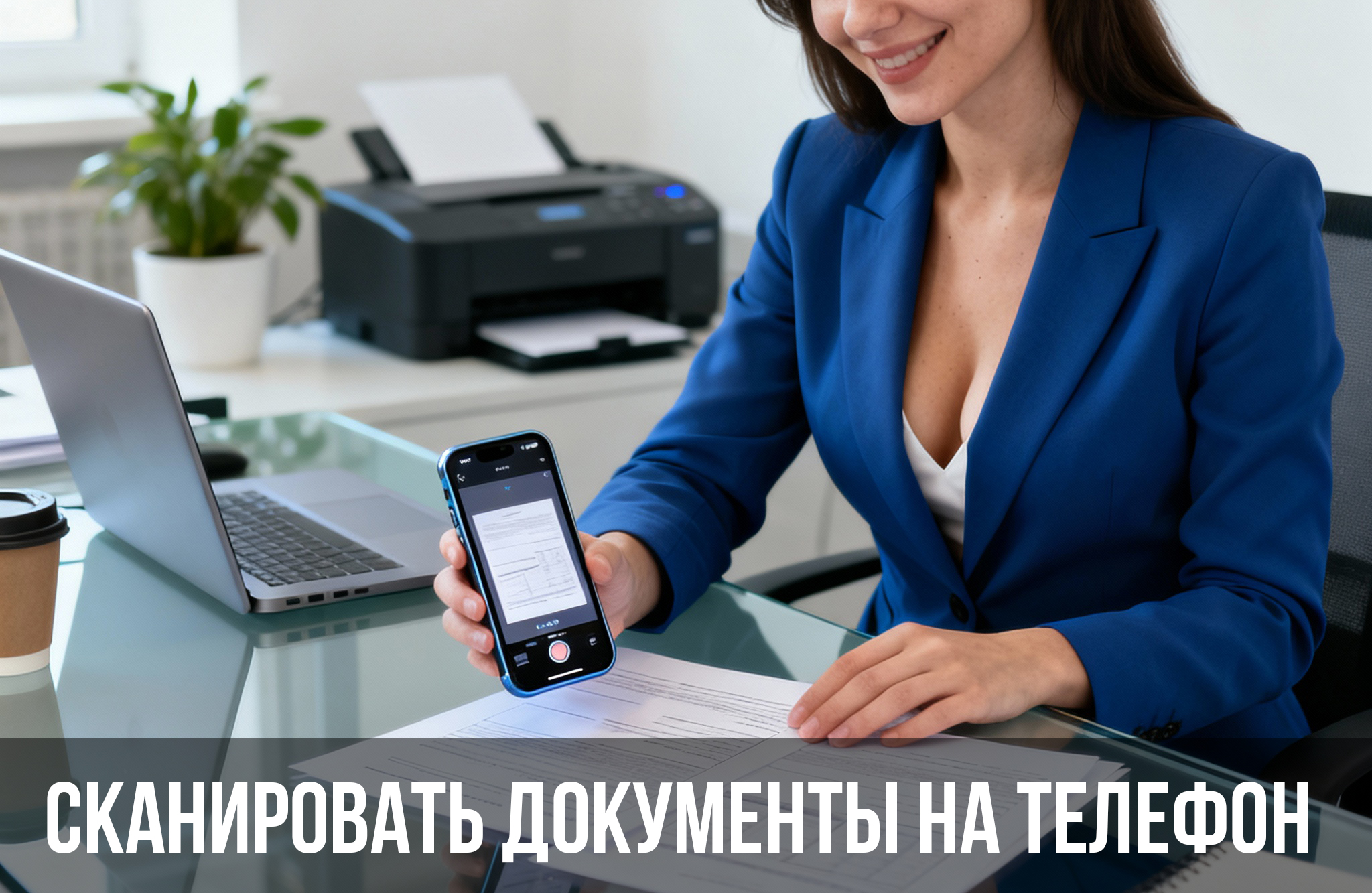
Сканирование документов на смартфоне позволяет быстро и бесплатно получать качественные цифровые копии без дополнительных устройств. В современном мире мобильный офис под рукой – это реальность, когда нужно срочно отправить договор, квитанцию или сертификат. Освоив навык сканирования на телефоне, можно обойтись без громоздких устройств и иметь все документы в PDF или JPEG в одном приложении. Знание, как сканировать документы на телефон, особенно пригодится в поездках, командировках или при удалённой работе. К тому же, возможность мгновенно делиться файлами через мессенджеры и облачные хранилища повышает продуктивность и удобство.
Почему нужно сканировать документы на телефоне
Мобильное сканирование документов на телефоне становится незаменимым инструментом для удалённой работы, срочной отправки договоров и учёта бумаг. Вместо офисных сканеров можно использовать встроенные возможности смартфона и узнать, как отсканировать документ телефоном в любых условиях. Это экономит время, деньги и снижает риск потери важных бумаг.
Основные методы сканирования: обзор возможностей
Существует несколько способов, как сканировать документы на телефон:
- Камера смартфона + ручная обрезка.
- Встроенные сканеры: «Заметки» на iOS или Google Drive на Android.
- Сторонние приложения: Adobe Scan, Microsoft Lens, CamScanner.
Для чтения PDF и оптимизации размера воспользуйтесь советами по работе с форматами, а для печати документов после сканирования перейдите в раздел распечатать с телефона.
Подготовка к съемке документа на телефон
Перед тем как сканировать документы на андроид или iOS, разместите лист на ровной поверхности с рассеянным светом. Избегайте бликов, подложив белый лист бумаги под основной документ. Очистите объектив камеры, чтобы качество скана было высоким.
Пошаговый процесс сканирования на телефон
Рассмотрим, как отсканировать документ на телефоне пошагово:
- 1 Съёмка или импорт. Откройте приложение сканера, наведите камеру параллельно документу и сделайте снимок или загрузите фото из галереи.
- 2 Коррекция перспективы. Автоматическое определение контуров или ручная подстройка углов рамки.
- 3 Фильтры и настройки. Выберите «Чёрно-белый», «Цветной» или ручную регулировку контраста для чёткости.
- 4 Сохранение. Экспортируйте в PDF или JPEG с оптимальными параметрами размера и качества.
Топ-5 приложений для сканирования на телефоне
| Название | Платформа | Ключевые функции |
|---|---|---|
| Adobe Scan | iOS, Android | Автокадрирование, OCR |
| Microsoft Lens | iOS, Android | Office-интеграция, коррекция перспективы |
| CamScanner | iOS, Android | Многостраничные сканы, облако |
| Google Drive | Android | Авто-сканирование, PDF-сохранение |
| Заметки (Notes) | iOS | Быстрый скан, iCloud-синхронизация |
Как улучшить качество сканов на телефоне
Для чёткого текста устанавливайте разрешение не ниже 300 dpi при сканировании с телефона. Формат PDF лучше сохраняет многостраничность, а JPEG подойдёт для фото и цветных копий. Если нужно объединить страницы в один файл, воспользуйтесь функцией «Добавить страницу» в приложении.
Как работать с многостраничными документами
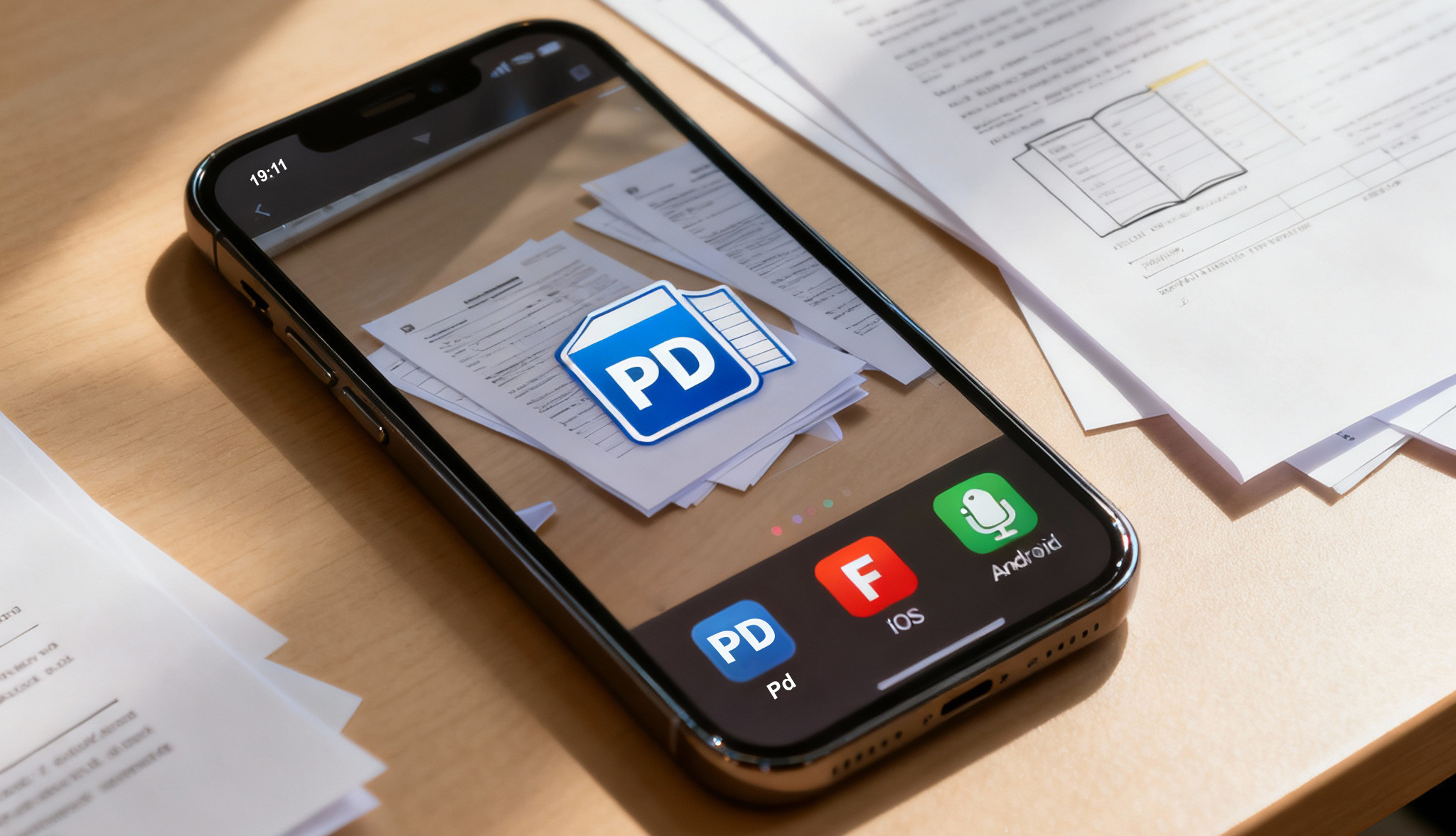
Чтобы сканировать документы телефоном в один PDF, добавьте каждую страницу как отдельный кадр, проверьте порядок, затем экспортируйте готовый файл. При сложных документах используйте инструкцию по сканированию с принтера на компьютер или читайте, как сканировать на Canon MF3010.
Распространённые ошибки при сканировании
Частые проблемы: размытый текст из-за недостатка света и дрожания камеры. Фиксируйте руку, используйте таймер и штатив, чтобы избежать искажений документа. Всегда просматривайте результат перед сохранением, чтобы устранить блики и тени.
Дополнительные услуги и советы
Если выявлены проблемы с оборудованием – обращайтесь к нам в сервисный центр Тонфикс по ремонту сканеров или ремонту принтера. Для профессиональной печати картриджей вам так же сюда : заправке картриджей в Киеве.
Теперь вы освоили, как сканировать на телефоне, и готовы быстро преобразовывать бумажные документы в цифровые файлы. Ставьте лайк, подписывайтесь на нас в инсте или фб и делитесь статьей с коллегами, чтобы всегда иметь под рукой подробный гайд!


