


 Заказать звонок
Ситуация типичная: вы отправляете на печать важный документ, а принтер сообщает, что цветные картриджи пусты и блокирует печать, хотя черный еще полный. В этой статье разберем, когда реально можно включить печать только черным цветом, как правильно настроить драйвер и что делать, если устройство все равно отказывается работать.
Если самостоятельно разобраться не получается, сервисный центр TonFix в Киеве поможет: заправит или заменит картриджи, настроит принтер и восстановит печать.
Почему принтер не печатает, если закончился цветной картридж
То, позволит ли устройство печатать только черным при пустых цветных картриджах, зависит от типа принтера и его прошивки.
Основные моменты:
-
Струйные принтеры чаще всего останавливают все операции, когда любой картридж (черный или цветной) пуст, чтобы в печатающую головку не пошел воздух и она не перегрелась.
-
Часть моделей Brother и Epson разрешает временную печать только черными чернилами, но с ограничениями по времени или количеству страниц.
-
Лазерные устройства в большинстве случаев тоже требуют, чтобы были установлены все картриджи, хотя встречаются модели, которые позволяют продолжать черно‑белую печать при пустых цветных, но это скорее исключение.
Поэтому первый шаг — узнать, что именно умеет ваша модель: заглянуть в руководство пользователя или на сайт производителя.
В каких случаях можно печатать только черным
Производители прямо описывают режимы, когда допускается временная печать только черными чернилами при пустых цветных картриджах.
Типичный сценарий для Epson и Brother:
- цветные картриджи закончились, но в черном чернила еще есть;
- в настройках драйвера выбирается обычная бумага и режим черно‑белой печати/оттенков серого;
- на экране или в утилите появляется предупреждение, и пользователь подтверждает переход к печати только черным.
Важные ограничения:
- такой режим обычно временный — у Epson это несколько дней, у Brother это может быть несколько недель работы в «только ч/б» до обязательной замены картриджа;
- печать возможна только на обычной бумаге, без печати «в край» (без полей);
- если появляется жесткая ошибка «Печать невозможна» или «Невозможно обнаружить картридж», устройство блокирует любые режимы до решения проблемы.
Если ваша модель такого режима не поддерживает, «уговорить» ее штатными средствами не получится — нужно заправлять или менять картриджи.
Как включить печать только черным в Windows

Попробуем настроить принтер через драйвер в Windows. Для многих моделей этого достаточно, чтобы принтер перестал использовать цветные картриджи в документной печати.
Общая последовательность действий
-
Откройте «Пуск» → «Панель управления» → «Устройства и принтеры».
-
Найдите свой принтер, кликните по нему правой кнопкой мыши и выберите «Свойства принтера» или «Настройка печати».
-
На вкладке «Основные» / «Главная» / «Main»:
-
укажите тип бумаги «Обычная бумага» (Plain Paper);
-
в разделе Цвет / Color Mode выберите «Черно‑белая печать» или «Оттенки серого» (Grayscale).
-
-
Сохраните настройки и распечатайте тестовый документ в Word или любом другом редакторе.
Обратите внимание: при выборе фотобумаги многие принтеры автоматически используют цветные картриджи, даже если включены «оттенки серого», поэтому для печати только черным важно оставить именно обычную бумагу.
Настройки в приложениях: Word, браузер, PDF
Даже если в драйвере все выставлено правильно, приложение может подмешивать свои настройки.
Перед печатью:
- откройте диалог «Печать» в Word/Excel/браузере/PDF‑просмотрщике;
- нажмите кнопку «Свойства принтера»;
- убедитесь, что там снова выбран режим черно‑белой печати или Grayscale, а тип бумаги «Обычная».
Для черновиков и внутренних документов можно дополнительно включить режим Draft / Черновой, чтобы экономить черный картридж.
Настройка на уровне производителя (на примере Epson и Brother)
Некоторые марки требуют включить печать только черными чернилами не только в драйвере, но и в фирменной утилите.
-
Epson
В документации прямо описан режим «Временная печать черными чернилами, когда цветные чернила закончились» — нужно выбрать обычную бумагу, цвет «Черно‑белый / Оттенки серого» и включить утилиту EPSON Status Monitor 3. В окне монитора после предупреждения выбирается действие «Печать в черном цвете». -
Brother
На большинстве струйных МФУ Brother по умолчанию печать блокируется при пустом картридже, но в ряде моделей предусмотрен режим «Только ч/б печать», когда на дисплее появляется сообщение вроде «Только ч/б печать. Замените чернила». В этом режиме устройство позволяет некоторое время печатать только черным, но при других сообщениях («Печать невозможна», «Невозможно обнаружить») печать блокируется полностью.
Если ваша модель не упоминает возможность «только черной» печати в официальной инструкции, лучше не рисковать и сразу переходить к заправке или замене картриджей.
Когда без заправки или замены картриджей не обойтись

Есть ситуации, когда никакие настройки «только черным» уже не помогут:
- любой из картриджей «в ноль» по показаниям чипа, а принтер выдает жесткую ошибку и отказывается печатать;
- устройство показывает «Картридж не установлен» или «Невозможно обнаружить», даже если расходник заправлен;
- после нескольких попыток запуска печати вместо нормального текста появляются очень бледные, полосатые или пустые листы — это признаки проблем уже с подачей чернил/тонера и узлом печати.
В таких случаях рационально:
- вовремя выполнять заправку картриджей в сервисном центре, не доводя до «сухого» состояния;
- при сильном износе, трещинах корпуса, проблемах с чипом подобрать новый картридж для принтера, совместимый с вашей моделью;
- если принтер стабильно отказывается работать даже с нормальными картриджами, провести диагностику в сервисе.
Если устройство вообще перестало выводить черный цвет, хотя расходники есть, подробно о причинах и решениях можно почитать в статье TonFix Почему принтер не печатает черным цветом.
Как быть, если принтер печатает пустые листы или не видит картридж
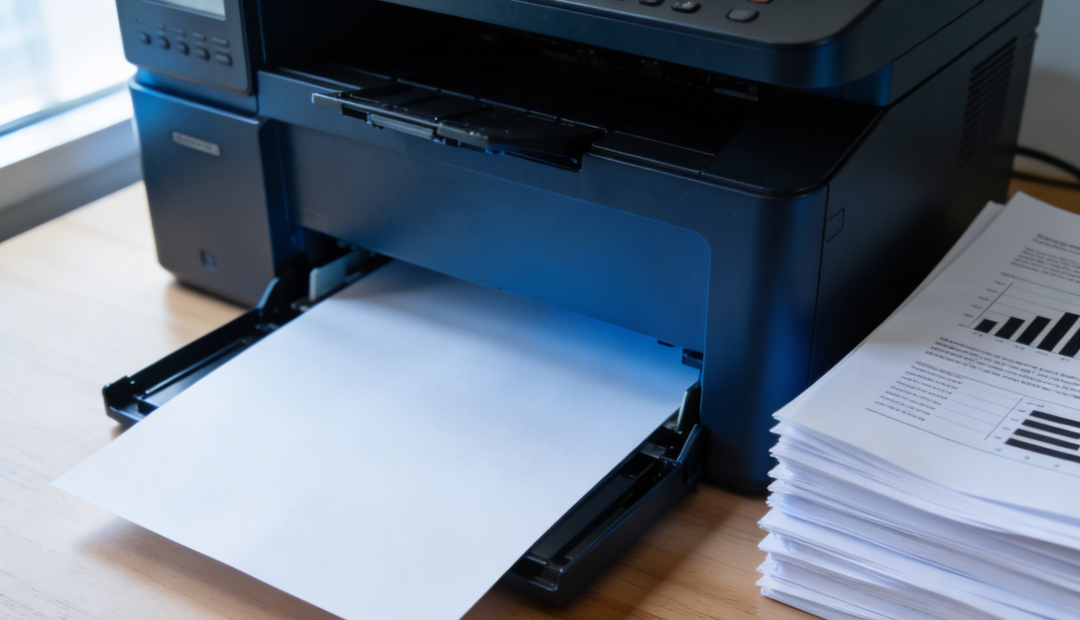
Иногда пользователь пытается включить печать только черным, но вместо нормального отпечатка получает пустые листы или ошибки по картриджам. Это уже не вопрос настроек режима печати, а отдельные неисправности:
- при пустых листах причиной может быть серьезная проблема с подачей чернил/тонера или узлом формирования изображения;
- если принтер не видит картридж, причина часто в чипе, загрязненных контактах или несовместимых расходниках.
В таких случаях поможет не «игра с настройками», а устранение самой неисправности. Подробные разборы есть в статьях TonFix:
- Принтер печатает пустые листы про ситуации, когда лист выходит совершенно чистым;
- Принтер не видит картридж про ошибки распознавания картриджей и способы их безопасного устранения.
Эти проблемы стоит решать отдельно, а не пытаться «заставить печатать только черным» поверх существующей неисправности.
Как расходники влияют на возможность печатать только черным
Качество чернил и тонера напрямую влияет на надежность печати и ресурс узлов принтера.
Если использовать дешевые несовместимые расходники:
-
возрастает риск засорения печатающей головки и появления полос;
-
принтер чаще «ругается» на картриджи и может блокировать печать;
-
ресурс картриджа и фотобарабана снижается.
В TonFix есть подробный обзор «Производители расходных материалов и ЗИП для лазерных картриджей», где разбираются бренды тонера, фотобарабанов и других деталей. Это поможет подобрать расходники так, чтобы принтер стабильно печатал и в цвете, и только черным.
Важность корректной установки принтера и драйверов
Чтобы режим «только черным» вообще был доступен, принтер должен быть корректно установлен в системе: с подходящим драйвером и без конфликтов в Windows.
Если вы недавно переустанавливали систему или меняли компьютер:
- убедитесь, что установлен драйвер именно под вашу модель и версию ОС;
- проверьте, что устройство доступно по USB или сети, а не как «неопознанное» оборудование.
Подробную инструкцию по установке устройства без оригинального диска смотрите в статье TonFix «Как установить принтер без диска».
Как реже попадать в ситуацию «цветные закончились, а надо печатать черным
Несколько практических советов, чтобы минимизировать простои:
- для документов, где цвет не важен, сразу выбирайте режим «Оттенки серого» — это экономит цветные чернила;
- не тяните до полного нуля: планируйте заправку цветных картриджей заранее;
- периодически делайте тест отпечатка и профилактическую чистку сопел (для струйников), чтобы чернила не засыхали;
- используйте проверенные расходные материалы от надежных производителей.
Если у вас офис с большим объемом печати, стоит обсудить с мастерами TonFix, какой тип принтера и картриджей будет оптимален под ваш сценарий это снизит стоимость страницы и снизит риск остановки работы из‑за внезапно пустых картриджей.
Когда лучше сразу обратиться в TonFix
Самостоятельная настройка печати только черным нормальный и безопасный шаг, если речь идет о программных параметрах драйвера и официально описанном производителем режиме временной печати черными чернилами.
Но точно имеет смысл вызвать мастера TonFix, если:
- принтер не печатает черным, хотя картриджи заправлены или недавно заменены;
- устройство выводит пустые листы или, наоборот, сильно пачкает страницу;
- принтер не видит картриджи или часто выдает ошибки по расходникам;
- нужен подбор и установка новых картриджей, фотобарабанов и других деталей под вашу модель.
Специалисты TonFix в Киеве выполняют диагностику, ремонт и обслуживание печатающей техники, профессионально заправляют и восстанавливают картриджи и помогают настроить принтер так, чтобы он уверенно печатал и в цвете, и только черным цветом, когда это действительно возможно.


