
 (063) 610-32-02

 (098) 610-32-02
 (050) 610-32-02
 Замовити дзвінок
Якщо принтер не друкує, а ставить у чергу кожен надісланий документ, проблема зазвичай пов’язана не з картриджем, а з передаванням завдання з Windows на пристрій. Потрібно перевірити стан принтера, підключення, завислі документи, очистити чергу друку, службу друку, драйвер і вибраний порт.
Потрапляння файлу в чергу саме по собі є нормальним. Перед друком Windows тимчасово зберігає завдання і передає його принтеру. Несправність виникає, якщо статус документа не змінюється, черга зростає, а пристрій не починає працювати.
Що відбувається із завданнями
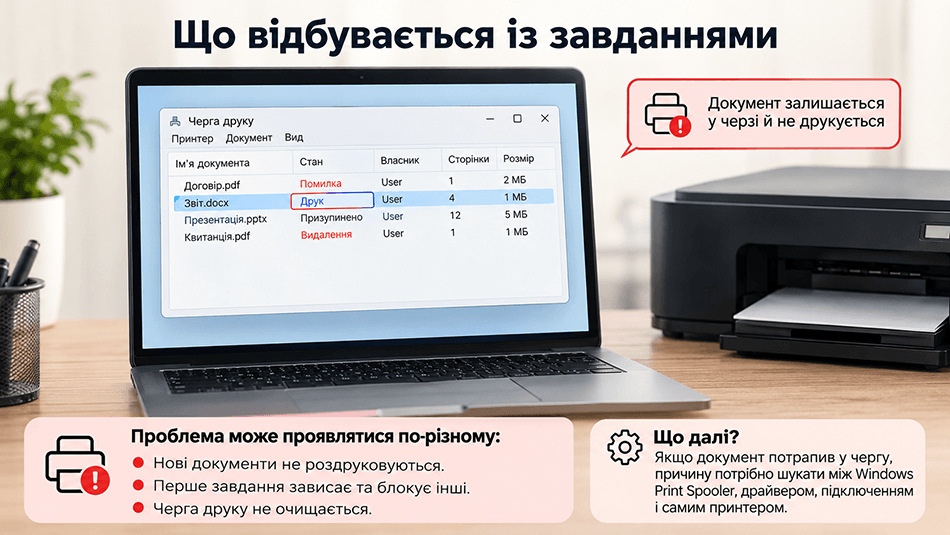
Користувач натискає кнопку «Друк», але принтер не захоплює папір і не видає звичних звуків. У вікні черги документ залишається зі статусом «Друк», «Помилка», «Призупинено» або «Видалення».
Проблема може проявлятися по-різному:
- нові документи додаються до списку, але не друкуються;
- перший файл зависає і блокує всі наступні завдання;
- черга друку не очищається звичайним способом;
- Windows показує статус «Вимкнено» або «Автономна робота»;
- завдання зникає, але принтер не реагує;
- після перезавантаження комп’ютера завислі документи з’являються знову;
- друк з одного комп’ютера працює, а з іншого файли залишаються в черзі.
Якщо документ дійшов до черги, програма зазвичай виконала свою частину роботи. Шукати причину потрібно на ділянці між диспетчером друку Windows, драйвером принтера, USB- або мережевим підключенням і самим принтером.
Чому принтер ставить у чергу і не друкує
Вибрано інший пристрій
На комп’ютері можуть залишатися копії раніше встановлених принтерів, віртуальні пристрої та старі мережеві підключення. Документ надсилається, наприклад, на «HP LaserJet Copy 1», хоча фізичний апарат підключений через інший запис.
Відкрийте параметри друку в програмі та перевірте назву вибраної моделі. У Windows також бажано призначити робочий принтер пристроєм за замовчуванням. Зайві дублікати краще видалити, якщо ви впевнені, що вони більше не використовуються.
Друк призупинено
У властивостях черги може бути випадково ввімкнено режим «Призупинити друк». Документи при цьому приймаються системою, але не передаються пристрою. Таке налаштування іноді зберігається після перезавантаження.
Відкрийте чергу, натисніть меню «Принтер» і зніміть позначку з відповідного пункту. Окрема інструкція допоможе, якщо друк принтера призупинено і він не відновлюється звичайною командою.
Увімкнено автономну роботу
Статус «Працювати автономно» означає, що Windows тимчасово не намагається зв’язатися з пристроєм. Завдання накопичуються локально і чекають на відновлення з’єднання.
У вікні черги відкрийте меню «Принтер» і приберіть позначку «Працювати автономно». Якщо система постійно повертає цей режим, перевірте рекомендації для ситуації, коли відображається статус принтера «Вимкнено».
Зависло попереднє завдання
Пошкоджений PDF-файл, який не вдається роздрукувати, надто велике зображення або документ із некоректним шрифтом може заблокувати всю послідовність. Поки перше завдання не оброблено, решта залишаються в очікуванні.
Іноді проблемний файл висить зі статусом «Видалення» і не зникає після натискання «Скасувати». У такому разі потрібно перезапустити службу друку або вручну видалити тимчасові файли черги.
Не працює диспетчер друку
Print Spooler, або «Диспетчер друку», приймає завдання від програм і передає їх драйверу. Якщо служба зупинилася або її тимчасові дані пошкоджені, документи зависатимуть або взагалі перестануть з’являтися у списку.
Причиною збою може стати аварійне вимкнення комп’ютера, нестача вільного місця, пошкоджений файл друку або конфлікт кількох драйверів. Просте перезавантаження служби часто відновлює її роботу без повторної установки принтера.
Порушено підключення
При USB-підключенні перевірте кабель з обох боків і спробуйте інший роз’єм комп’ютера. Не підключайте принтер через несправний подовжувач, пасивний USB-розгалужувач або роз’єм на клавіатурі.
Мережевий принтер має бути ввімкнений і перебувати в тій самій локальній мережі, що й комп’ютер. Якщо апарат підключений через Wi-Fi, зміна роутера, назви мережі або пароля розриває з’єднання, хоча старий значок принтера залишається у Windows.
Змінилася IP-адреса або порт
У мережевого принтера після перезапуску роутера може змінитися IP-адреса. Windows продовжить надсилати завдання на стару адресу, тому вони залишаться в черзі або завершаться помилкою.
У властивостях пристрою відкрийте вкладку «Порти» і порівняйте адресу з мережевими налаштуваннями принтера. Докладніше про вибір інтерфейсу і типи підключення можна прочитати в матеріалі про порти принтера.
Пошкоджено драйвер
Драйвер перетворює документ на команди, зрозумілі конкретній моделі. Універсальне або пошкоджене програмне забезпечення може неправильно формувати завдання, зупиняти диспетчер друку або надсилати дані на невідповідний порт.
Характерна ознака — принтер визначається в системі, але тестова сторінка не друкується, а поруч із пристроєм з’являється попередження. У такому разі перевірте, чому драйвер принтера недоступний, і встановіть пакет для точної моделі та версії Windows.
Збій після оновлення Windows
Після системного оновлення можуть змінитися компоненти друку, параметри спільного доступу або сумісність старого драйвера. Проблема часто виникає одночасно на кількох комп’ютерах або відразу після перезавантаження операційної системи.
Не варто одразу скасовувати всі оновлення. Спочатку очистіть чергу, перезапустіть диспетчер друку і встановіть актуальний драйвер виробника. Якщо несправність з’явилася в конкретний день, вивчіть причини, через які принтер не друкує після оновлення.
Принтер заблокував друк
Windows може прийняти документ, навіть якщо сам апарат не готовий до роботи. Перевірте дисплей та індикатори принтера: зам’яття паперу, відкрита кришка, порожній лоток, неправильно встановлений картридж або внутрішня помилка зупинять механізм.
Для перевірки надішліть внутрішній звіт або сторінку конфігурації з панелі керування апарата. Якщо автономна сторінка також не виходить, причина полягає в принтері, а не в черзі Windows.
Що перевірити спочатку
| Ознака | Ймовірна причина | Перша дія |
|---|---|---|
| Усі документи чекають за першим файлом | Зависле завдання | Скасувати всі документи і перезапустити чергу |
| Зазначено «Призупинено» | Друк зупинено | Зняти позначку «Призупинити друк» |
| Зазначено «Автономно» або «Вимкнено» | Немає зв’язку з пристроєм | Перевірити USB, Wi-Fi, Ethernet і вибраний порт |
| Завдання швидко зникає | Вибрано інший принтер або порт | Перевірити пристрій у вікні друку |
| Внутрішній звіт не друкується | Помилка самого апарата | Перевірити дисплей, папір, кришки і картридж |
| Проблема з’явилася після оновлення | Конфлікт драйвера | Перевстановити офіційний драйвер |
Як очистити чергу друку
У Windows 11 відкрийте «Пуск» — «Параметри» — «Bluetooth і пристрої» — «Принтери та сканери». Виберіть потрібну модель, натисніть «Відкрити чергу друку» і скасуйте документи.
У Windows 10 шлях починається з «Пуск» — «Параметри» — «Пристрої» — «Принтери та сканери». Також вікно можна відкрити через класичну панель керування, натиснувши правою кнопкою миші на значку пристрою.
- 1 Спочатку скасуйте найстаріший документ.
- 2 Якщо решта завдань не почали друкуватися, виберіть скасування всіх документів.
- 3 Закрийте програми, з яких надсилалися файли.
- 4 Вимкніть принтер і перезавантажте комп’ютер.
- 5 Увімкніть апарат, дочекайтеся стану готовності і надішліть одну тестову сторінку.
Якщо документи не видаляються і залишаються зі статусом «Видалення», використовуйте розширений спосіб. Детальний розбір доступний в інструкції про те, як очистити чергу друку.
Перезапуск диспетчера друку
Перезапуск служби безпечніший за повну перевстановлення програмного забезпечення і не змінює налаштування пристрою. Для виконання дій може знадобитися обліковий запис адміністратора.
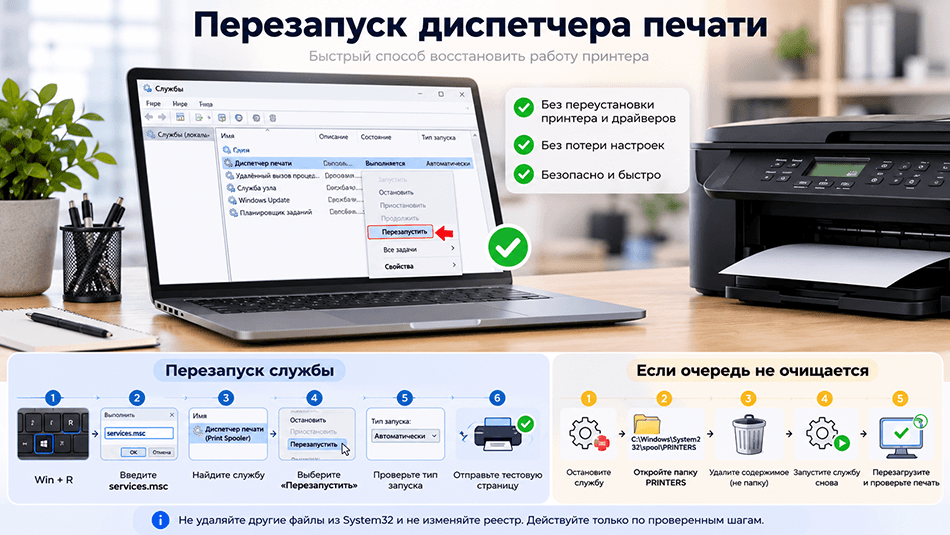
- 1 Натисніть комбінацію клавіш Win + R.
- 2 Введіть команду services.msc і натисніть Enter.
- 3 Знайдіть у списку службу «Диспетчер друку» або «Print Spooler».
- 4 Натисніть на ній правою кнопкою миші і виберіть «Перезапустити».
- 5 Переконайтеся, що тип запуску встановлено «Автоматично».
- 6 Повторно надішліть одну тестову сторінку.
Якщо черга не очищається
Коли звичайне скасування не працює, тимчасові файли можна видалити вручну. Цей спосіб знищить усі очікувані завдання, тому незбережені документи краще попередньо перевірити.
- 1 Відкрийте services.msc і зупиніть службу «Диспетчер друку».
- 2 Перейдіть до папки C:\Windows\System32\spool\PRINTERS.
- 3 Видаліть вміст папки PRINTERS, але не саму папку.
- 4 Поверніться до списку служб і запустіть «Диспетчер друку».
- 5 Перезавантажте комп’ютер і перевірте друк.
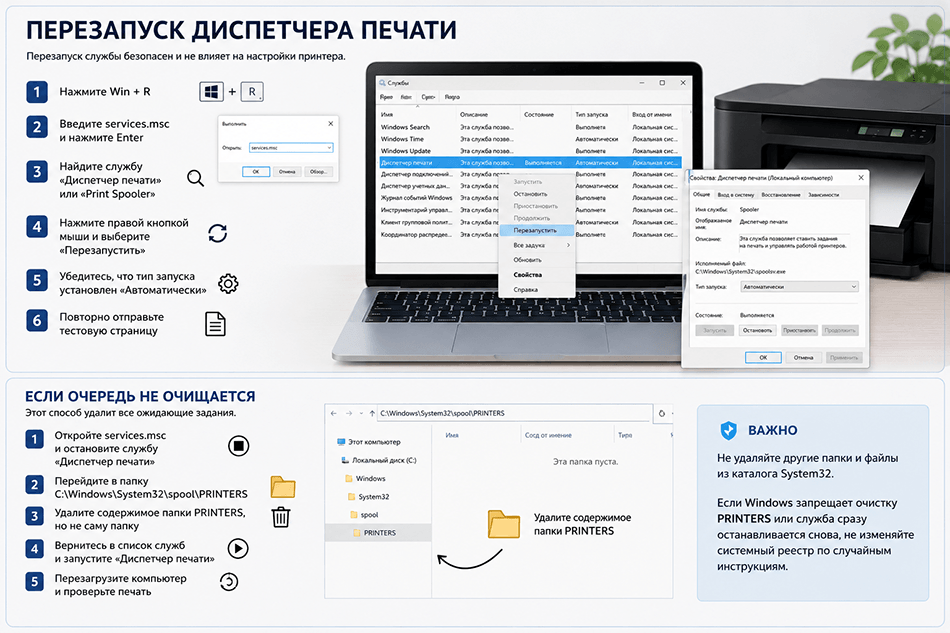
Не видаляйте інші папки і файли з каталогу System32. Якщо Windows забороняє очищення PRINTERS або служба одразу знову зупиняється, не змінюйте системний реєстр за випадковими інструкціями.
Перевірка підключення і порту
Принтер підключений через USB
Від’єднайте кабель, огляньте штекери і підключіть пристрій безпосередньо до іншого USB-порту. Після підключення зачекайте, доки Windows завершить визначення обладнання. Якщо з’явився новий екземпляр принтера, виберіть його під час наступного друку.
Перевірити кабель можна, замінивши його на завідомо справний. Надто довгий, пошкоджений або погано екранований провід здатен створювати нестабільне з’єднання: пристрій періодично визначається, але не приймає завдання.
Принтер працює через Wi-Fi
Переконайтеся, що комп’ютер і принтер підключені до однієї мережі. Гостьова Wi-Fi-мережа може ізолювати пристрої один від одного, тому наявність доступу до інтернету ще не підтверджує зв’язок із принтером.
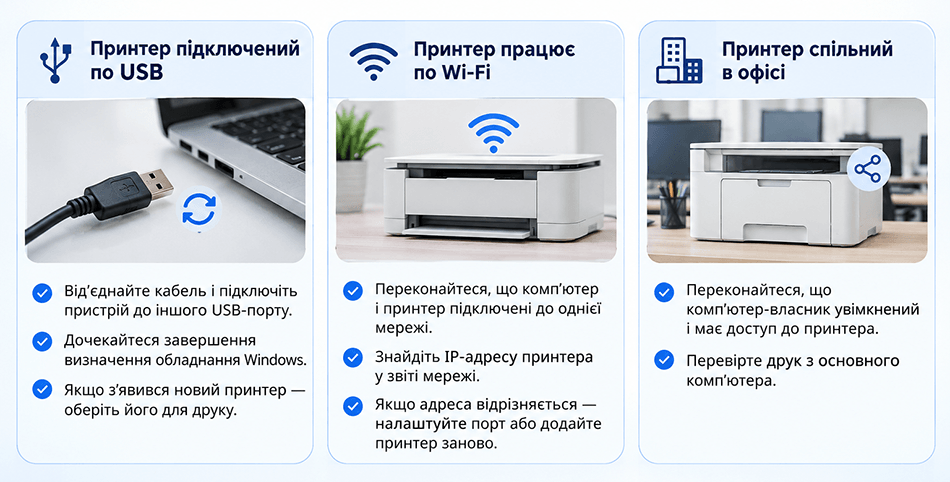
Роздрукуйте звіт мережі з панелі апарата і знайдіть поточну IP-адресу. Якщо адреса відрізняється від зазначеної у властивостях порту Windows, налаштуйте наявний порт або повторно додайте принтер.
Принтер є спільним в офісі
Якщо апарат підключений до іншого комп’ютера і відкритий для спільного доступу, комп’ютер-власник має бути ввімкнений. На ньому повинна працювати служба друку, а мережевий доступ не має блокуватися брандмауером або зміненими обліковими даними.
Перевірте друк безпосередньо з основного комп’ютера. Якщо локально все працює, а на інших робочих місцях завдання зависають, несправність перебуває у спільному доступі, мережевому шляху або клієнтських драйверах.
Як перевірити драйвер
Спочатку видаліть лише проблемний екземпляр принтера через розділ «Принтери та сканери». Потім перезавантажте комп’ютер, підключіть пристрій і встановіть офіційний драйвер для точної моделі HP, Canon, Brother, Epson, Samsung, Xerox, Kyocera або іншого виробника.
Враховуйте версію і розрядність Windows. Драйвер схожої моделі може встановити принтер без явної помилки, але неправильно обробляти завдання, двосторонній друк, вибір лотка або мережевий обмін.
Після установки відкрийте властивості принтера і роздрукуйте тестову сторінку Windows. Якщо вона виходить, а документи з конкретної програми продовжують зависати, збережіть файл у PDF і спробуйте надрукувати його з іншого застосунку.
Коли причина в принтері
Черга Windows не усуває механічні та електронні несправності. Якщо апарат не друкує внутрішній звіт, горить червоний індикатор, постійно перезавантажується або показує код помилки, програмні дії на комп’ютері не допоможуть.
Звернення до сервісу виправдане в таких випадках:
- принтер не визначається через різні кабелі і комп’ютери;
- USB-роз’єм розхитаний або пошкоджений;
- мережева карта не отримує IP-адресу;
- апарат зависає під час ініціалізації;
- не працює панель керування або дисплей;
- друк блокується після зам’яття, хоча папір вилучено;
- пристрій показує внутрішню помилку двигуна, пічки або сканера;
- диспетчер друку справний, але принтер не приймає дані з жодного комп’ютера.
У TonFix перевіряють інтерфейсну плату, роз’єми, блок живлення, датчики, механізм подачі і роботу пристрою з діагностичного комп’ютера. Після програмної та апаратної діагностики майстер визначає, чи достатньо налаштування, чи потрібен ремонт принтера, але в найкращому разі все може обмежитися тим, що ви принесете нам заправити картридж для принтера і є шанс, що він друкуватиме.
Чого робити не варто
- Не надсилайте один документ десятки разів: після відновлення зв’язку всі копії можуть надрукуватися одна за одною.
- Не встановлюйте одночасно кілька випадкових універсальних драйверів.
- Не видаляйте системні файли за межами папки PRINTERS.
- Не скидайте принтер до заводських налаштувань до збереження мережевих параметрів.
- Не оновлюйте прошивку при нестабільному живленні або з’єднанні.
- Не розбирайте пристрій, якщо внутрішній звіт не друкується і присутній код апаратної помилки.
- Не змінюйте картридж лише через завислу чергу, якщо принтер не повідомляє про помилку витратного матеріалу.
Як уникнути повторної проблеми
Видаліть старі копії пристроїв, залиште один робочий драйвер і призначте потрібний принтер основним. Для мережевої моделі бажано закріпити постійну IP-адресу в налаштуваннях роутера, щоб Windows не втрачала створений порт.
Не вимикайте комп’ютер примусово під час обробки об’ємного завдання. Якщо друкуєте великі PDF-файли або зображення, надсилайте їх по одному і дочекайтеся початку друку перед додаванням наступного документа.
Після змін у Windows перевіряйте тестову сторінку до надсилання великого пакета. Якщо черга регулярно зависає навіть після очищення і перевстановлення драйвера, потрібна діагностика з’єднання, операційної системи та електроніки принтера.