


 Заказать звонок
Если принтер не печатает, а ставит в очередь каждый отправленный документ, проблема обычно связана не с картриджем, а с передачей задания из Windows на устройство. Нужно проверить состояние принтера, подключение, зависшие документы, очистить очередь печати, службу печати, драйвер и выбранный порт.
Попадание файла в очередь само по себе нормально. Перед печатью Windows временно сохраняет задание и передает его принтеру. Неисправность возникает, если статус документа не меняется, очередь растет, а устройство не начинает работать.
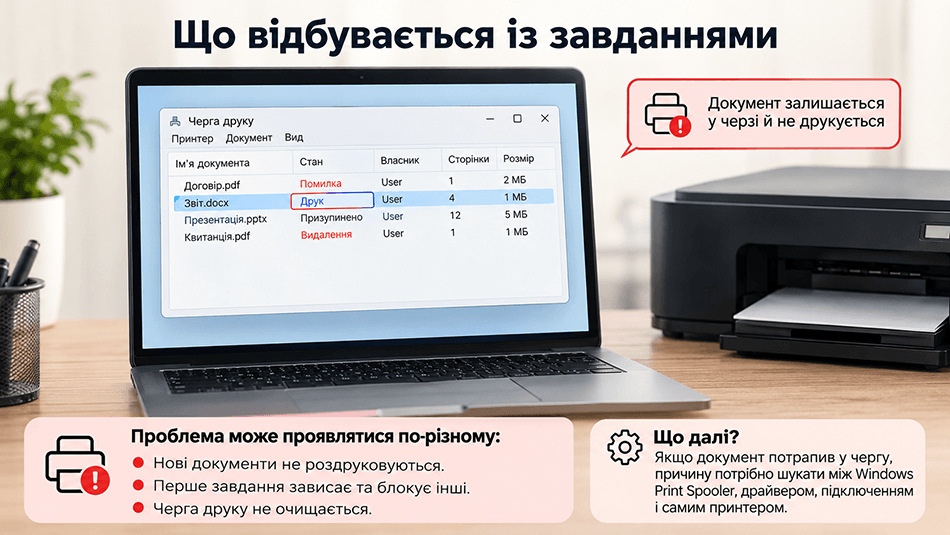
Что происходит с заданиями
Пользователь нажимает кнопку «Печать», но принтер не захватывает бумагу и не издает привычных звуков. В окне очереди документ остается со статусом «Печать», «Ошибка», «Приостановлено» или «Удаление».
Проблема может проявляться по-разному:
- новые документы добавляются в список, но не распечатываются;
- первый файл зависает и блокирует все последующие задания;
- очередь печати не очищается обычным способом;
- Windows показывает статус «Отключен» или «Автономная работа»;
- задание исчезает, но принтер не реагирует;
- после перезагрузки компьютера зависшие документы появляются снова;
- печать с одного компьютера работает, а с другого файлы остаются в очереди.
Если документ дошел до очереди, программа обычно выполнила свою часть работы. Искать причину нужно на участке между диспетчером печати Windows, драйвером на принтер, USB или сетевым подключением и самим принтером.
Почему принтер ставит в очередь и не печатает
Выбрано другое устройство
На компьютере могут оставаться копии ранее установленных принтеров, виртуальные устройства и старые сетевые подключения. Документ отправляется, например, на «HP LaserJet Copy 1», хотя физический аппарат подключен через другую запись.
Откройте параметры печати в программе и проверьте название выбранной модели. В Windows также желательно назначить рабочий принтер устройством по умолчанию. Лишние дубликаты лучше удалить, если вы уверены, что они больше не используются.
Печать приостановлена
В свойствах очереди может быть случайно включен режим «Приостановить печать». Документы при этом принимаются системой, но не передаются устройству. Такая настройка иногда сохраняется после перезагрузки.
Откройте очередь, нажмите меню «Принтер» и снимите отметку с соответствующего пункта. Отдельная инструкция поможет, если печать принтера приостановлена и не возобновляется обычной командой.
Включена автономная работа
Статус «Работать автономно» означает, что Windows временно не пытается связаться с устройством. Задания накапливаются локально и ждут восстановления соединения.
В окне очереди откройте меню «Принтер» и уберите отметку «Работать автономно». Если система постоянно возвращает этот режим, проверьте рекомендации для ситуации, когда отображается статус принтера «Отключен».
Зависло предыдущее задание
Поврежденный, который не удается распечатать PDF-файл, слишком объемное изображение или документ с некорректным шрифтом может заблокировать всю последовательность. Пока первое задание не обработано, остальные остаются в ожидании.
Иногда проблемный файл висит со статусом «Удаление» и не исчезает после нажатия «Отмена». В этом случае требуется перезапустить службу печати или вручную удалить временные файлы очереди.
Не работает диспетчер печати
Print Spooler, или «Диспетчер печати», принимает задания от программ и передает их драйверу. Если служба остановилась или ее временные данные повреждены, документы будут зависать либо вообще перестанут появляться в списке.
Причиной сбоя может стать аварийное выключение компьютера, недостаток свободного места, поврежденный файл печати или конфликт нескольких драйверов. Простая перезагрузка службы часто восстанавливает ее работу без переустановки принтера.
Нарушено подключение
При USB-подключении проверьте кабель с обеих сторон и попробуйте другой разъем компьютера. Не подключайте принтер через неисправный удлинитель, пассивный USB-разветвитель или разъем на клавиатуре.
Сетевой принтер должен быть включен и находиться в той же локальной сети, что и компьютер. Если аппарат подключен по Wi-Fi, смена роутера, имени сети или пароля разрывает соединение, хотя старый значок принтера остается в Windows.
Изменился IP-адрес или порт
У сетевого принтера после перезапуска роутера может измениться IP-адрес. Windows продолжит отправлять задания на старый адрес, поэтому они останутся в очереди или завершатся ошибкой.
В свойствах устройства откройте вкладку «Порты» и сравните адрес с сетевыми настройками принтера. Подробнее о выборе интерфейса и типах подключения можно прочитать в материале про порты принтера.
Поврежден драйвер
Драйвер преобразует документ в команды, понятные конкретной модели. Универсальное или поврежденное программное обеспечение может неправильно формировать задания, останавливать диспетчер печати либо отправлять данные на неподходящий порт.
Характерный признак - принтер определяется в системе, но тестовая страница не печатается, а рядом с устройством появляется предупреждение. В таком случае проверьте, почему драйвер принтера недоступен, и установите пакет для точной модели и версии Windows.
Сбой после обновления Windows
После системного обновления могут измениться компоненты печати, параметры общего доступа или совместимость старого драйвера. Проблема часто возникает одновременно на нескольких компьютерах либо сразу после перезагрузки операционной системы.
Не стоит сразу откатывать все обновления. Сначала очистите очередь, перезапустите диспетчер печати и установите актуальный драйвер производителя. Если неисправность появилась в конкретный день, изучите причины, по которым принтер не печатает после обновления.
Принтер заблокировал печать
Windows может принять документ, даже если сам аппарат не готов к работе. Проверьте дисплей и индикаторы принтера: замятие бумаги, открытая крышка, пустой лоток, неправильно установленный картридж или внутренняя ошибка остановят механизм.
Для проверки отправьте внутренний отчет или страницу конфигурации с панели управления аппарата. Если автономная страница также не выходит, причина находится в принтере, а не в очереди Windows.
Что проверить сначала
| Признак | Вероятная причина | Первое действие |
|---|---|---|
| Все документы ждут за первым файлом | Зависшее задание | Отменить все документы и перезапустить очередь |
| Указано «Приостановлено» | Остановлена печать | Снять отметку «Приостановить печать» |
| Указано «Автономно» или «Отключен» | Нет связи с устройством | Проверить USB, Wi-Fi, Ethernet и выбранный порт |
| Задание быстро исчезает | Выбран другой принтер или порт | Проверить устройство в окне печати |
| Внутренний отчет не печатается | Ошибка самого аппарата | Проверить дисплей, бумагу, крышки и картридж |
| Проблема появилась после обновления | Конфликт драйвера | Переустановить официальный драйвер |
Как очистить очередь печати
В Windows 11 откройте «Пуск» - «Параметры» - «Bluetooth и устройства» - «Принтеры и сканеры». Выберите нужную модель, нажмите «Открыть очередь печати» и отмените документы.
В Windows 10 путь начинается с «Пуск» - «Параметры» - «Устройства» - «Принтеры и сканеры». Также окно можно открыть через классическую панель управления, нажав правой кнопкой мыши по значку устройства.
- 1 Отмените сначала самый старый документ.
- 2 Если остальные задания не начали печататься, выберите отмену всех документов.
- 3 Закройте программы, из которых отправлялись файлы.
- 4 Выключите принтер и перезагрузите компьютер.
- 5 Включите аппарат, дождитесь состояния готовности и отправьте одну тестовую страницу.
Если документы не удаляются и остаются со статусом «Удаление», используйте расширенный способ. Подробный разбор доступен в инструкции о том, как очистить очередь печати.
Перезапуск диспетчера печати
Перезапуск службы безопаснее полной переустановки программного обеспечения и не меняет настройки устройства. Для выполнения действий может потребоваться учетная запись администратора.
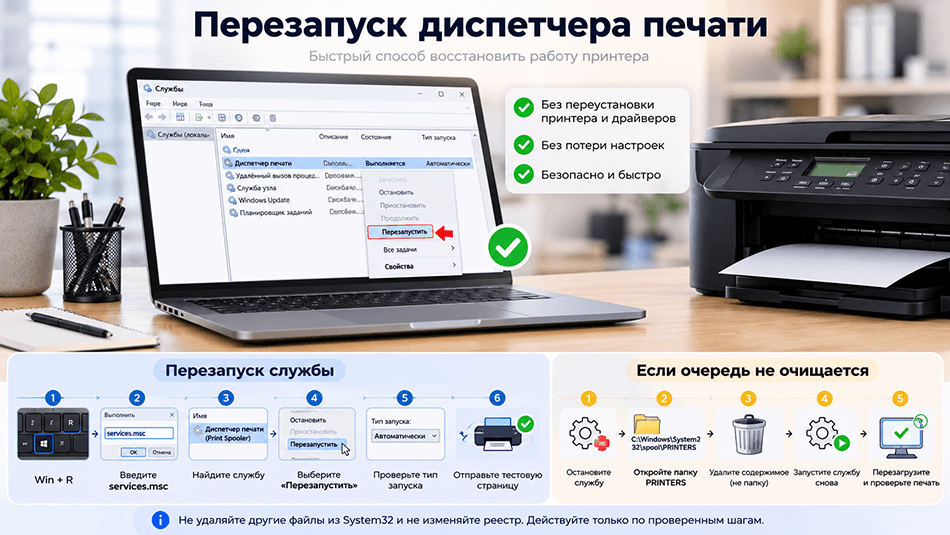
- 1 Нажмите сочетание клавиш Win + R.
- 2 Введите команду services.msc и нажмите Enter.
- 3 Найдите в списке службу «Диспетчер печати» или «Print Spooler».
- 4 Нажмите по ней правой кнопкой мыши и выберите «Перезапустить».
- 5 Убедитесь, что тип запуска установлен «Автоматически».
- 6 Повторно отправьте одну тестовую страницу.
Если очередь не очищается
Когда обычная отмена не работает, временные файлы можно удалить вручную. Этот способ уничтожит все ожидающие задания, поэтому несохраненные документы лучше предварительно проверить.
- 1 Откройте services.msc и остановите службу «Диспетчер печати».
- 2 Перейдите в папку C:\Windows\System32\spool\PRINTERS.
- 3 Удалите содержимое папки PRINTERS, но не саму папку.
- 4 Вернитесь в список служб и запустите «Диспетчер печати».
- 5 Перезагрузите компьютер и проверьте печать.
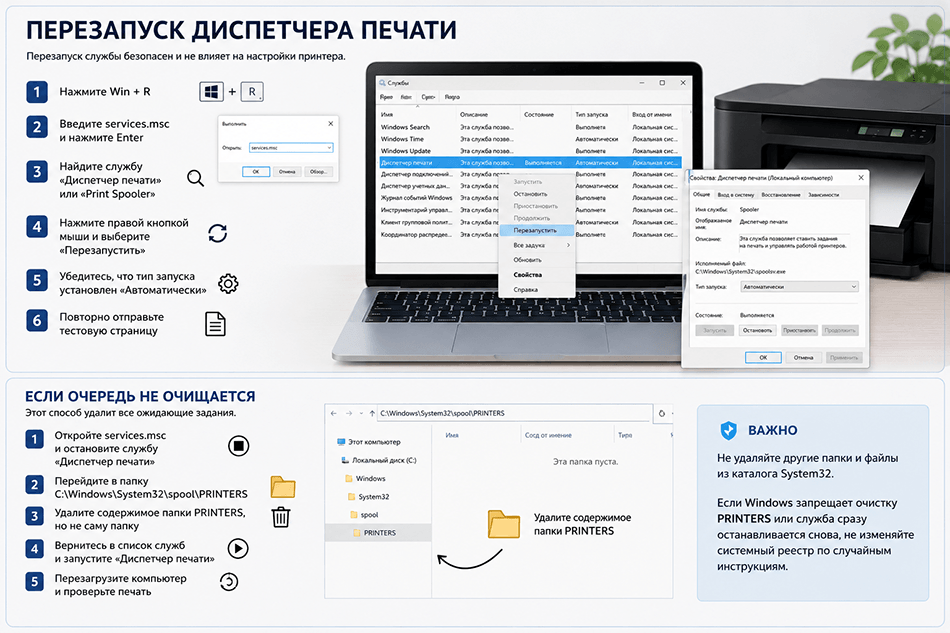
Не удаляйте другие папки и файлы из каталога System32. Если Windows запрещает очистку PRINTERS или служба сразу останавливается снова, не изменяйте системный реестр по случайным инструкциям.
Проверка подключения и порта
Принтер подключен по USB
Отключите кабель, осмотрите штекеры и подключите устройство напрямую к другому USB-порту. После подключения подождите, пока Windows завершит определение оборудования. Если появился новый экземпляр принтера, выберите его при следующей печати.
Проверить кабель можно заменой на заведомо исправный. Слишком длинный, поврежденный или плохо экранированный провод способен создавать нестабильное соединение: устройство периодически определяется, но не принимает задание.
Принтер работает по Wi-Fi
Убедитесь, что компьютер и принтер подключены к одной сети. Гостевая Wi-Fi-сеть может изолировать устройства друг от друга, поэтому наличие доступа к интернету еще не подтверждает связь с принтером.
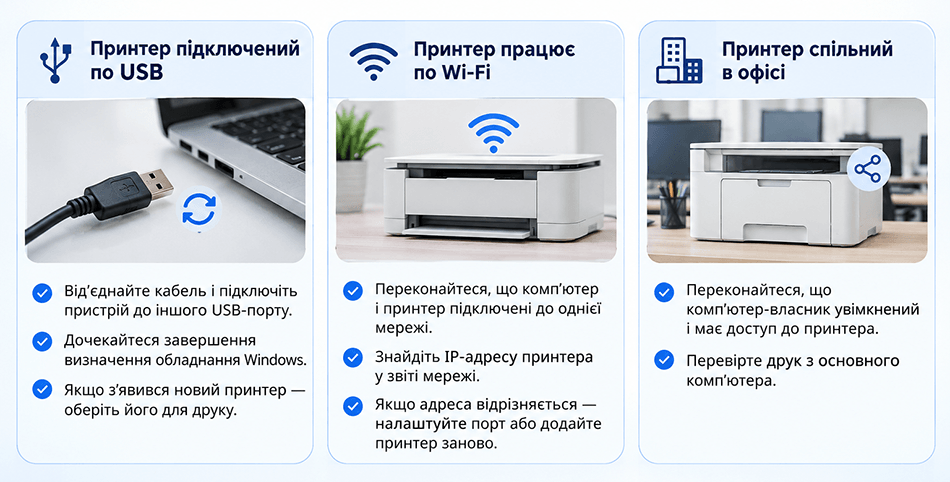
Распечатайте отчет сети с панели аппарата и найдите текущий IP-адрес. Если адрес отличается от указанного в свойствах порта Windows, настройте существующий порт или заново добавьте принтер.
Принтер общий в офисе
Если аппарат подключен к другому компьютеру и открыт для общего доступа, компьютер-владелец должен быть включен. На нем должна работать служба печати, а сетевой доступ не должен блокироваться брандмауэром или измененными учетными данными.
Проверьте печать непосредственно с основного компьютера. Если локально все работает, а на других рабочих местах задания зависают, неисправность находится в общем доступе, сетевом пути или клиентских драйверах.
Как проверить драйвер
Сначала удалите только проблемный экземпляр принтера через раздел «Принтеры и сканеры». Затем перезагрузите компьютер, подключите устройство и установите официальный драйвер для точной модели HP, Canon, Brother, Epson, Samsung, Xerox, Kyocera или другого производителя.
Учитывайте версию и разрядность Windows. Драйвер похожей модели может установить принтер без явной ошибки, но неправильно обрабатывать задания, двустороннюю печать, выбор лотка или сетевой обмен.
После установки откройте свойства принтера и распечатайте тестовую страницу Windows. Если она выходит, а документы из конкретной программы продолжают зависать, сохраните файл в PDF и попробуйте печать из другого приложения.
Когда причина в принтере
Очередь Windows не устраняет механические и электронные неисправности. Если аппарат не печатает внутренний отчет, горит красный индикатор, постоянно перезагружается или показывает код ошибки, программные действия на компьютере не помогут.
Обращение в сервис оправдано в следующих случаях:
- принтер не определяется через разные кабели и компьютеры;
- USB-разъем расшатан или поврежден;
- сетевая карта не получает IP-адрес;
- аппарат зависает на инициализации;
- не работает панель управления или дисплей;
- печать блокируется после замятия, хотя бумага извлечена;
- устройство показывает внутреннюю ошибку двигателя, печки или сканера;
- диспетчер печати исправен, но принтер не принимает данные ни с одного компьютера.
В TonFix проверяют интерфейсную плату, разъемы, блок питания, датчики, механизм подачи и работу устройства с диагностического компьютера. После программной и аппаратной диагностики мастер определяет, достаточно ли настройки или требуется ремонт принтера, но в лучшем случае все может обойтись простозанести нам заправить картридж на принтер и есть шанс что будет печатать.
Чего делать не стоит
- Не отправляйте один документ десятки раз: после восстановления связи все копии могут распечататься подряд.
- Не устанавливайте несколько случайных универсальных драйверов одновременно.
- Не удаляйте системные файлы за пределами папки PRINTERS.
- Не сбрасывайте принтер до заводских настроек до сохранения сетевых параметров.
- Не обновляйте прошивку при нестабильном питании или соединении.
- Не разбирайте устройство, если внутренний отчет не печатается и присутствует код аппаратной ошибки.
- Не меняйте картридж только из-за зависшей очереди, если принтер не сообщает об ошибке расходного материала.
Как избежать повторной проблемы
Удалите старые копии устройств, оставьте один рабочий драйвер и назначьте нужный принтер основным. Для сетевой модели желательно закрепить постоянный IP-адрес в настройках роутера, чтобы Windows не теряла созданный порт.
Не выключайте компьютер принудительно во время обработки объемного задания. Если печатаете большие PDF-файлы или изображения, отправляйте их по одному и дождитесь начала печати перед добавлением следующего документа.
После изменений Windows проверяйте тестовую страницу до отправки большого пакета. Если очередь регулярно зависает даже после очистки и переустановки драйвера, нужна диагностика соединения, операционной системы и электроники принтера.


