


 Заказать звонок
Как распечатать фото с телефона: полная инструкция для всех устройств. Подробное руководство по печати фотографий с Android, iPhone, Samsung и Xiaomi на любом принтере
Распечатать фото с телефона сегодня намного проще, чем кажется. В этом подробном руководстве мы покажем все доступные способы печати фотографий непосредственно со смартфона — от подключения к принтеру через Wi-Fi до посещения фотосалона. Независимо от того, используете ли вы iPhone, Samsung или Xiaomi, эта инструкция поможет получить качественные снимки за несколько минут.
Подготовительный этап
Перед тем как распечатать фотографию с телефона, необходимо правильно подготовиться. Этот этап включает проверку нескольких важных параметров, которые обеспечат успешную печать и качественный результат.
Первым делом убедитесь, что ваш принтер находится в рабочем состоянии, а не статус принтера отключен или печать принтера приостановлена, а то если что-то из этого прийдется решать. Проверьте наличие бумаги в лотке подачи - для фотопечати лучше всего использовать специальную фотобумагу формата 10x15 см, которая обеспечивает оптимальное качество изображения. Этот формат является стандартным для печати снимков фотоальбома и широко распространен благодаря удобству использования.
Убедитесь, что фотографии на вашем телефоне имеют достаточное разрешение для печати. Для формата 10x15 см оптимальное разрешение составляет 1217x1807 пикселей при соотношении сторон 2:3. Низкое разрешение приведет к размытым и нечетким снимкам после печати.
Также важно определить, какой тип подключения поддерживает ваш принтер. Современные модели обычно оснащены модулями Wi-Fi и Bluetooth, что позволяет печатать без проводов. Старые принтеры могут требовать подключения через USB-кабель или компьютер. Проверьте технические характеристики вашего устройства в инструкции или на официальном сайте производителя.
Для беспроводной печати необходимо подключить как смартфон, так и принтер к одной сети Wi-Fi. Это ключевое условие для работы большинства технологий мобильной печати, включая AirPrint для устройств Apple и Mopria для Android.
Наконец, если вы планируете использовать специальные приложения для печати, заранее установите их на смартфон. Для Android популярны Mopria Print Service, PrinterShare и PrintJinni. Владельцам iPhone доступна встроенная технология AirPrint, не требующая установки дополнительного ПО. Для принтеров Canon, HP, Epson и Samsung существуют фирменные приложения, оптимизированные под конкретные модели.
Распечатать фотографии с телефона: общая инструкция

Процесс печати фотографий с телефона состоит из нескольких последовательных шагов, которые применимы к большинству современных смартфонов и принтеров. Следуя этой детальной инструкции, вы сможете распечатать фото с телефона независимо от модели устройства.
- 1 Откройте галерею фотографий
Разблокируйте смартфон и найдите на главном экране иконку приложения «Галерея», «Фото» или «Изображения» - название зависит от производителя устройства. На устройствах Samsung это обычно «Галерея», на Xiaomi - «Mi Галерея», на iPhone - «Фото». Тапните по иконке, чтобы открыть приложение и получить доступ к сохраненным снимкам.
- 2 Выберите фотографию для печати
Пролистайте галерею и найдите фотографию, которую хотите распечатать. Тапните по изображению, чтобы открыть его в полноэкранном режиме. Если вы хотите распечатать несколько фотографий одновременно, удерживайте палец на одном снимке до появления галочки, затем отмечайте остальные нужные изображения.
- 3 Откройте меню «Поделиться»
После выбора фотографии найдите кнопку «Поделиться» или «Отправить». На большинстве Android-устройств это иконка в виде трех соединенных точек или стрелки, направленной вверх. На iPhone кнопка «Поделиться» выглядит как квадрат со стрелкой вверх и обычно расположена в нижнем левом углу экрана. Тапните по этой иконке, чтобы открыть меню действий.
- 4 Найдите и нажмите «Печать»
В открывшемся меню прокрутите список доступных действий и найдите опцию «Печать» или «Напечатать». На Android-устройствах эта опция может быть обозначена иконкой принтера. На iPhone в списке действий будет пункт «Напечатать» с соответствующей иконкой. Тапните по этой опции для перехода к настройкам печати.
- 5 Выберите принтер
После нажатия кнопки «Печать» смартфон автоматически начнет поиск доступных принтеров в сети. Подождите несколько секунд, пока устройство обнаружит ваш принтер. В списке найденных принтеров тапните на название нужного устройства. Если принтер не отображается, убедитесь, что он включен и подключен к той же сети Wi-Fi, что и смартфон.
- 6 Настройте параметры печати
После выбора принтера откроется окно настроек печати. Здесь вы можете указать количество копий, используя кнопки «+» и «-» или вводя цифру вручную. Выберите размер бумаги - для фотографий обычно используется формат 10x15 см (4x6 дюймов). Укажите ориентацию изображения: книжная (вертикальная) или альбомная (горизонтальная). При необходимости настройте качество печати, выбрав «Высокое» или «Фото» для получения наилучшего результата.
- 7 Отправьте задание на печать
После настройки всех параметров найдите кнопку «Печать» или «Напечатать» в правом верхнем углу экрана. Тапните по ней, чтобы отправить задание на принтер. Смартфон передаст файл изображения на печатающее устройство через беспроводное соединение. В зависимости от размера файла и скорости сети передача данных может занять от нескольких секунд до минуты.
- 8 Дождитесь завершения печати
После отправки задания принтер начнет обработку данных и печать фотографии. На экране смартфона может появиться уведомление о статусе печати. Обычно печать одной фотографии формата 10x15 см занимает от 30 секунд до 2 минут в зависимости от модели принтера и качества печати. Дождитесь, пока принтер завершит работу и выдаст готовую фотографию в выходной лоток.
Эта универсальная инструкция подходит для большинства современных смартфонов и принтеров с поддержкой беспроводной печати. Точные названия пунктов меню могут немного отличаться в зависимости от производителя устройства и версии операционной системы, но общая последовательность действий остается неизменной.
Как распечатать фотографию с телефона на принтере
Существует несколько способов распечатать фото с телефона на принтере, каждый из которых имеет свои особенности и преимущества. Выбор метода зависит от возможностей вашего принтера, типа смартфона и предпочтений в использовании.
Печать через Wi-Fi
Беспроводная печать через Wi-Fi самый удобный и популярный способ распечатать фотографии с телефона. Для домашнего лазерного принтера с Wi-Fi необходимо, чтобы и смартфон, и принтер были подключены к одной беспроводной сети. Современные принтеры Canon, HP, Epson, Brother и Samsung поддерживают стандарты беспроводной печати, что делает процесс максимально простым.

На устройствах Android для печати через Wi-Fi используется технология Mopria Print Service, которая автоматически распознает совместимые принтеры в локальной сети. Эта служба предустановлена на большинстве современных смартфонов начиная с Android 8.0. Если приложение отсутствует, его можно бесплатно скачать из Google Play Store. После подключения принтера к сети просто откройте фотографию, нажмите «Поделиться», выберите «Печать», укажите принтер и настройте параметры.
Для устройств Apple печать осуществляется через встроенную технологию AirPrint, которая не требует установки драйверов или дополнительных приложений. AirPrint работает на iPhone, iPad и iPod touch с последними версиями iOS. Технология основана на протоколе Bonjour, который автоматически обнаруживает совместимые принтеры в сети. Чтобы распечатать фото с iPhone, откройте изображение в приложении «Фото», нажмите на иконку «Поделиться» (квадрат со стрелкой вверх), выберите «Напечатать», укажите принтер и параметры печати, затем нажмите «Печать».
Беспроводная печать позволяет отправлять задания на принтер с расстояния до 10-30 метров в зависимости от мощности Wi-Fi роутера. Это особенно удобно в офисах или больших квартирах, где принтер расположен в другой комнате.
Печать через USB-кабель
Для печати с телефона через USB необходим специальный OTG-кабель (On-The-Go), который позволяет подключить принтер непосредственно к смартфону. Этот метод подходит для старых принтеров без модуля Wi-Fi и ситуаций, когда беспроводная сеть недоступна.
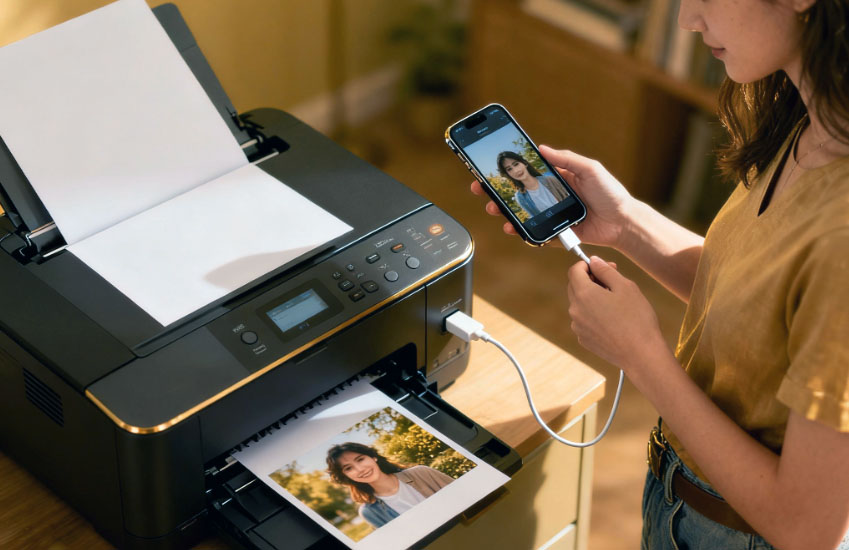
Для Android-устройств процесс выглядит следующим образом: подключите OTG-кабель к разъему смартфона (USB-C или micro-USB в зависимости от модели), соедините другой конец с USB-портом принтера, установите приложение PrinterShare или аналогичное из Google Play. После подключения откройте приложение, выберите фотографию для печати, укажите параметры и отправьте на печать.
Для iPhone потребуется переходник Lightning to USB (для моделей до iPhone 14) или USB-C to USB (для iPhone 15 и новее). Подключите адаптер к iPhone, соедините его с принтером через USB-кабель, на экране появится запрос на разрешение доступа к данным - нажмите «ОК». После этого откройте фотографию, нажмите «Поделиться», выберите «Печать» и настройте параметры.
Важно отметить, что при первом подключении через USB может потребоваться время на установку драйверов. Преимущество этого метода - стабильное соединение и независимость от качества беспроводной сети.
Печать через Bluetooth
Bluetooth-печать считается устаревшим методом, которая использовалась на маленьких принтерах, но все еще используется на некоторых моделях принтеров. Для печати через Bluetooth необходимо включить функцию на обоих устройствах, создать пару «телефон-принтер» через настройки Bluetooth. После сопряжения откройте фотографию, нажмите меню (три точки в углу), выберите «Печать» и отправьте задание на принтер.

Ограничение Bluetooth - небольшой радиус действия до 10 метров и относительно низкая скорость передачи данных. Поэтому печать больших файлов может занимать больше времени по сравнению с Wi-Fi.
Печать через облачные сервисы
Облачная печать позволяет отправлять документы на принтер из любой точки мира через интернет. Хотя Google Cloud Print был закрыт в январе 2021 года, существуют альтернативные решения. Среди них WePrint, PaperCut Mobility Print и фирменные облачные сервисы производителей принтеров.

Для использования облачной печати, необходимо зарегистрировать принтер в выбранном сервисе, установить соответствующее приложение на смартфон, войти в свой аккаунт. После настройки вы сможете печатать фотографии из любого места с помощью виртуальной печати, где есть доступ к интернету.
Печать через компьютер
Если прямая печать с телефона недоступна, можно использовать компьютер как посредник. Подключите смартфон к компьютеру через USB-кабель, выберите режим «Передача файлов» или «MTP» на телефоне. Откройте папку с фотографиями в проводнике компьютера, выберите нужные изображения, щелкните правой кнопкой мыши и выберите «Печать». Настройте параметры печати в открывшемся окне и отправьте задание на принтер.

Этот метод универсален и работает с любыми принтерами, подключенными к компьютеру. Однако он требует больше времени и действий по сравнению с прямой печатью со смартфона.
Необходимые программы и приложения для печати
Выбор правильного приложения для печати фотографий с телефона значительно упрощает процесс и расширяет возможности настройки. Существует множество программ как от производителей принтеров, так и универсальных решений.
Приложения для Android

Mopria Print Service
Наиболее универсальное и рекомендуемое приложение для печати на Android-устройствах. Оно поддерживает более 1000 моделей принтеров различных производителей, включая HP, Canon, Brother, Xerox, Samsung, Dell и Ricoh. Приложение предустановлено на большинстве современных смартфонов с Android 8.0 и выше.
Mopria позволяет печатать фотографии через Wi-Fi и Wi-Fi Direct без установки драйверов Hp, Canon и других брендов. Пользователи могут настраивать размер бумаги, количество копий, цветность, ориентацию и диапазон страниц.
PrinterShare
Популярное универсальное приложение с поддержкой печати через Wi-Fi, Bluetooth, USB и даже облачные сервисы. Базовая версия бесплатна, но имеет ограничения на количество страниц. Приложение работает с принтерами различных брендов и позволяет печатать не только фотографии, но и документы, веб-страницы и электронные письма.
PrintJinni
Еще одно универсальное решение, совместимое с принтерами Epson, HP, Lexmark, Samsung, Dell, Ricoh и Xerox. Приложение бесплатное с опциональной подпиской на дополнительные функции. PrintJinni позволяет печатать фотографии из социальных сетей (Facebook, Instagram, Flickr), облачных хранилищ (Google Drive, Dropbox, Box) и электронной почты.
Canon PRINT Inkjet/SELPHY
Фирменное приложение для принтеров Canon, оптимизированное под конкретные модели бренда. Оно предлагает расширенные настройки печати, включая выбор типа бумаги, качества и цветокоррекцию. Приложение также поддерживает сканирование и копирование документов на совместимых МФУ.
Epson iPrint
Официальное приложение для принтеров Epson, работающее как на Android, так и на iOS. Особенность приложения возможность печати через мобильные сети 3G и 4G, проверка уровня чернил и состояния принтера. Приложение поддерживает печать различных форматов файлов и интеграцию с облачными сервисами.
Samsung MobilePrint
Приложение для принтеров Samsung с поддержкой печати фотографий, PDF-документов и веб-страниц прямо со смартфона. Программа автоматически обнаруживает принтеры Samsung в сети Wi-Fi и не требует установки драйверов.
HP Smart
Универсальное приложение для управления принтерами HP. Помимо печати фотографий, оно позволяет сканировать документы проверять уровень чернил и заказывать новые картриджи через встроенный магазин.
Приложения для iOS

AirPrint
Встроенная технология Apple, не требующая установки отдельного приложения. AirPrint работает напрямую из приложения «Фото» и поддерживается большинством современных принтеров. Для печати достаточно открыть фотографию, нажать «Поделиться», выбрать «Напечатать», указать принтер и параметры. Технология подерживает настройку количества копий, диапазона страниц, размера и типа бумаги.
Print Central Pro
Мощное приложение для iOS, работающее со всеми типами беспроводных принтеров. Оно предлагает функции удаленной печати, конвертации PDF, различные макеты страниц и возможность отправки нескольких заданий одновременно. Приложение платное, но предлагает расширенные возможности по сравнению со стандартным AirPrint.
Printer Pro
Популярное приложение для iPhone и iPad с поддержкой печати документов, фотографий, веб-страниц и электронной почты. Оно работает с принтерами, которые не поддерживают AirPrint, расширяя возможности печати на iOS-устройствах.
Большинство фирменных приложений производителей принтеров (Canon, Epson, HP, Brother) доступны как для Android, так и для iOS, обеспечивая максимальную совместимость. При выборе приложения учитывайте модель вашего принтера, необходимые функции и удобство интерфейса.
Лазерный или струйный принтер: что выбрать для печати фото
Выбор между лазерным или струйным принтером для печати фотографий - важное решение, влияющее на качество снимков и экономичность использования. Каждая технология имеет свои преимущества и недостатки, которые следует учитывать.
Струйные принтеры для фотопечати
Струйные принтеры являются оптимальным выбором для печати фотографий благодаря высокому качеству цветопередачи. Технология струйной печати использует жидкие чернила, которые распыляются на бумагу через микроскопические сопла печатающей головки. Это позволяет достичь разрешения печати до 9600x2400 dpi, обеспечивая отличную детализацию изображений.
Главное преимущество струйников - возможность создавать плавные цветовые переходы и точную передачу оттенков. Жидкие чернила хорошо смешиваются между собой, что критически важно для фотопечати. Современные струйные фотопринтеры используют 4-6 цветов для базовой печати, а профессиональные модели могут иметь 9-12 цветных картриджей для максимального качества.
Струйные принтеры компактны и занимают мало места на рабочем столе. По цене они значительно доступнее лазерных моделей - базовые струйные принтеры стоят от 4000 до 28000 гривен. Популярные модели для домашней фотопечати включают Canon PIXMA G2411, Epson L805 и Canon imagePROGRAF TM-200.
Однако у струйников есть существенные недостатки. Высокая стоимость оригинальных картриджей, которая может достигать 3000-7000 гривен за комплект. Чернила расходуются быстрее тонера, увеличивая стоимость печати одной страницы. Решением становится заправка струйных картриджей, которая снижает расходы на печать до 50-70%. Профессиональная заправка картриджей струйного принтера в Киеве обычно стоит 300-1500 гривен в зависимости от модели.
Другая проблема - риск засыхания печатающей головки при длительном простое принтера. Если не печатать несколько недель, чернила могут засохнуть в соплах, требуя дорогостоящего ремонта. Скорость печати у струйников также ниже по сравнению с лазерными моделями.
Оптимальным решением для домашней и профессиональной фотопечати становятся струйные принтеры с системой непрерывной подачи чернил (СНПЧ). Такие модели имеют встроенные емкости для чернил вместо картриджей, что значительно снижает стоимость печати. Одной заправки СНПЧ хватает на печать 1500-1800 фотографий формата 10x15.
Лазерные принтеры: достоинства и ограничения
Лазерные принтеры используют сухой порошковый тонер, который закрепляется на бумаге с помощью лазера и высокой температуры. Эта технология идеально подходит для печати текстовых документов, но имеет ограничения в фотопечати.
Преимущества лазерных принтеров включают высокую скорость печати (до 30-40 страниц в минуту), долговечность отпечатков, устойчивых к воде и свету. Картриджи с тонером не засыхают при длительном простое, что удобно для периодического использования. Ресурс тонер-картриджа составляет 1500-40000 страниц в зависимости от модели.
Однако для печати фотографий лазерные принтеры менее пригодны. Цветной тонер плохо смешивается, не позволяя получить плавные переходы и насыщенные оттенки, характерные для фотографий. Фотоснимки получаются менее яркими и детализированными по сравнению со струйной печатью.
Цветные лазерные принтеры значительно дороже струйных - их стоимость начинается от 10000-15000 гривен. Они имеют большие габариты и вес, что неудобно для домашнего использования. Энергопотребление лазерников также выше из-за необходимости нагревать фьюзер для закрепления тонера.
Еще один минус это выделение озона во время печати, что требует хорошей вентиляции помещения. Для офисов, где нужна быстрая монохромная печать документов, лазерные принтеры незаменимы. Но для качественной фотопечати они не подходят.
Сравнительная таблица
Рекомендации по выбору
Для печати фотографий однозначно рекомендуются струйные принтеры, особенно модели с СНПЧ. Они обеспечивают высокое качество цветопередачи, компактны и экономичны при правильной эксплуатации. Оптимальные модели для домашней фотопечати: Epson L805 (поддерживает печать без полей формата 10x15), Canon PIXMA G2411 (бюджетная цветная модель) и HP Smart Tank.
Для офисов принтера, где печать фотографий не является приоритетом, подойдут лазерные принтеры, обеспечивающие быструю и качественную печать текстовых документов. Если нужна универсальность, можно приобрести струйное МФУ с функциями печати, сканирования и копирования.
Не забывайте о регулярном обслуживании принтера. Своевременная заправка картриджей у профессионалов обеспечивает стабильное качество печати и продлевает срок службы устройства. Использование качественных расходных материалов - чернил и тонера от проверенных производителей гарантирует яркие, насыщенные фотографии без дефектов печати.
Где можно распечатать фото с телефона
Помимо домашней печати, существует множество профессиональных сервисов, где можно распечатать фотографии с телефона быстро и качественно. Эти варианты особенно удобны, если у вас нет собственного принтера или требуется печать в большом формате.
Фотосалоны и фотоцентры
Фотосалоны - традиционный и надежный способ получить качественные фотографии. Профессиональные фотолаборатории используют высокоточное оборудование для печати на специальной фотобумаге, что обеспечивает яркие цвета и долговечность снимков.

Процесс заказа печати в фотосалоне прост. Вы можете прийти с телефоном и передать фотографии через USB-кабель, по Bluetooth или через Wi-Fi, если фотоцентр поддерживает беспроводную передачу. Многие современные фотосалоны также принимают заказы онлайн - вы загружаете фотографии на их сайт, выбираете формат и количество, оплачиваете и получаете готовые снимки в удобное время.
Стоимость печати в фотосалонах зависит от формата. Печать фото 10x15 см обычно стоит 5-15 гривен за снимок, формат 15x21 см — 15-30 гривен, а A4 (20x30 см) — 30-80 гривен. Срочная печать (в течение часа) может стоить на 50-100% дороже.
Преимущества фотосалонов: профессиональное качество печати на настоящей фотобумаге, возможность печати нестандартных форматов (до 30x45 см и больше), дополнительные услуги вроде ламинирования и оформления в рамку. Многие фотоцентры предлагают цветокоррекцию и ретушь фотографий перед печатью.
Недостатки: необходимость посещения салона (хотя доставка решает эту проблему), более высокая стоимость по сравнению с домашней печатью при больших объемах. Если вам регулярно нужна печать фотографий, домашний принтер с заправкой картриджей окажется экономичнее в долгосрочной перспективе.
Автоматы самообслуживания
Автоматы для печати фотографий устанавливаются в торговых центрах, супермаркетах и общественных местах. Они позволяют распечатать фото с телефона за несколько минут без посещения фотосалона.

Процесс использования автомата прост: подойдите к устройству, подключите телефон через USB или передайте фотографии по Bluetooth/Wi-Fi, выберите нужные снимки на экране автомата, укажите формат (обычно 10x15 или 15x21 см), количество копий и внесите оплату наличными или картой. Через 1-3 минуты автомат распечатает ваши фотографии.
Стоимость печати в автоматах обычно немного выше, чем в фотосалонах — 10-20 гривен за фото 10x15 см. Преимущество — скорость и доступность 24/7 в удобных локациях.
Копицентры и типографии
Копицентры и типографии также предлагают услуги печати фотографий. Они ориентированы на работу с документами, но могут распечатать и снимки. Качество печати обычно хуже, чем в специализированных фотосалонах, так как используются обычные цветные принтеры или МФУ, а не фотооборудование.
Копицентры удобны, когда нужна быстрая печать фотографий для документов (на паспорт, визу, пропуск) или черновых вариантов. Стоимость обычно ниже, чем в фотосалонах — от 3-5 гривен за снимок.
Печать в супермаркетах
Крупные супермаркеты часто имеют отделы фотоуслуг, где можно заказать печать прямо во время покупок. Это удобно для тех, кто хочет совместить несколько дел. Качество и цены сопоставимы с обычными фотосалонами.
Выбирая, где распечатать фотографии с телефона, учитывайте требования к качеству, срочность, объем печати и удобство расположения сервиса. Для редких случаев подойдут фотосалоны и автоматы, а для регулярной печати стоит инвестировать в домашний принтер с экономичной системой подачи чернил или регулярной заправкой картриджей у специалистов.
Решение типичных проблем при печати фото
При печати фотографий с телефона могут возникать различные проблемы. Рассмотрим наиболее распространенные из них и способы их решения.
Принтер не обнаруживается смартфоном
Смартфон не видит принтер в списке доступных устройств. Первым делом убедитесь, что оба устройства подключены к одной сети Wi-Fi. Проверьте, включен ли принтер и активен ли модуль Wi-Fi (обычно индикатор горит синим или зеленым).

Перезагрузите оба устройства - часто это решает проблему обнаружения. Отключите принтер от сети на 30 секунд, затем включите снова. Перезагрузите смартфон и попробуйте найти принтер заново.
Проверьте, поддерживает ли ваш принтер технологию AirPrint (для iOS) или Mopria (для Android). Список совместимых моделей можно найти на официальных сайтах Apple и Mopria.
Низкое качество печати
Если фотографии получаются блеклыми, с полосами или пятнами, проблема может быть в картриджах. Проверьте уровень чернил или тонера низкий уровень красителя приводит к дефектам печати.
Если чернила заканчиваются, не откладывайте покупку картриджей или их заправку. Использование принтера с почти пустыми картриджами может повредить печатающую головку. Профессиональная заправка картриджей в Tonfix обеспечивает качественную печать и экономит до 50% средств по сравнению с покупкой новых.
Также важно использовать правильный тип бумаги. Печать фотографий на принтере требует использования специальной фотобумагу с глянцевым или матовым покрытием плотностью 180-300 г/м². Обычная офисная бумага не подходит для качественной фотопечати.
Если качество остается низким при нормальном уровне чернил, запустите процедуру очистки печатающей головки через меню принтера или приложение на смартфоне. Эта функция доступна в фирменных приложениях Canon, Epson и HP.
Фотографии печатаются с полями
Многие пользователи сталкиваются с проблемой нежелательных белых полей по краям фотографий. Это связано с ограничениями принтера или неправильными настройками печати или принтер выдает ошибку.

В настройках печати найдите опцию «Печать без полей» или «Borderless Printing» и активируйте ее. Эта функция доступна на большинстве современных фотопринтеров.
Убедитесь, что выбран правильный формат бумаги. Для печати без полей лучше использовать фотобумагу формата 4R (152x101 мм), а не стандартный 10x15 см или A6, так как некоторые старые принтеры обрезают изображение на этих форматах.
Искаженные цвета на фотографиях
Если цвета на распечатанных фотографиях отличаются от изображения на экране смартфона, проблема может быть в настройках цветокоррекции или в том что нужно заправить цветной лазерный принтер. В приложении для печати найдите настройки цвета и отключите автоматическую коррекцию, если она искажает результат.

Также учтите, что экран смартфона может отображать более яркие и насыщенные цвета, чем принтер способен воспроизвести на бумаге. Для точной цветопередачи используйте качественную фотобумагу и оригинальные чернила или профессиональную заправку картриджей в Тонфикс с сертифицированными материалами.
Медленная печать или зависание
Если печать идет очень медленно или задание зависает, проблема может быть в размере файла или качестве сети. Фотографии высокого разрешения (более 10 Мб) передаются дольше, особенно по беспроводной сети.
Попробуйте уменьшить разрешение фотографии перед печатью или сжать файл через приложение для редактирования. Для формата 10x15 см достаточно разрешения 1217x1807 пикселей при 300 dpi.
Проверьте стабильность Wi-Fi соединения - слабый сигнал может прерывать передачу данных. Попробуйте расположить роутер ближе к принтеру или использовать подключение через USB для более стабильной печати.
Следуя этим рекомендациям, вы сможете решить большинство проблем с печатью фотографий с телефона и получать качественные снимки дома или в офисе.
Распечатать фото с телефона сегодня стало проще, чем когда-либо, благодаря современным технологиям беспроводной печати и разнообразию доступных приложений. Независимо от того, используете ли вы iPhone с технологией AirPrint, Android-смартфон с Mopria Print Service или предпочитаете печать через USB-кабель, каждый метод имеет свои преимущества и подходит для разных ситуаций.
Ключ к успешной печати - правильная подготовка. Убедитесь, что ваш принтер находится в рабочем состоянии, картриджи заправлены качественными чернилами, а фотобумага соответствует желаемому результату. Регулярная заправка принтеров у профессионалов Тонфиус помогает поддерживать высокое качество печати и экономить до 50-70% расходов. Не забывайте своевременно проводить обслуживание принтера и использовать сертифицированные расходные материалы для долговечности устройства.
Выбор между струйным и лазерным принтером для фотопечати очевиден - струйные модели обеспечивают значительно лучшее качество цветопередачи и детализацию изображений. Модели с системой СНПЧ становятся оптимальным решением для экономичной домашней фотопечати.
Если у вас нет собственного принтера, всегда можно воспользоваться услугами фотосалонов, автоматов самообслуживания или копицентров, которые предлагают профессиональную печать на качественной фотобумаге. Однако для регулярной печати домашний принтер с экономичной системой подачи чернил окажется выгоднее в долгосрочной перспективе.
Современные приложения для печати делают процесс интуитивно понятным и доступным даже для начинающих пользователей. Следуя подробным инструкциям и рекомендациям из этой статьи, вы легко распечатаете фотографии с телефона и сохраните теплые воспоминания в физическом формате.


